
Apprenez à configurer votre M2E Pro au niveau global. Vous pouvez gérer vos intégrations de canaux, fournir des paramètres généraux de prix et de quantité, définir vos préférences d'interface et d'historique, mettre à jour une clé d'extension, etc. Voyons les options disponibles.
Allez dans Magasins > Paramètres > Configuration > M2E Pro.
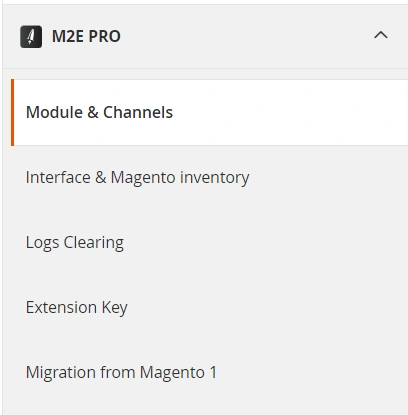
Module et canaux #
Ici, vous pouvez gérer le module et la synchronisation automatique en cours, ainsi qu'activer les canaux sur lesquels vous souhaitez vendre.
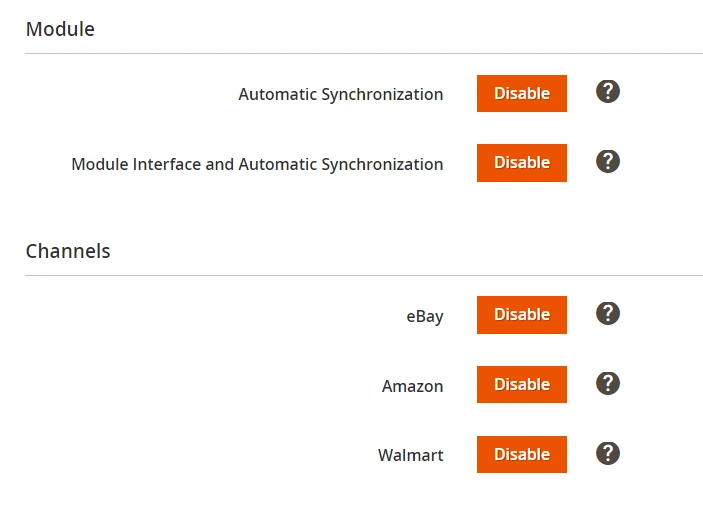
⚠️ Les ventes totales seront comptabilisées via les comptes eBay, Walmart et Amazon connectés à l'abonnement M2E Pro. Si vous souhaitez arrêter le service pour un certain compte, veuillez le supprimer de votre abonnement sur M2E Accounts.
Interface et inventaire Magento #
Fournit des paramètres globaux pour l'interface du module, l'inventaire, le prix, la gestion des produits variables et les modifications directes de la base de données.
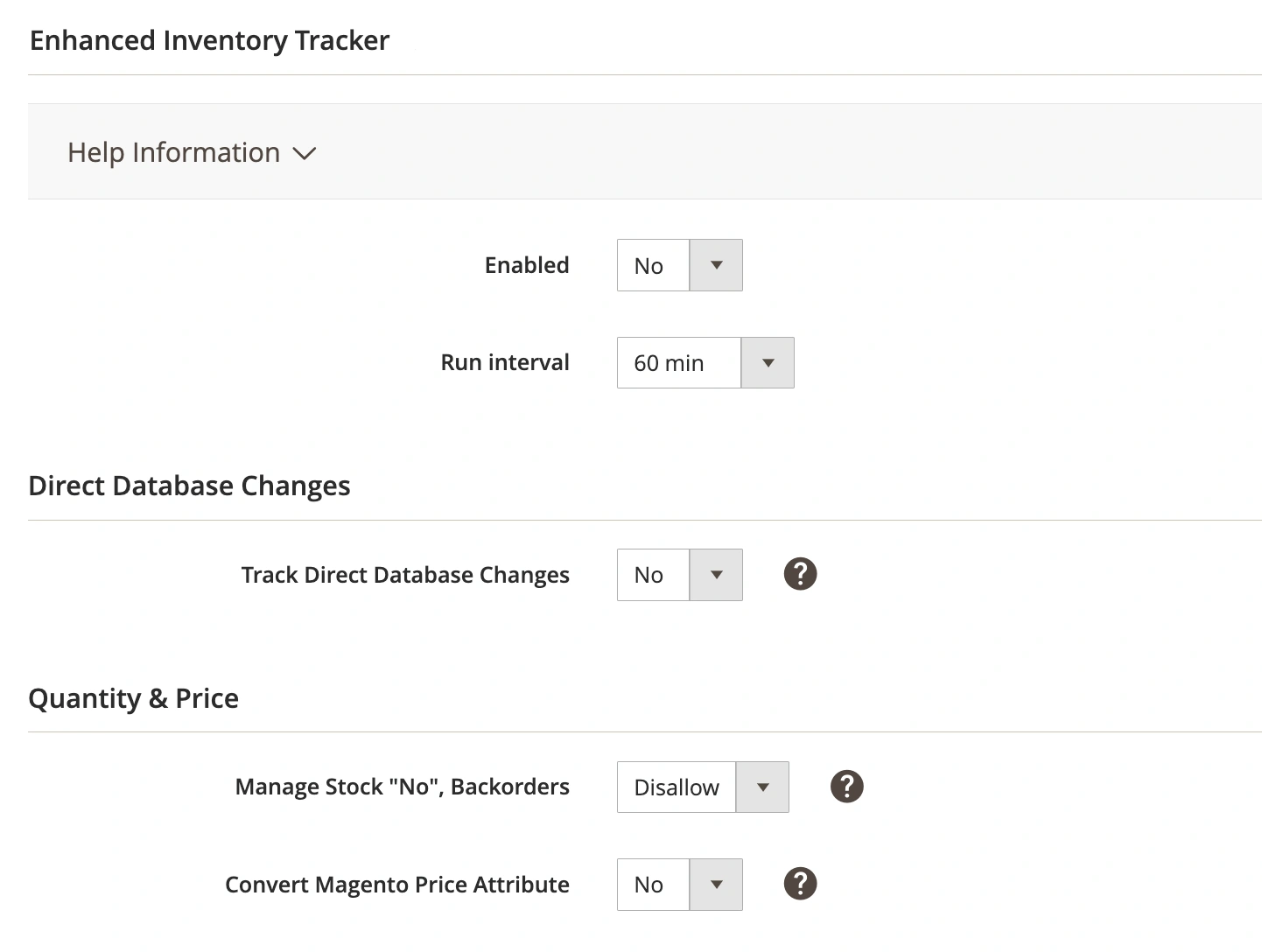
Suivi d'inventaire amélioré #
Vous pouvez activer un traqueur d'inventaire amélioré, qui est un mécanisme avancé conçu pour suivre les mises à jour de l'inventaire.
Le traqueur garantit une synchronisation efficace des mises à jour de prix et de quantité des produits, qu'elles soient effectuées par insertion directe de données dans une base de données, par importation CSV ou par les algorithmes de base de Magento.
- Intervalle d'exécution — spécifiez la fréquence à laquelle le suivi doit synchroniser les mises à jour des prix et des quantités.
✅ Consultez cet article pour en savoir plus sur le M2E Pro Inventory Tracker et sur la façon dont vous pouvez l'utiliser pour optimiser le suivi des prix et des quantités.
Modifications directes de la base de données #
Activez la fonction Suivi des modifications directes de la base de données pour surveiller les modifications de prix/quantités de produits apportées directement à la base de données.
⚠️ Le suivi des modifications directes de la base de données prend du temps et des ressources et peut affecter les performances de votre site Magento et la synchronisation avec les canaux. Ne choisissez « Oui » qu'en cas d'extrême nécessité, lorsque l'utilisation d'autres modèles M2E Pro prédéfinis est impossible pour une raison ou une autre.
Quantité et prix #
Spécifiez les paramètres généraux de la quantité :
- Gérer le stock « Non », Commandes différées — activez cette option si vous souhaitez autoriser les commandes différées pour un produit ou ne pas gérer le stock dans Magento.
✅ Il est important d'activer et de configurer correctement les règles de reliste lors de l'utilisation de la fonction Commandes en souffrance. L'objet ne sera réinscrit sur la liste que si vous fournissez la configuration suivante :
- Statut du produit > Activé
- Disponibilité du stock > En stock
- Quantité > N'importe laquelle
Découvrez les détails de la fonctionnalité Gérer le stock « No » et les reliquats dans cet article.
⚠️ La disponibilité des produits en stock doit être définie sur « En stock » lorsque les commandes en suspens sont activées. Dans le cas contraire, la commande Magento ne peut pas être créée.
Spécifiez les paramètres généraux des prix :
- Convertir l'attribut de prix Magento — réglez cette option sur « Oui » pour activer la conversion des devises pour les valeurs de prix provenant d'attributs Magento personnalisés (la conversion pour les attributs de prix Magento standard est automatique).
Si vous allez annoncer votre produit sur des marketplaces qui ont une devise de base différente et que les valeurs de prix du produit/coût d'expédition ou supplément d'expédition (pour eBay uniquement) sont définies pour être prises à partir de l'attribut Magento avec le type d'entrée de prix, activez d'abord la conversion automatique de la devise.
Une fois activée, M2E Pro convertira les prix selon les paramètres de devises de Magento. Par exemple, M2E Pro gère la conversion en utilisant le taux de change établi (par exemple, 1 USD = 0.82 GBP). Si le prix d'un produit est fixé à 5 USD dans un attribut Magento, il sera annoncé à 4,1 GBP sur eBay UK, où GBP est la devise de base.
⚠️ La conversion automatique sera appliquée à la valeur définie dans l'attribut Magento avec le type d'entrée Prix, que vous choisissez dans le groupe Attribut Magento de la liste déroulante.
✅ La conversion du prix du produit et du prix spécial peut être configurée dans les paramètres par défaut de Magento.
Pour en savoir plus sur la fonctionnalité Convert Magento Price Attribute, lisez cet article.
Paramètres des produits variationnels #
Choisissez comment M2E Pro va annoncer les produits groupés de Magento sur le canal.
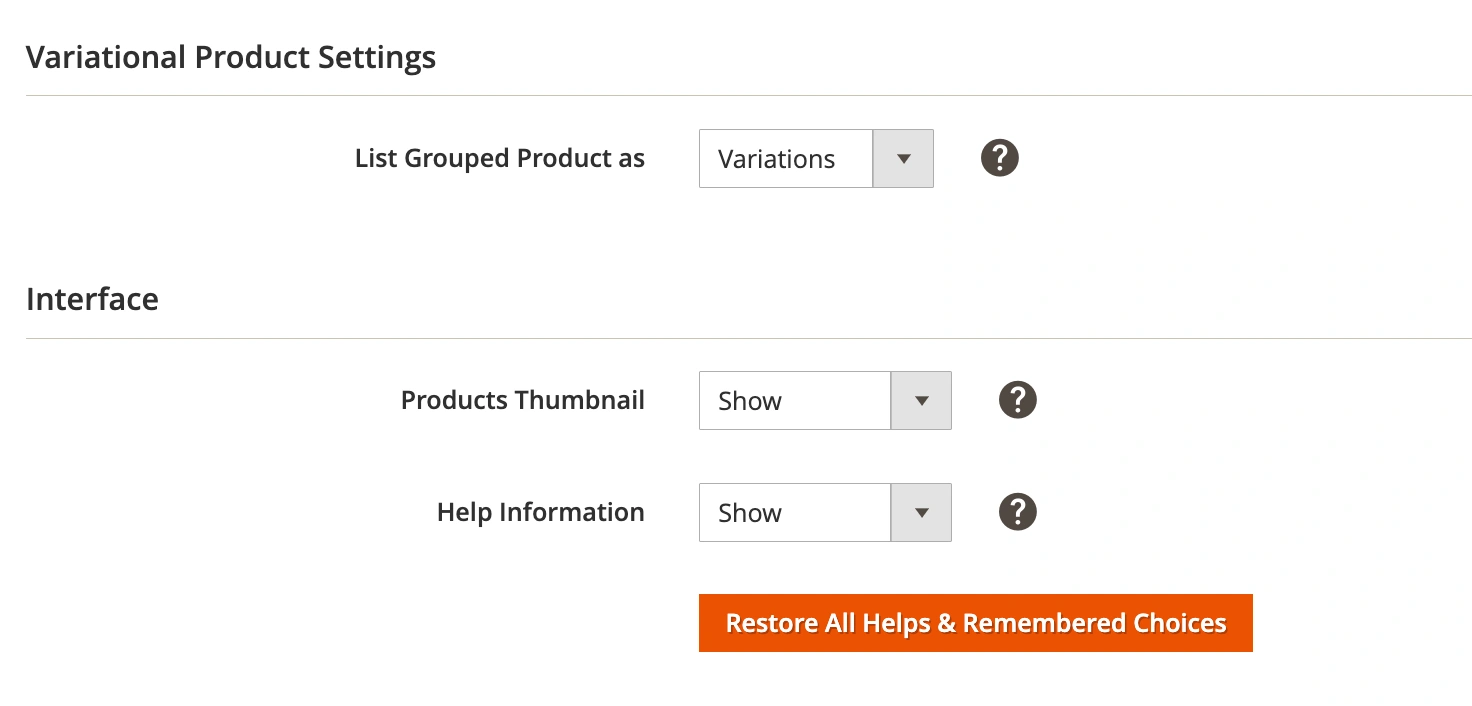
- Ensemble de produits — un groupe de produits sera annoncé comme un ensemble (objet individuel). Les clients ne peuvent acheter des produits qu'en tant qu'ensemble. Lisez cet article pour plus de détails. Ou regardez cette vidéo pour voir comment fonctionnent les ensembles de produits.
- Variations — un groupe de produits sera annoncé comme un objet variable. Les clients peuvent acheter chaque option d'un produit variable séparément.
Par défaut, M2E Pro annonce les produits groupés de Magento comme un objet unique sur le canal.
Interface #
Définir les préférences de l'interface visuelle :
- Vignettes des produits — pour afficher ou non les vignettes des produits.
- Informations d'aide — pour afficher/ne pas afficher les informations d'aide.
Effacement des journaux #
M2E Pro efface automatiquement l'historique des logs en fonction de vos préférences.
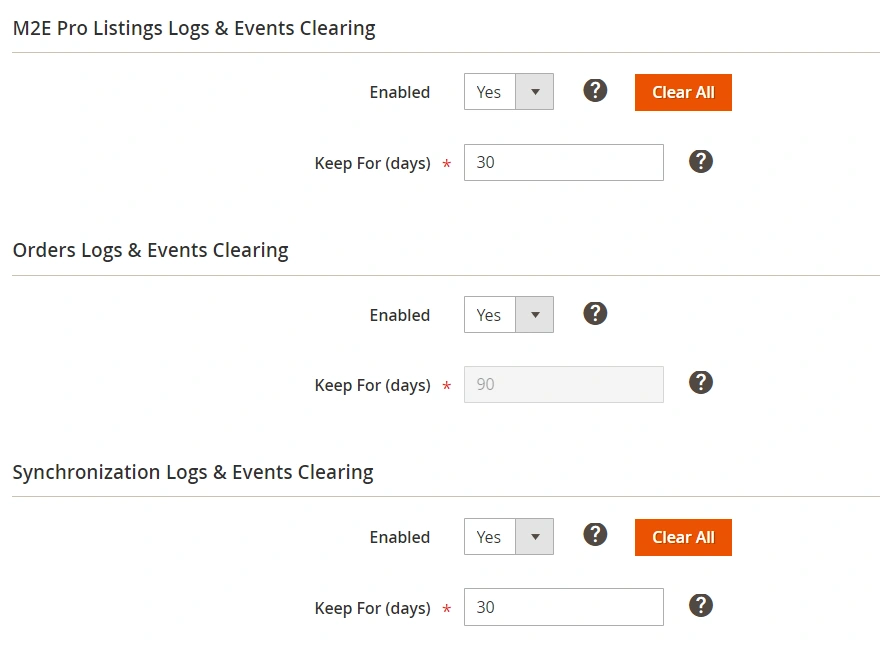
- Activé — pour activer/désactiver la fonction d'effacement du journal.
- Conserver pendant (jours) — pour indiquer la durée de conservation des enregistrements du journal.
- Exécuter maintenant — pour lancer immédiatement la tâche d'effacement des journaux.
- Tout eff acer — pour effacer tous les enregistrements de journaux associés.ords.
Clé d'extension #
M2E Pro Extension nécessite une activation pour fonctionner. La clé de licence active et identifie votre extension M2E Pro.

La clé de licence est strictement liée au domaine et à l'IP. Leur validation permet d'éviter les problèmes, tels que la création de doublons d'objets en cas de relocalisation de Magento. Par exemple, des objets dupliqués peuvent être créés après que vous ayez changé de serveur, et la synchronisation continue de fonctionner sur l'ancien et le nouveau serveur.
Migration depuis Magento 1 #
Pour désactiver temporairement le module, cliquez sur Proceed dans la section Disable/Enable Module. Cela arrêtera M2E Pro Extension et toutes les tâches de synchronisation sur votre installation Magento. Utilisez le même bouton pour activer le module.
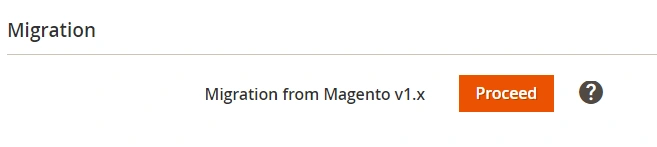
Si vous avez besoin de migrer vos données M2E Pro vers Magento 2, vous pouvez utiliser l'outil M2E Pro Magento Migration.
Une fois que vous aurez cliqué sur Continuer dans la section Migration vers Magento 2, le module passera en mode maintenance. Cela permet de préparer la base de données M2E Pro pour la migration.
✅ Avant de lancer le processus de migration, veuillez lire notre Guide de migration.
Si vous avez besoin d'aide, veuillez contacter l'équipe d'assistance.
La migration vers la section Magento 2 est disponible si votre version de M2E Pro supporte la migration des données. Veuillez consulter les notes de version.
⚠️ Cliquez sur Enregistrer la configuration après toute modification.


