
Il y a trois éléments qui influencent le processus de calcul des taxes dans M2E Pro :
- Paramètres fiscaux de Magento
- Paramètres de taxes eBay
- Paramètres fiscaux de M2E Pro
Pour comprendre comment la taxe est calculée, voir une description détaillée de chacun de ces éléments ci-dessous.
Paramètres fiscaux de Magento #
Ils comprennent la configuration des classes de taxe, des règles de taxe, ainsi que des configurations de taxe du système Magento.
Classes de taxes #
Magento dispose de trois classes de taxes sur la base desquelles les taxes seront calculées :
- Zones fiscales et taux d'imposition
- Classe de taxe sur les produits
- Classe de taxe sur les clients
Zones fiscales et taux d'imposition #
Les zones et taux d'imposition définissent la taxe applicable en fonction de la localisation du client (déterminée par l'adresse de livraison ou de facturation du client). Vous les trouverez sous Magasins > Taxes > Zones et taux de taxes:

En cliquant sur le taux d'imposition, vous pouvez à tout moment modifier le pays, l'état, le code postal et le pourcentage du taux :

Classes de taxes sur les produits et les clients #
Les classes de produits et de clients définissent la taxe applicable à un produit Magento particulier ou à un client particulier.
Tous les produits et groupes de clients dans Magento ont une classe de taxe produit/client par défaut qui leur est attribuée automatiquement. Vous pouvez vérifier ces paramètres sous Magasins > Paramètres > Configuration > Ventes > Taxe:

Vous pouvez également y choisir une autre classe de taxe par défaut pour vos produits et groupes de clients.
En outre, il est possible de remplacer la classe de taxe par défaut pour un produit Magento ou un groupe de clients particulier.
Pour attribuer une classe de taxe autre que celle par défaut à un produit Magento, utilisez l'option Classe de taxe dans les paramètres du produit Magento :

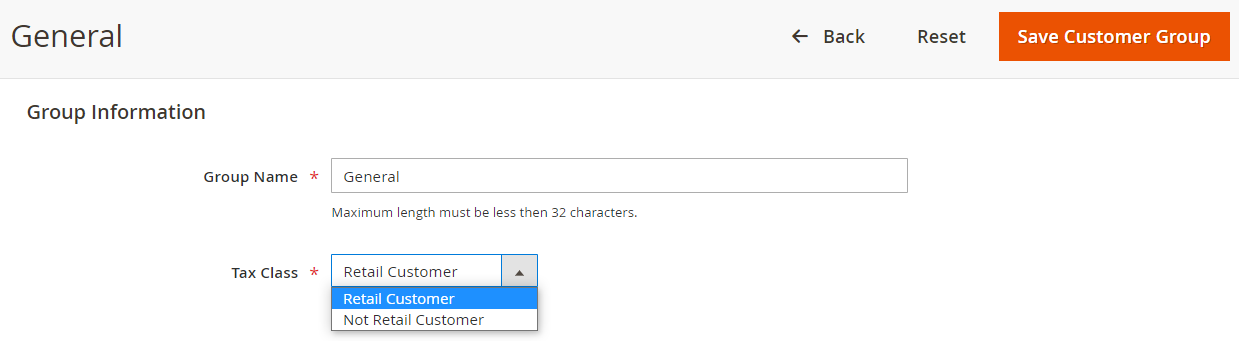
Pour attribuer une classe de taxe client autre que celle par défaut à un groupe de clients, allez dans Clients > Groupes de clients > Classe de taxe:
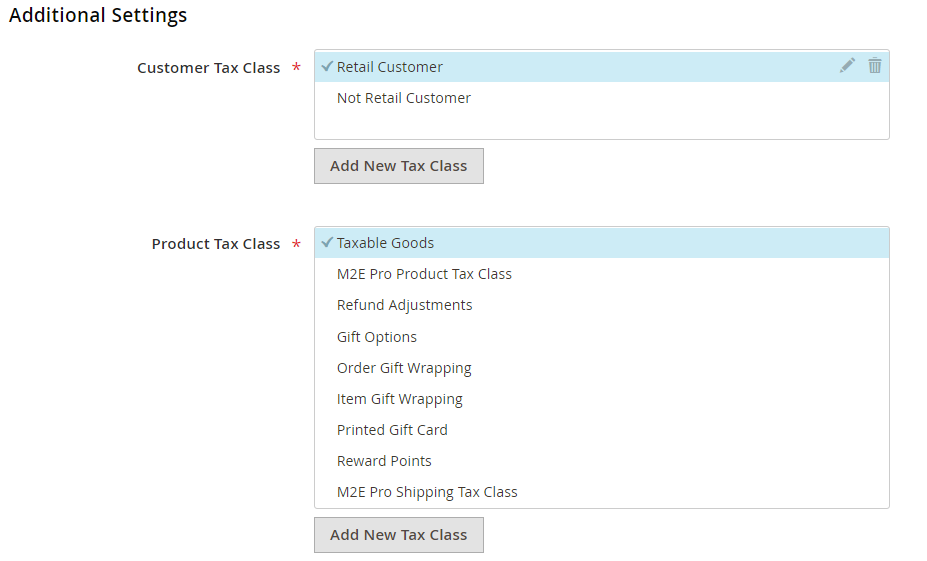
Vous pouvez gérer les classes de produits et de clients lors de l'ajout de nouvelles règles fiscales ou de la modification de règles existantes (Magasins > Règles fiscales > Ajouter une nouvelle règle fiscale > Paramètres supplémentaires) :
Règles fiscales #
Les règles fiscales combinent la classe de taxe du produit, la classe de taxe du client, ainsi que la zone et le taux de la taxe. Ces règles définissent le montant final de la taxe applicable à un produit Magento particulier acheté par un client particulier dans un lieu particulier.
⚠️ Il est essentiel de définir des règles fiscales. Dans le cas contraire, les taux de taxe ne seront pas appliqués à la Commande Magento.
Pour ajouter une règle fiscale, allez dans Magasins > Taxes > Règles fiscales:

Lors de la configuration d'une nouvelle règle fiscale, Magento utilisera automatiquement les classes de produits et de clients par défaut spécifiées sous Magasins > Paramètres > Configuration > Ventes > Taxe pour un site Web ou une vue de magasin particulier.
Dans la section Paramètres supplémentaires, vous pouvez indiquer une autre classe de produits/clients pour votre règle fiscale, si nécessaire :
Voyons comment un taux de taxe est calculé pour les commandes Magento en fonction de la règle fiscale configurée.
Exemple de règles fiscales
Votre produit Magento est configuré pour utiliser la classe de taxe Marchandises taxables.

Un client qui a passé une commande est lié au groupe de clients Général.

L'objet commandé doit être expédié en Californie.
Vous avez configuré une règle fiscale qui ajoute un taux de taxe de 15% à un produit Magento appartenant à la catégorie des produits taxables et acheté par un acheteur du groupe des clients généraux qui vit en Californie.
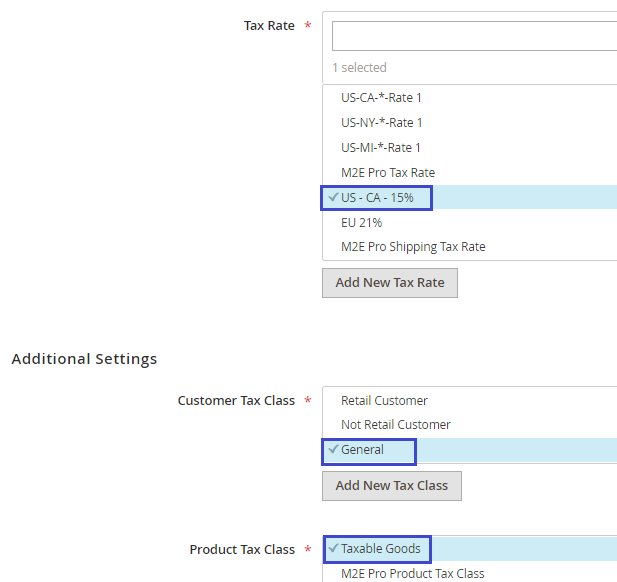
Ainsi, le taux de taxe spécifié dans votre Commande Magento sera de 15 %.
⚠️ Si l'un des composants de la règle fiscale (classe de taxe du produit, classe de taxe du client ou zone de taxe) est différent des données de Magento Commande, le taux de taxe ne sera pas appliqué.
Configuration des taxes du système Magento #
Outre les règles fiscales, il existe des paramètres généraux de taxe Magento qui déterminent le montant final de la taxe dans la Commande. Ces paramètres se trouvent dans Magasins > Paramètres > Configuration > Ventes > Taxes:
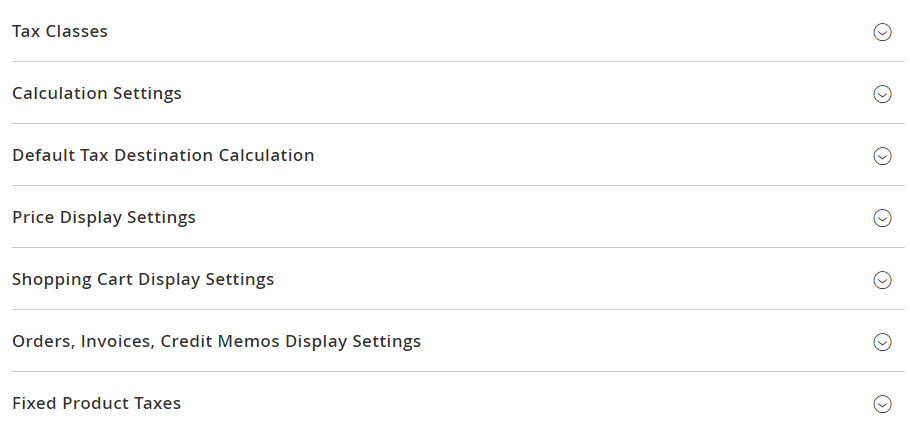
⚠️ Les paramètres de cette section peuvent être configurés pour une vue particulière du site Web ou du magasin de votre Magento.
Classe de taxe pour l'expédition #
Si votre magasin applique un tarif d'expédition, vous pouvez spécifier une classe de taxe sur les produits distincte qui sera utilisée par défaut pour l'expédition :

⚠️ Un tarif d'expédition sera appliqué si la classe de taxe sélectionnée pour l'expédition est incluse dans une règle fiscale.
Paramètres de calcul #
Prix catalogue
Détermine si le prix final du produit doit inclure les taxes ou non.

ℹ️ Si le prix du produit est défini comme hors taxe, le taux de taxe sera ajouté au prix final.
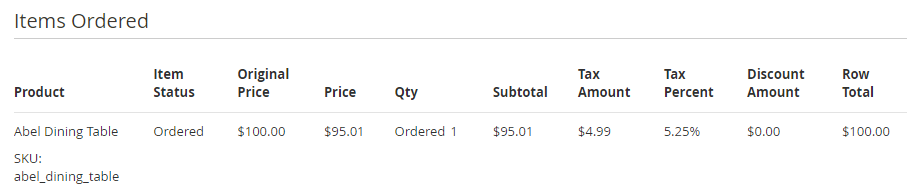
Par exemple, le prix du produit Magento est de 100 $, le pourcentage de taxe est de 5,25 %. Le prix final du produit sera de 105,25 $.

ℹ️ Si le prix du produit est défini comme incluant la taxe, le taux de la taxe sera calculé dans le prix final.
Par exemple, le prix du produit dans le catalogue Magento est de 100 $, ce qui inclut déjà le montant de la taxe de 5,25 % (4,99 $).

Le prix du produit affiché aux clients sera de 95,01 $ :
Prix d'expédition
Détermine si le prix d'expédition doit inclure la taxe ou non.

ℹ️ Si le prix d'expédition est défini comme excluant la taxe, le taux de taxe sera ajouté au prix d'expédition final.
Par exemple, le prix d'expédition est de 10 $. Le pourcentage de taxe est de 5 %. Le prix final de l'expédition sera de 10,50 $.
ℹ️ Si le prix d'expédition est défini comme incluant la taxe, le taux de taxe sera calculé dans le prix d'expédition final.
Par exemple, le prix de l'expédition est de 10 $, ce qui inclut un pourcentage de taxe de 5 %.
⚠️ Les frais d'expédition dépendent des méthodes d'expédition configurées dans Magento.
Paramètres d'affichage des commandes, factures et notes de crédit #
Détermine si les prix des produits, le montant de la livraison, le sous-total et le total général, qui sont affichés dans les commandes Magento, doivent inclure ou exclure les taxes.
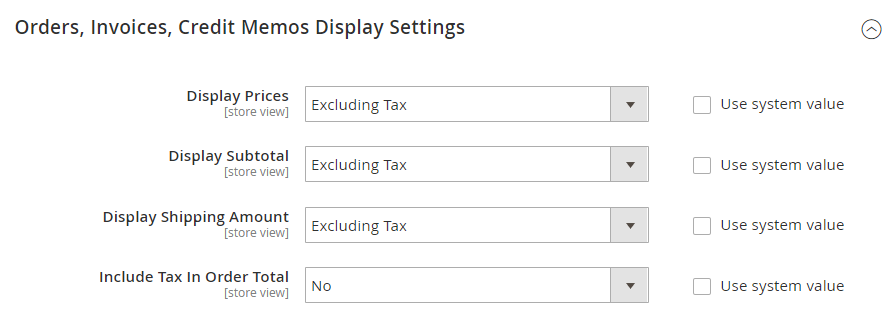
✅ Pour plus d'informations sur la configuration des paramètres fiscaux de Magento en fonction des besoins de votre entreprise, consultez la documentation de Magento.
Paramètres des taxes eBay #
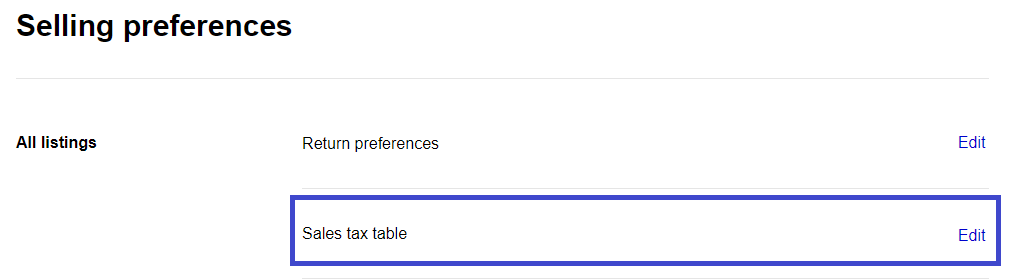
Il existe deux façons de facturer la taxe sur les ventes sur eBay : indiquer un taux de taxe séparément par Annonce ou configurer un tableau de taxes dans votre Hub Vendeur. Pour ce faire, accédez à votre compte eBay > Vente > Préférences de vente > Tableau des taxes de vente et cliquez sur Modifier.
Vous pouvez ensuite appliquer les tables de taxes configurées à vos annonces M2E Pro.
⚠️ La configuration des tables de taxes n'est disponible que pour les sites eBay US, CA (anglais et français) et eBay Motors.
Chaque État américain dispose d'un champ distinct dans lequel vous pouvez saisir le taux de la taxe de vente que vous souhaitez appliquer. Laissez le champ vide si vous n'avez pas besoin de collecter la taxe dans cet État.
Vous pouvez également activer une option permettant d'appliquer la taxe de vente sur les frais d'expédition et de manutention par État.

Les taux d'imposition indiqués dans ce tableau seront utilisés pour calculer la taxe sur les ventes appliquée au prix final de l'objet (y compris les frais d'expédition et de manutention, s'ils sont activés).
✅ Consultez cet article pour plus d'informations sur la mise en place de tableaux de taxes de vente sur eBay.
Paramètres de taxation de M2E Pro #
Il s'agit de définir les paramètres de taxation dans la politique de vente et les paramètres de taxation des commandes dans la configuration des comptes eBay.
Paramètres de taxation dans la politique de vente #
Dans la section Fiscalité de vos règles de vente, vous pouvez définir vos préférences fiscales en fonction du site eBay et des produits que vous vendez.
Grâce à l'option Utiliser la TVA, vous pouvez appliquer le taux de TVA à vos objets annoncés sur eBay.co.uk et sur tous les sites eBay d'Europe, d'Asie et du Pacifique. Vous pouvez choisir un taux de TVA à ajouter en plus du prix de l'Objet ou à inclure dans celui-ci.
Dans un champ séparé, vous pouvez saisir le montant de la TVA (%) qui sera soumis à eBay.
✅ Si vous devez indiquer un taux de TVA de 0 %, il vous suffit de régler l'option Utiliser la TVA sur «Inclure dans le prix» et de saisir «0» dans le champ Taux de TVA (%). Le taux de TVA de 0 % sera transmis à eBay.
ℹ️ Cliquez ici pour obtenir des informations détaillées sur la manière dont le prix final de l'objet eBay est calculé en tenant compte de l'option Ajouter le % de TVA en plus du prix.
Lorsque vous annoncez des objets sur les sites US, CA ou eBay Motors, vous pouvez utiliser les tables de taxes eBaypréalablement configurées dans votre Hub vendeur.

Réglages de la taxe de commande #
Source de la taxe #
Dans la section Paramètres de taxe sur les commandes des configurations de votre compte eBay, vous pouvez sélectionner la source de taxe à appliquer lors de la création d'une commande Magento :
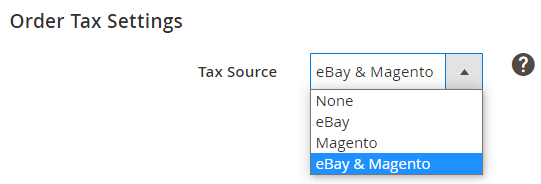
- Aucun – les paramètres de taxe d'eBay et de Magento ne seront pas utilisés. La Commande Magento ne contiendra aucune valeur de taxe.
- eBay – la taxe dans la Commande Magento sera calculée en fonction des paramètres de taxe eBay.
- Magento – la taxe dans la Commande Magento sera calculée en fonction des paramètres de taxe de Magento.
- eBay & Magento – la taxe dans la Commande Magento sera calculée sur la base du montant de la taxe dans la commande eBay importée. Si le montant de la taxe n'est pas spécifié, les paramètres de taxe de Magento seront appliqués.
Il est possible de suivre les taxes collectées par eBay pour vos commandes importées dans M2E Pro. Vous pouvez trouver ces informations dans le champ Collect and Remit taxes sur la page de la commande individuelle (eBay > Sales > Select the order > Transaction Objet(s)) :

Taux de taxe et taux d'expédition de M2E Pro #
Si vous choisissez l'option eBay ou eBay & Magento comme source de taxe, vous trouverez deux options supplémentaires sur votre page Zones de taxe et taux dans Magento :
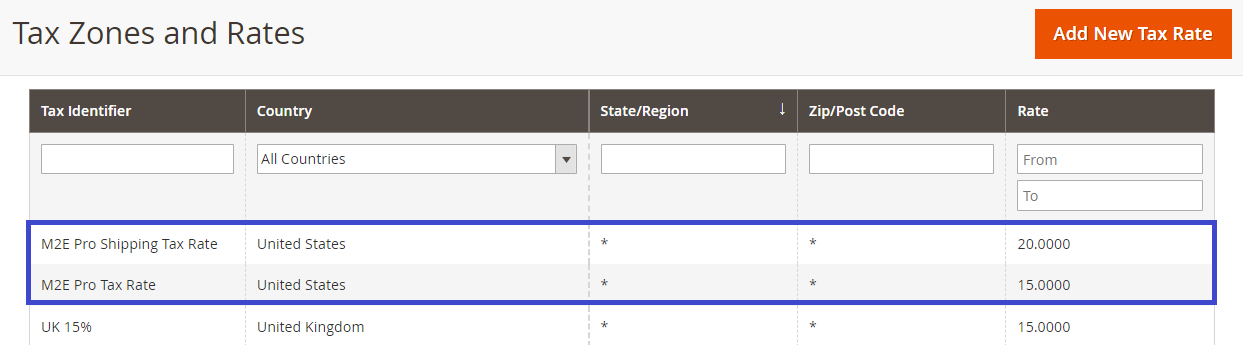
M2E Pro les utilise pour transférer la valeur de la taxe qui est renvoyée de la commande eBay à la commande Magento. En d'autres termes, le taux de taxe de M2E Pro et le taux de taxe d'expédition de M2E Pro sont utilisés pour ajuster la taxe eBay dans la règle de taxe. De cette façon, Magento peut reconnaître et afficher correctement la taxe dans la commande Magento.


