
ℹ️ Il n'y a aucun moyen de désactiver l'importation des commandes TikTok Shop (TTS), mais vous pouvez désactiver la création des commandes Magento si vous ne souhaitez pas que des commandes Magento soient créées pour les commandes TTS correspondantes.
Produit annoncé par M2E TikTok Shop #
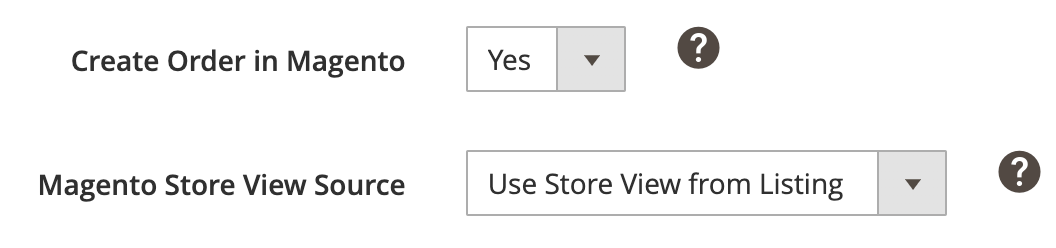
- Créer une commande dans Magento : choisissez « Oui » si vous souhaitez que l'extension crée les commandes Magento correspondantes aux commandes TTS passées pour les objets annoncés à l'aide de M2E Connect.
- Magento Store View Source : sélectionnez les données produit de Store View à utiliser lors de la création d'une commande Magento.
✅ Si la première tentative de création d'une commande Magento échoue, M2E Connect lancera une nouvelle tentative automatique. Trois tentatives récurrentes seront lancées à intervalles réguliers.
M2E Connect peut essayer de créer à nouveau la commande Magento si la commande TTS correspondante est mise à jour.
⚠️ Le mécanisme de relance automatique n'entraîne pas la création de commandes en double dans Magento pour la même commande TTS importée via M2E Connect.
Le produit est annoncé par un autre logiciel #
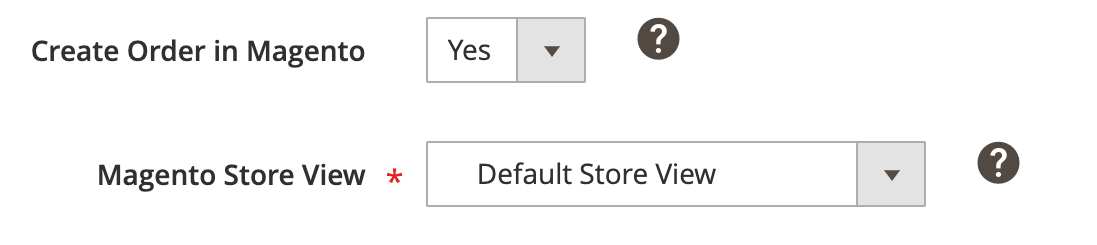
- Créer une commande dans Magento : choisissez « Oui » si vous souhaitez que l'extension crée des commandes Magento correspondantes pour les commandes TTS passées pour des objets annoncés directement sur le canal ou à l'aide de tout autre outil (autre que M2E Connect).
- Magento Store View Source : sélectionnez les données produit de Store View à utiliser lors de la création d'une commande Magento.
Choisissez ce que M2E Connect doit faire si l'objet acheté n'a pas été trouvé dans votre catalogue Magento avec le même SKU :
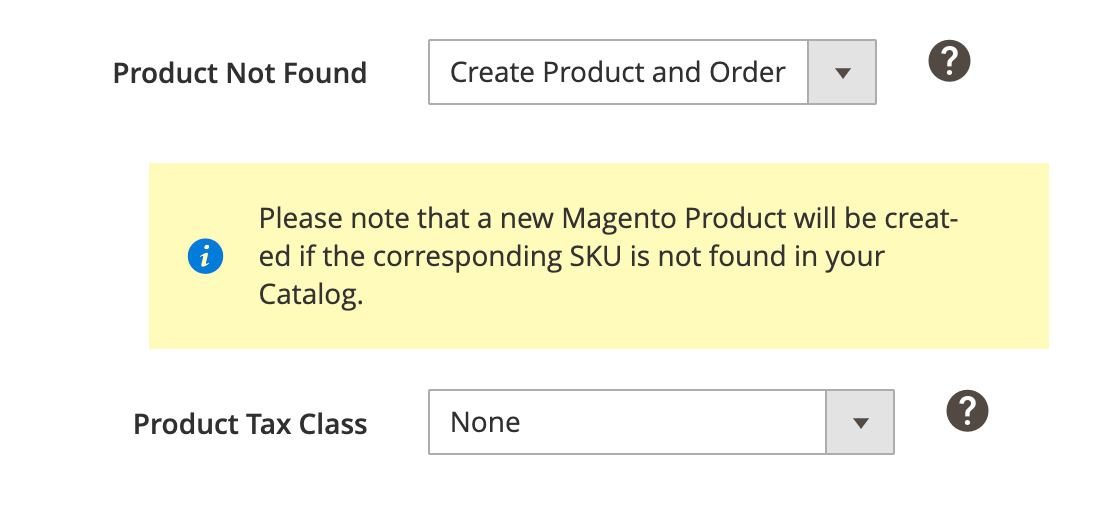
- Ne pas créer de commande : les commandes Magento ne seront pas créées pour ces objets.
- Créer un produit et une commande : le produit et la commande Magento seront créés sur la base de la commande TTS. Dans ce cas, vous pouvez également spécifier la classe de taxe du produit pour le produit Magento nouvellement créé.
Numéro de commande Magento #
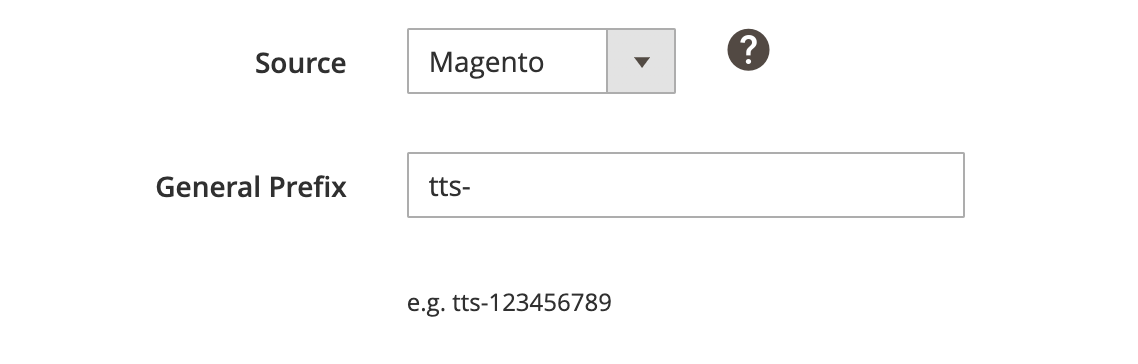
- Source : indiquez si le numéro de commande Magento doit être généré en fonction de vos paramètres Magento ou du numéro de commande TikTok Shop.
- Général Préfixe : indiquez le préfixe que vous souhaitez ajouter au numéro de commande Magento.
Informations relatives à l'expédition #

- Importation de la date d'expédition dans la commande Magento : indiquez si les informations de « Date d'expédition » doivent être importées dans la section Informations d'expédition et de manutention des commandes Magento.
- Remplacer la valeur requise Région/État non valide : définissez cette option sur « Oui » pour remplacer automatiquement la valeur Région/État non valide par une autre pour le pays spécifié.
- Importer la remise sur les frais de port de la plateforme : activez cette option pour inclure les frais de livraison payés par TikTok Shop dans le total de la commande. Le montant total s’affichera même si TikTok applique une remise.
✅ Gardez l'option activée pour vous assurer que les Commandes Magento sont créées même si un acheteur fait une erreur lors de la saisie de ses informations d'expédition.
ℹ️ Découvrez les transporteurs pris en charge et comment configurer le mappage des transporteurs pour TikTok Shop au Royaume-Uni et aux États-Unis.
Paramètres client #
Précisez comment M2E Connect doit gérer les clients Magento lors de la création de commandes Magento :
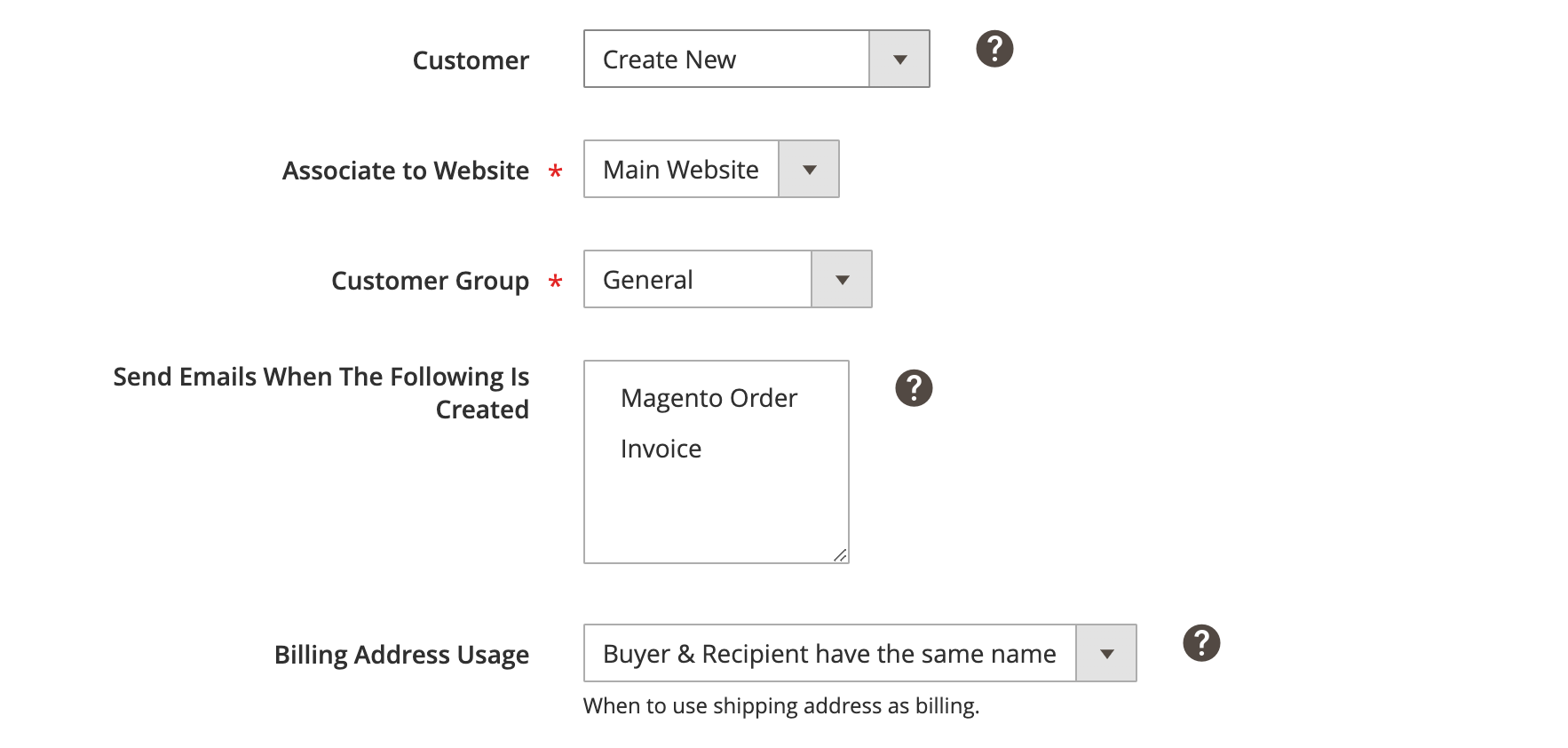
Client existant – sélectionnez un client pour lequel une commande Magento sera créée :
- Compte invité – le système ne nécessite pas la création d'un compte client. Le compte invité par défaut sera défini comme un client. Pour utiliser cette option, l'option Autoriser le paiement invité doit être activée dans votre Magento : Système > Configuration > Ventes > Paiement.
- Client prédéfini – le système utilisera le client Magento spécifié pour toutes les commandes TTS liées à ce compte. Les identifiants des clients Magento se trouvent sous Clients > Gérer les clients.
- Créer nouveau – un nouveau client sera créé dans Magento en fonction des informations de l'acheteur dans la commande TTS. L'adresse e-mail de l'acheteur sera utilisée comme identifiant unique du client. Si cette adresse e-mail existe déjà dans Magento, le client Magento associé sera associé à la commande TTS au lieu de créer un nouveau client.
- Associer au site Web – sélectionnez le site Web Magento sur lequel un nouveau client doit être créé.
- Groupe de clients – sélectionnez le groupe de clients Magento dans lequel un nouveau client doit être créé.
- Envoyer des e-mails lorsque les éléments suivants sont créés – sélectionnez certaines conditions dans lesquelles les e-mails doivent être envoyés au client. Vous pouvez maintenir la touche Ctrl enfoncée pour sélectionner plusieurs options. Pour utiliser cette option, le type d'e-mail correspondant doit être activé dans votre Magento : Système > Configuration > E-mails de vente.
Utilisation de l'adresse de facturation – sélectionnez l'option appropriée pour gérer l'adresse de facturation du client importé :
- Toujours – l'adresse de livraison est toujours utilisée comme adresse de facturation.
- 'acheteur et le destinataire ont le même nom – l'adresse de livraison est utilisée comme adresse de facturation uniquement lorsque le nom de l'acheteur et celui du destinataire sont identiques. Sinon, les champs de l'adresse de facturation seront vides et le message suivant apparaîtra dans le champ de la ville : « TikTok Shop ne fournit pas d'informations complètes sur l'acheteur pour la facturation ».
Règles de création des commandes #

Quantité de réserve : choisissez pendant combien de temps M2E Connect doit réserver la quantité de produits Magento par commande TikTok Shop jusqu'à ce que la commande Magento soit créée. Vous pouvez sélectionner une période de réservation allant de 1 à 14 jours.
La quantité réservée sera utilisée lorsqu'une commande Magento est créée ou validée après l'expiration de la période de réservation de la quantité. Par exemple, un produit Magento a une quantité de 10. La période de réservation est de 1 jour.
1 objet a été acheté sur TikTok Shop. Au moment où la commande TTS est créée, la quantité du produit Magento est de 9.
ℹ️ Les réservations sont obligatoires si la création de Commandes Magento est activée. La période de réservation d'une journée est fournie par défaut.
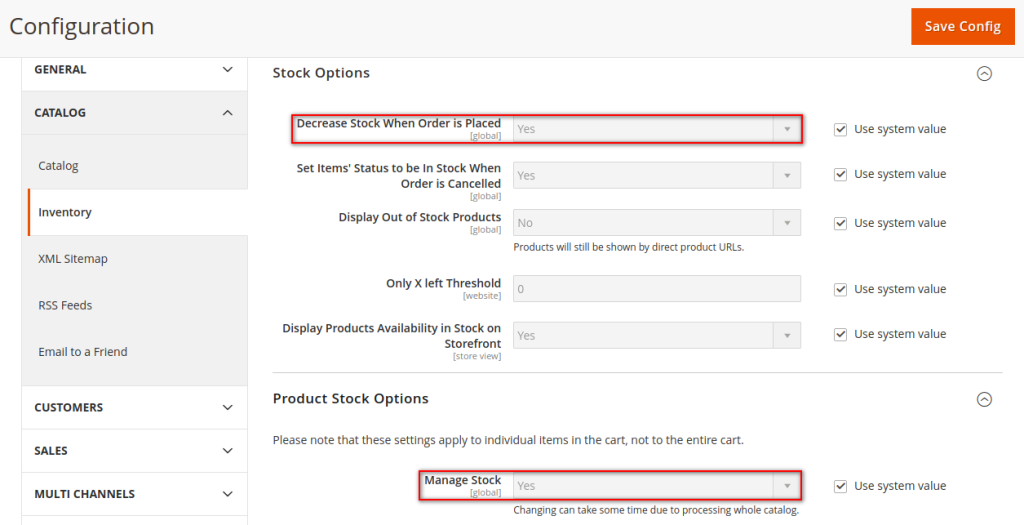
M2E Connect ne réservera la Quantité de l'Objet que si les options Gérer le stock et Diminuer le stock lors de la Commande sont activées dans votre Magento sous Magasins > Paramètres > Configuration > Catalogue > Inventaire :
Remboursement et annulation #
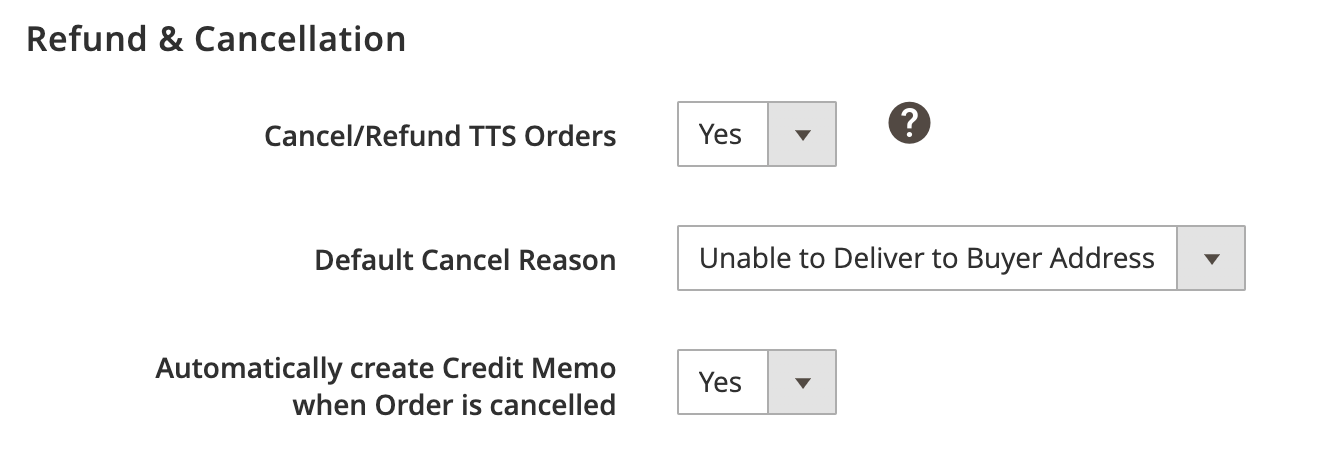
- Annuler/Rembourser les commandes TTS - définissez sur « Oui » pour annuler/rembourser les commandes TTS et mettre automatiquement à jour leur statut sur le canal une fois la note de crédit Magento créée.
- Motif d'annulation par défaut - sélectionnez le motif par défaut d'annulation de la commande TTS.
- Créer automatiquement une note de crédit lorsque la commande est annulée - définissez cette option sur Oui si vous souhaitez que M2E Connect crée automatiquement des notes de crédit dans Magento lorsque les commandes sont annulées sur TikTok Shop.
Commande Paramètres de taxe #

Sélectionnez les paramètres de taxe à appliquer aux commandes Magento.
Tax Source (Source de taxe) – choisissez d'où proviendront les paramètres de taxe pour vos commandes Magento :
- TikTok Shop – les paramètres de taxe configurés dans votre Hub vendeur TikTok Shop seront utilisés.
- Magento – les paramètres de taxe configurés dans votre Magento seront utilisés.
- TikTok Shop & Magento – les paramètres de taxe TTS seront appliqués s'ils sont spécifiés. Sinon, les paramètres de taxe Magento seront utilisés.
- None (Aucun) – aucune taxe ne sera appliquée.
Mappage du statut de la commande #
Définissez la correspondance entre les statuts de commande TikTok Shop et Magento. Le statut de votre commande Magento sera mis à jour en fonction de ces paramètres.

Vous pouvez soit utiliser les statuts de commande par défaut, soit les personnaliser en fonction de vos besoins.
Si vous choisissez l'option par défaut, la commande Magento aura un statut prédéfini chaque fois que la commande est non expédiée/partiellement ou entièrement expédiée sur TikTok Shop. Par exemple, une fois que la commande est « Expédiée » sur TikTok Shop, son statut dans Magento passera à « Terminée ».

Si, pour une raison quelconque, vous ne souhaitez pas que les statuts de commande sur TikTok Shop et Magento soient parfaitement cohérents, définissez un mappage personnalisé des statuts de commande. En fonction du statut de votre commande TikTok Shop, vous pouvez la faire correspondre manuellement à l'un des statuts de commande Magento disponibles dans le menu déroulant.


