
Comme pour les produits simples, vous pouvez attribuer l'ASIN/ISBN existant ou créer un nouvel ASIN/ISBN pour les objets multi-variations à l'aide de M2E Pro.
💡 Vous trouverez plus d'informations sur les produits multi-variations dans cet article.
Consultez également ce guide pour découvrir comment publier des produits à variations sur Amazon via M2E Pro.
Assigner un ASIN/ISBN existant #
Lorsque vous annoncez un objet multi-variations via M2E Pro, le produit parent Magento est mis en correspondance avec les produits existants dans le catalogue Amazon et est affecté à l'ASIN/ISBN approprié. Vous devez faire correspondre les attributs de Magento et d'Amazon afin de localiser l'ASIN/ISBN du produit.
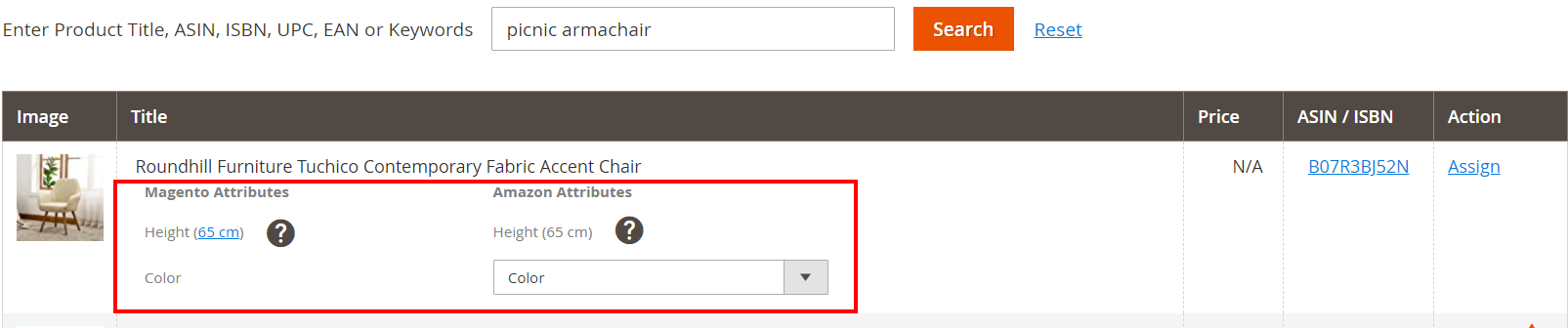
✅ Si les attributs de Magento et d'Amazon sont identiques, ils seront automatiquement mis en correspondance. Si vous souhaitez modifier les attributs correspondants, cliquez sur Gérer les variations à côté du produit dans la grille.
⚠️ N'oubliez pas que le produit Parent n' est pas ajouté à votre inventaire Amazon si vous annoncez un produit variable Magento sous un ASIN/ISBN existant.
Vous devez également vous assurer que le nombre de valeurs d'attribut est le même pour les produits Magento et Amazon. Si c'est différent, vous pouvez créer un attribut virtuel pour que M2E Pro affiche correctement votre produit sur la chaîne. Voici quelques exemples :
- Un produit Magento a moins d'attributs qu'un produit Amazon
Supposons que votre produit Magento varie par l'attribut 'Couleur', alors que le produit Amazon correspondant contient deux attributs variationnels - 'Couleur' et 'Taille'.
Dans ce cas, vous devez sélectionner la valeur qui n'existe pas dans le produit Magento ('Taille'). M2E Pro va virtualiser l'attribut 'Taille'. Sur Amazon, ce produit sera disponible avec l'attribut 'Couleur' et l'option 'Taille' sélectionnée.
⚠️ Les variations du produit Magento ne seront disponibles qu'en combinaison avec l'option sélectionnée de l'attribut virtuel.
- Le produit Magento a plus d'attributs que le produit Amazon
Supposons que votre produit Magento varie en fonction des attributs 'Couleur', 'Taille' et 'Matière' alors que le produit Amazon correspondant ne contient que deux attributs variationnels - 'Couleur' et 'Taille'.
Dans ce cas, vous devez sélectionner la valeur qui n'existe pas dans le produit Amazon ('Matière'). M2E Pro virtualisera l'attribut 'Matériau'. Sur Amazon, ce produit sera disponible avec les attributs : 'Couleur', 'Taille', et l' option 'Matière ' sélectionnée.
⚠️ Une fois sélectionné, l'attribut virtuel ne peut plus être modifié.
Lorsque les attributs sont appariés, M2E Pro commence à créer des produits enfants basés sur l'appariement des options. M2E Pro fait automatiquement correspondre les Variations Magento avec les Variations Amazon et crée des Produits enfants.
Pour faire correspondre manuellement les Variations Magento avec les Variations Amazon, cliquez sur Gérer les Variations à côté du Produit dans la grille.
Choisissez les Variations restantes de Magento (qui n'ont pas été mises en correspondance automatiquement) et les Variations d'Amazon qui ne sont pas encore utilisées.

Lorsque les variations sont appariées, cliquez sur Ajouter un nouvel enfant. Vous verrez tous les produits enfants ajoutés. À côté de chaque produit enfant, vous verrez son ASIN/ISBN.
⚠️ Dans le cas où vous changez les titres des Attributs ou Options Magento (par exemple, Couleur à Couleur, Rouge à Rouge clair) et que M2E Pro ne parvient pas à les ré-apparier avec les Attributs, ou Options Amazon automatiquement, vous devez le faire manuellement. Vous ne pourrez pas synchroniser votre produit Magento (Annoncer, Répertorier, Réviser, etc.) et créer des commandes pour lui tant que les Attributs et les Options ne seront pas mis en correspondance.
Lorsque les Annonces et les Options sont annoncées, vous pouvez dresser la liste des Produits enfants que vous avez créés.
Créer un nouvel ASIN/ISBN #
Si aucun ASIN/ISBN correspondant n'existe encore dans le catalogue Amazon, vous pouvez créer un nouvel ASIN/ISBN pour votre produit. Pour cela, créez et attribuez le Type de Produit à votre objet et indiquez l'attribut pour UPC/EAN dans les Paramètres des Identifiants de Produit.
✅ Si le produit que vous vendez n'implique pas de code UPC/EAN (par exemple, fait à la main, marque de distributeur) et que vous avez obtenu l'autorisation d'Amazon pour annoncer des produits sans identificateur de produit.
⚠️ Si vous annoncez un produit variable Magento sous un nouvel ASIN/ISBN, M2E Pro vous considère automatiquement comme le créateur de l'ASIN/ISBN.
Une fois le type de produit défini, vous devez sélectionner un thème de variation pour votre objet. Pour ce faire, cliquez sur Gérer les variations en regard du produit concerné dans la grille d'Annonce et passez à l'onglet Paramètres. Vous pouvez y spécifier des attributs de variation pour votre produit ou créer des attributs virtuels si nécessaire.

Dans le menu Actions de masse, exécutez l'action Liste pour créer un produit parent sur Amazon et un code ASIN/ISBN. Cliquez ensuite sur Gérer les variations > Ajouter un nouveau produit enfant et définissez la correspondance entre la variation Magento et la variation Amazon pour créer un nouveau produit enfant.
✅ En tant que créateur, vous pouvez générer un nombre illimité de nouveaux produits enfants pour un produit parent sélectionné et ajouter de nouvelles options aux attributs de variation du produit parent.
⚠️ En règle générale, Amazon réglemente strictement la création de nouveaux attributs pour le produit.
Une fois les produits enfants créés, exécutez l'action Liste pour les rendre disponibles sur Amazon.
Si vous assignez un produit Magento à un ASIN/ISBN que vous avez créé en dehors de M2E Pro, vous n'êtes pas considéré comme son créateur par défaut. Pour cela, vous devez cliquer sur Je suis le créateur sous Intégration Amazon > Annonces > M2E Pro > Gérer les variations > Paramètres.
Une fois cela fait, M2E Pro commencera le processus de vérification. Dans l'onglet Paramètres, vous devez également spécifier le SKU du produit parent Amazon. Lorsque le SKU est trouvé, M2E Pro le marque comme ayant été créé par vous.
En suivant les étapes mentionnées ci-dessus, vous pourrez facilement assigner vos produits multi-variations à l'ASIN/ISBN approprié via M2E Pro.


