
- Étape 1 : Spécifier un titre de politique
- Étape 2 : Fournir les détails du produit
- Étape 3 : Définir le prix de vente recommandé d'un produit
- Étape 4 : Sélectionner une source de données d'image
- Étape 5 : Compléter la description du produit
- Étape 6 : Fournir les détails de l'emballage
- Étape 7 : Spécifier des informations supplémentaires
Walmart exige la soumission d'une description de produit claire et informative lors de l'ajout d'une nouvelle offre sur leur site web. En utilisant la politique de description de M2E Pro, vous pouvez définir les détails clés d'un produit en tant qu'objet physique.
Pour créer une politique de description, naviguez vers Walmart > Configuration > Politiques, cliquez sur Ajouter une politique, sélectionnez Description, puis complétez les étapes suivantes :
Étape 1 : Spécifier un titre de politique #
Saisissez un titre significatif pour votre usage interne :

Étape 2 : Fournir les détails du produit #
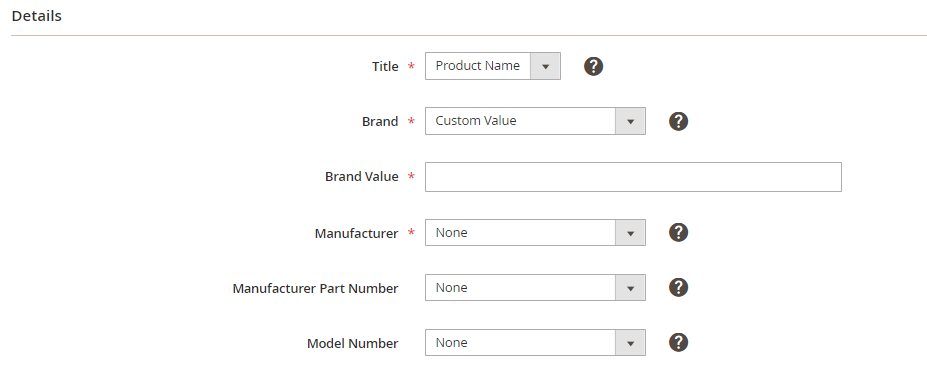
- Titre - nom du produit qui sera disponible sur Walmart.
- Marque - nom de la marque du produit.
- Fabricant: nom du fabricant du produit.
- Numéro de pièce du fabricant: identifiant unique attribué à un produit par son fabricant. Peut être identique à un numéro de modèle.
- Numéro de modèle - numéro unique attribué à un modèle de produit par son fabricant. Peut être identique à un numéro de pièce du fabricant.
Étape 3 : Définir le prix de vente recommandé d'un produit #

- MSRP / RRP - Le prix de vente conseillé par le fabricant (MSRP) ou le prix de vente recommandé (RRP) d'un produit est le prix auquel le fabricant recommande aux détaillants de vendre le produit.
Veuillez noter qu'il ne s'agit pas du prix que les acheteurs paieront pour votre objet. Votre prix de vente doit être défini dans la rubrique Politique de vente.
Étape 4 : Sélectionner une source de données d'image #
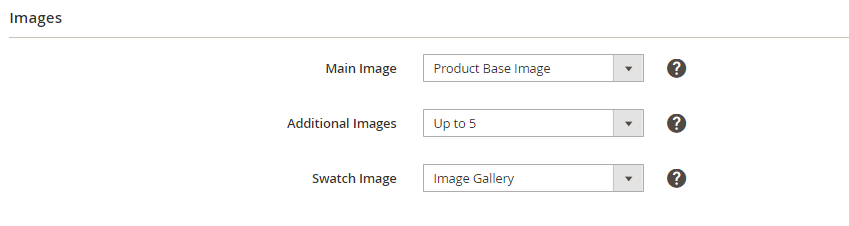
- Image principale – une image principale du produit qui sera affichée sur la page de l'objet Walmart et à côté de votre objet dans les résultats de recherche. L'attribut Magento sélectionné doit contenir une URL absolue, par exemple http://mymagentostore.com/images/main_image.jpg.
- Images supplémentaires – images supplémentaires qui peuvent montrer différentes vues d'un produit. Les images seront affichées sous forme de vignettes sous l'image principale sur la page de l'objet Walmart.
Pour définir des images supplémentaires, vous pouvez saisir une liste d'URL d'images absolues séparées par des virgules dans l'attribut Magento avec le type Texte / Sélection multiple / Dropdown, par exemple http://mymagentostore.com/images/image1.jpg, http://mymagentostore.com/images/image2.jpg. - Swatch Images – une image qui montre une variation de l'objet sélectionné sur la page de l'Objet Walmart.
ℹ️ Pour afficher une image Swatch sur Walmart, vous devez définir un attribut de variante Swatch. Dans l'Annonce M2E Pro, cliquez sur Gérer les variations à côté d'un objet variationnel. Sélectionnez Attribut de la variante d'échantillonnagesous l'onglet Paramètres de la fenêtre contextuelle Gérer les variations.
✅ Vous pouvez choisir d'utiliser un contenu sécurisé ou non sécurisé lorsque vous téléchargez des images vers Walmart. Pour effectuer un changement, utilisez l'option Image URL(s) sous Walmart > Configuration > Général > Avancé.
Le changement de protocole HTTP/HTTPS peut aider à résoudre les erreurs d'URL d'image invalide renvoyées par Walmart. Voir les détails dans cet article.
Étape 5 : Compléter la description du produit #
Utilisez la description de produit Magento ou créez une description personnalisée pour définir les principaux détails du produit qui seront affichés sur la page de l'Objet Walmart.
Pour compléter votre description avec des données d'attributs Magento, utilisez l'outil Insertions personnalisées. Sélectionnez un attribut Magento pertinent et cliquez sur Insérer. Le contenu de l'attribut sera ajouté à la description du produit.
⚠️ La description du produit peut comporter jusqu'à 4 000 caractères.

Étape 6 : Fournir les détails de l'emballage #
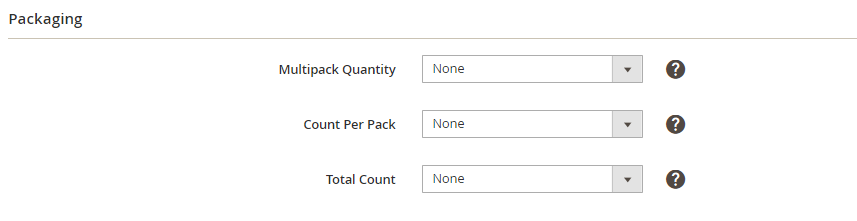
- Quantité de multi-packs – le nombre d'objets identiques, emballés individuellement pour la vente, à l'intérieur d'un produit.
Par exemple, la caisse/boîte contenant 3 paquets de 50 crayons a pour attribut Quantité par paquet = 3. - Nombre par paquet – le nombre d'objets identiques inclus dans chaque paquet individuel donné par l'attribut Multipack Quantity.
Par exemple, la caisse/boîte contenant 3 paquets de 50 crayons a pour attribut Count Per Pack = 50. - Nombre total – le nombre total d'objets identiques contenus dans un produit. Le nombre total est le résultat de la multiplication de la quantité de paquets multiples par le nombre par paquet.
Par exemple, la caisse/boîte contenant 3 paquets de 50 crayons aCCompte total = 150.
Étape 7 : Spécifier des informations supplémentaires #
Pour compléter la description de votre produit avec quelques détails supplémentaires, vous pouvez ajouter jusqu'à 5 attributs personnalisés. Vous pouvez spécifier jusqu'à 5 caractéristiques clés qui apparaîtront sous forme de liste à puces sur la page de l'Objet Walmart et dans les résultats de recherche.
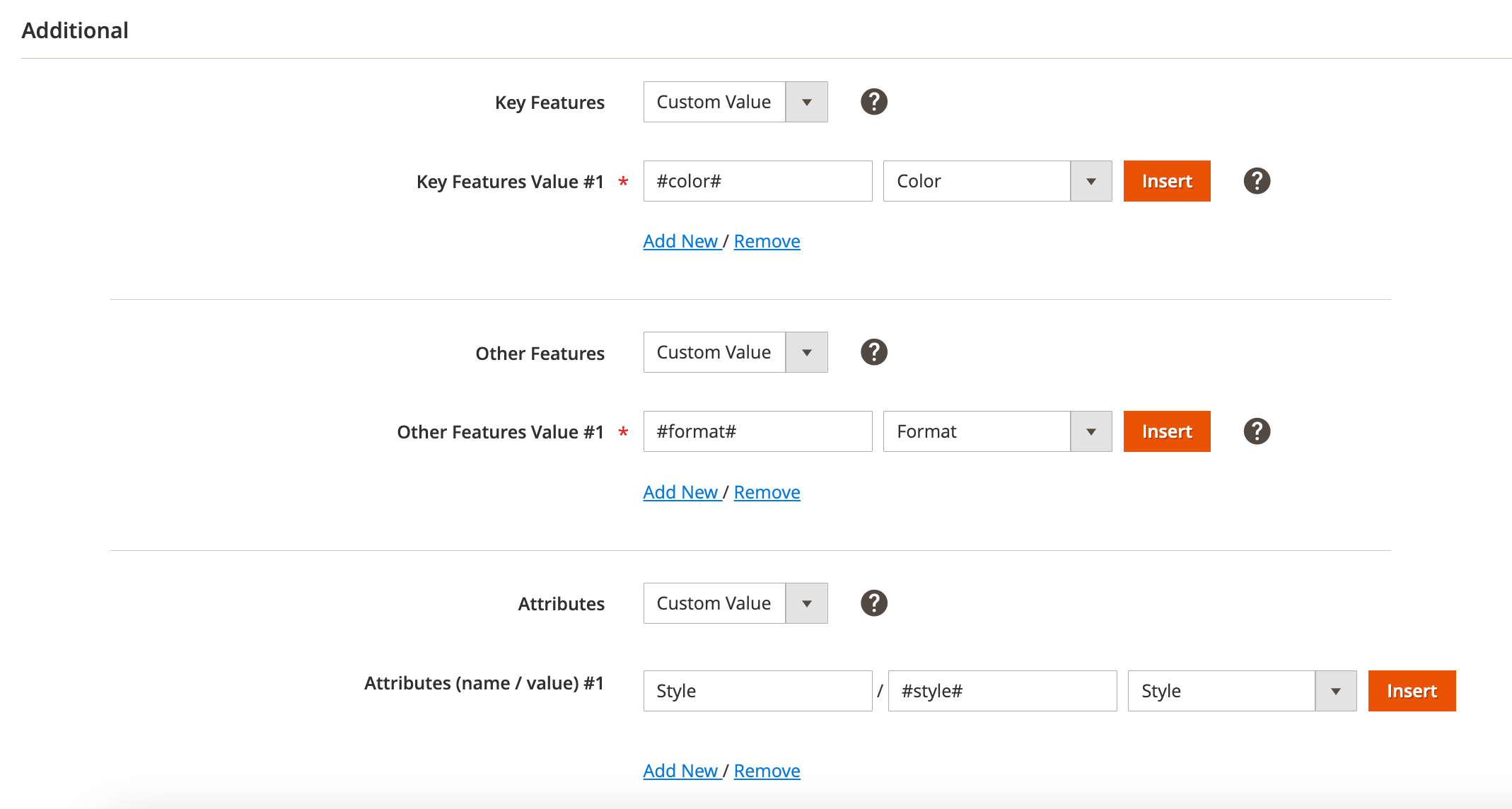
Si vous souhaitez spécifier les caractéristiques principales/autres caractéristiques, vous avez le choix entre deux options :
- Saisir la valeur manuellement
- Sélectionnez un attribut Magento avec la valeur correspondante et cliquez sur Insérer.
Pour ajouter des attributs, vous pouvez soit
- Saisir manuellement le nom et la valeur
- Saisissez le nom manuellement, puis sélectionnez un attribut Magento avec la valeur correspondante et cliquez sur Insérer.
⚠️ En raison des particularités de Walmart Canada, M2E Pro ne met à jour que la quantité et le prix pour cette marketplace. Les autres données du produit ne peuvent pas être mises à jour par M2E Pro.


