Lorsque vous recevez des commandes de TikTok Shop dans votre boutique Adobe Commerce (Magento) par l'intermédiaire de M2E Connect, le montant de la taxe affiché dans la commande dépend de trois paramètres principaux :
- Adobe Commerce (Magento) Réglages des taxes
- Paramètres fiscaux de TikTok Shop
- Paramètres fiscaux de M2E Connect
Passons en revue chacune d'entre elles afin que vous compreniez comment les taxes sont calculées et affichées dans vos commandes Magento.
Paramètres de taxe d'Adobe Commerce (Magento) #
Magento utilise les classes de taxe, les zones et taux de taxe et les règles de taxe pour déterminer le montant de la taxe à appliquer à vos produits.
Classes de taxes #
Magento dispose de trois types de classes de taxes:
- Classe de taxe sur les produits – s'applique à vos produits.
- Classe de taxe sur les clients – s'applique aux groupes de clients.
- Classe de taxe d'expédition – s'applique aux frais d'expédition.
Vous pouvez les consulter et les modifier sous Magasins > Paramètres > Configuration > Ventes > Taxe.
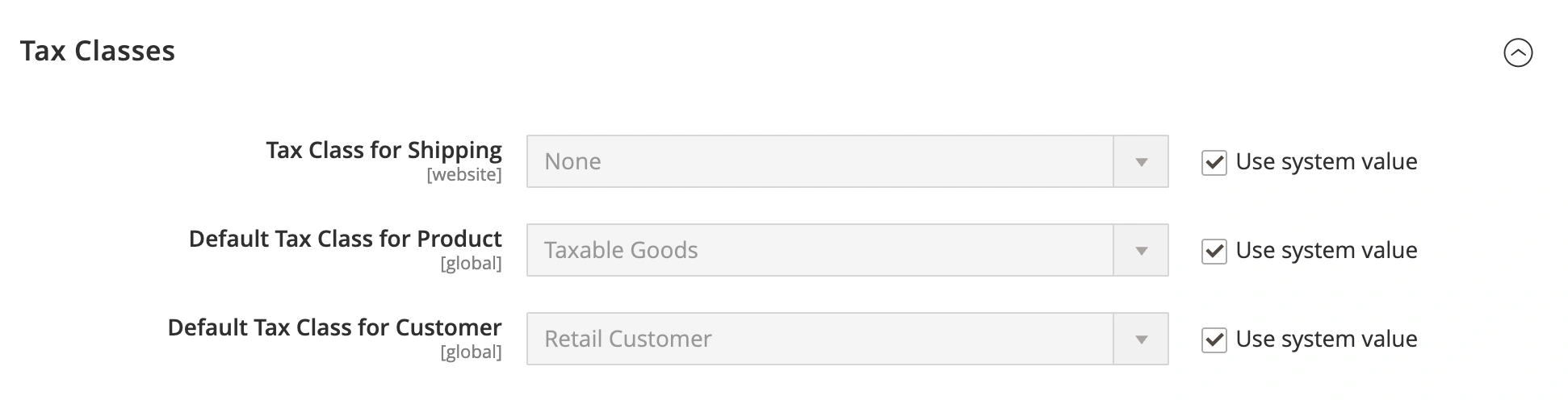
Chaque produit et groupe de clients se voit attribuer une classe de taxe par défaut, mais vous pouvez la modifier manuellement si nécessaire.
Pour modifier la classe de taxe d'un produit Magento, utilisez l'option Classe de taxe dans les paramètres du produit Magento :
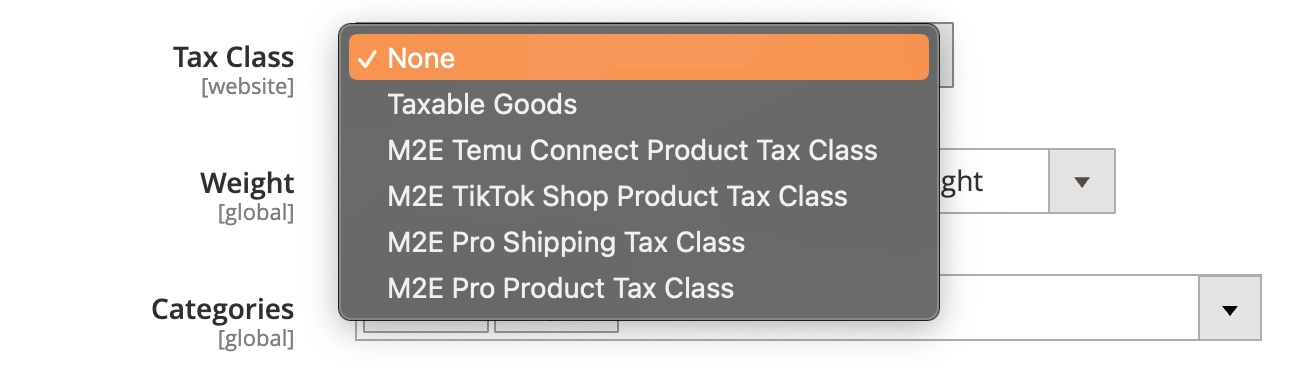
Pour modifier la classe de taxe d'un groupe de clients, allez dans Clients > Groupes de clients > Classe de taxe:

Zones fiscales et taux d'imposition #
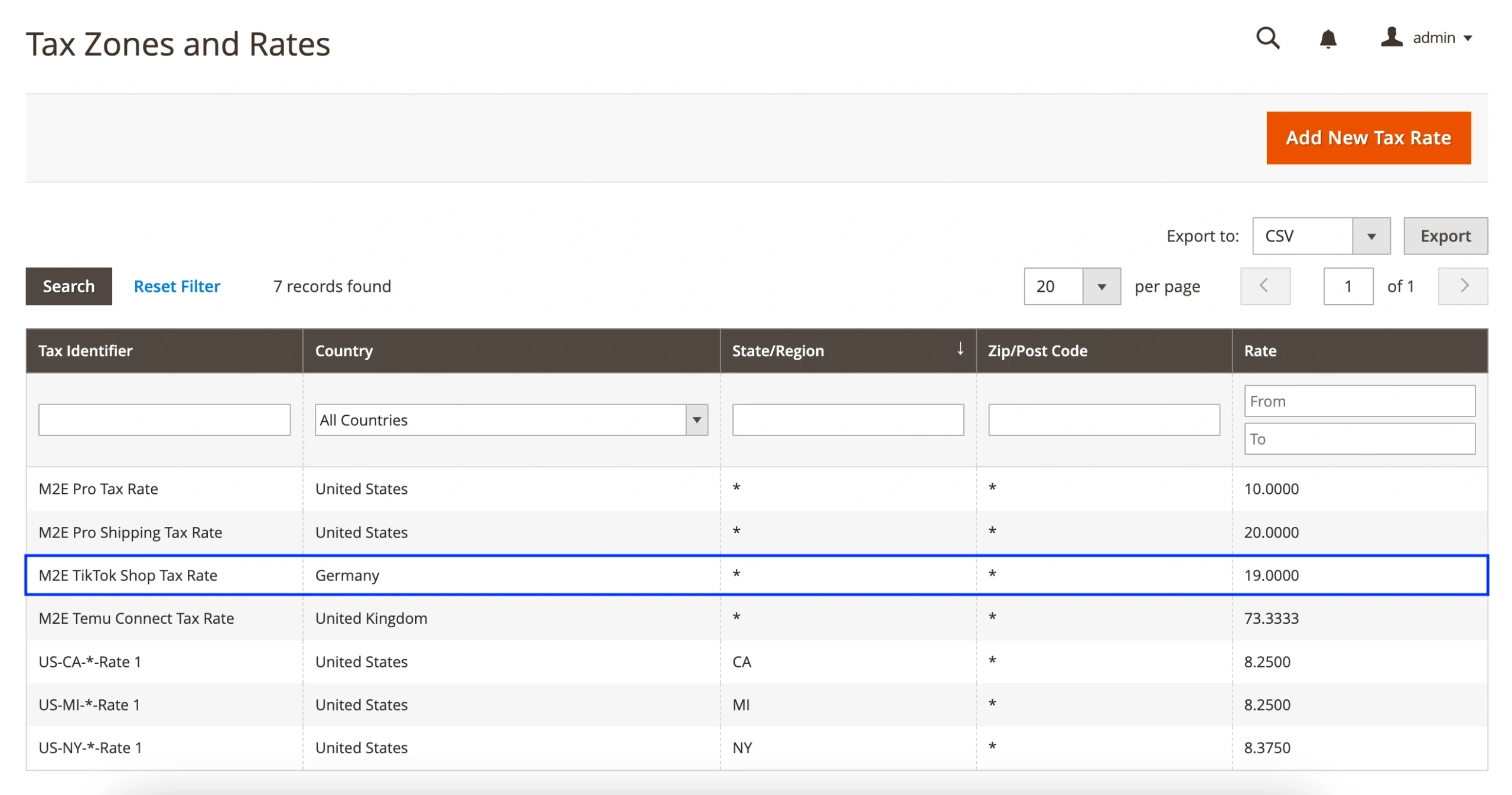
Les zones et les taux de taxe déterminent le pourcentage de taxe qui doit être appliqué en fonction de la localisation du client, comme son pays, son état ou son code postal. Vous pouvez les définir ou modifier les zones existantes en allant dans Magasins > Taxes > Zones et taux de taxe.

Vous pouvez ajuster le pays, l'état, le code postal et le pourcentage de taxe pour chaque zone fiscale.
Règles fiscales #
Une règle fiscale définit la combinaison de la classe de taxe du produit, de la classe de taxe du client et de la zone de taxe. Elle détermine quand la taxe doit être appliquée et calcule le taux exact en fonction de la localisation et du groupe du client.
Si aucune règle fiscale n'est configurée, Magento n'appliquera aucune taxe aux commandes, même si d'autres paramètres fiscaux sont en place. Pour configurer une nouvelle règle ou ajuster les règles existantes, allez dans Magasins > Taxes > Règles fiscales.
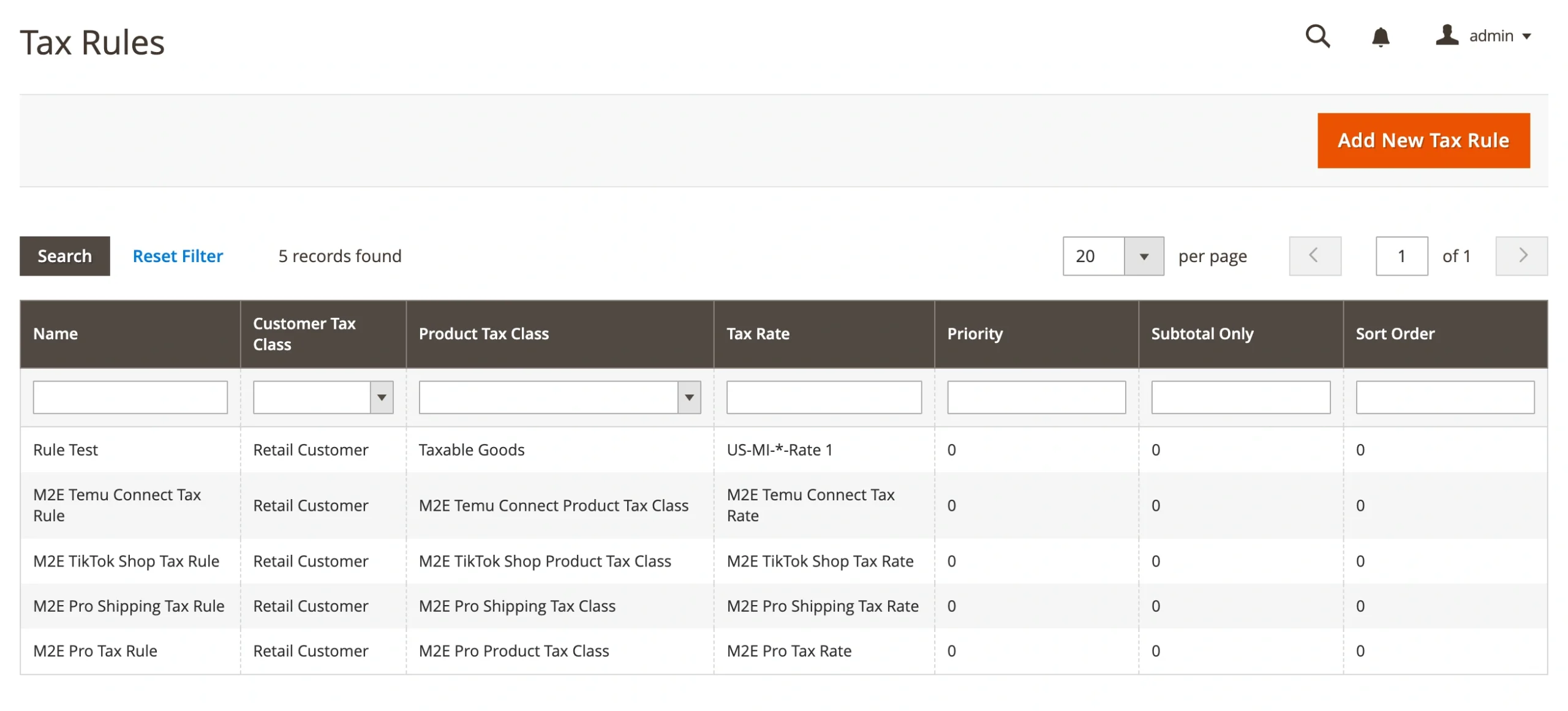
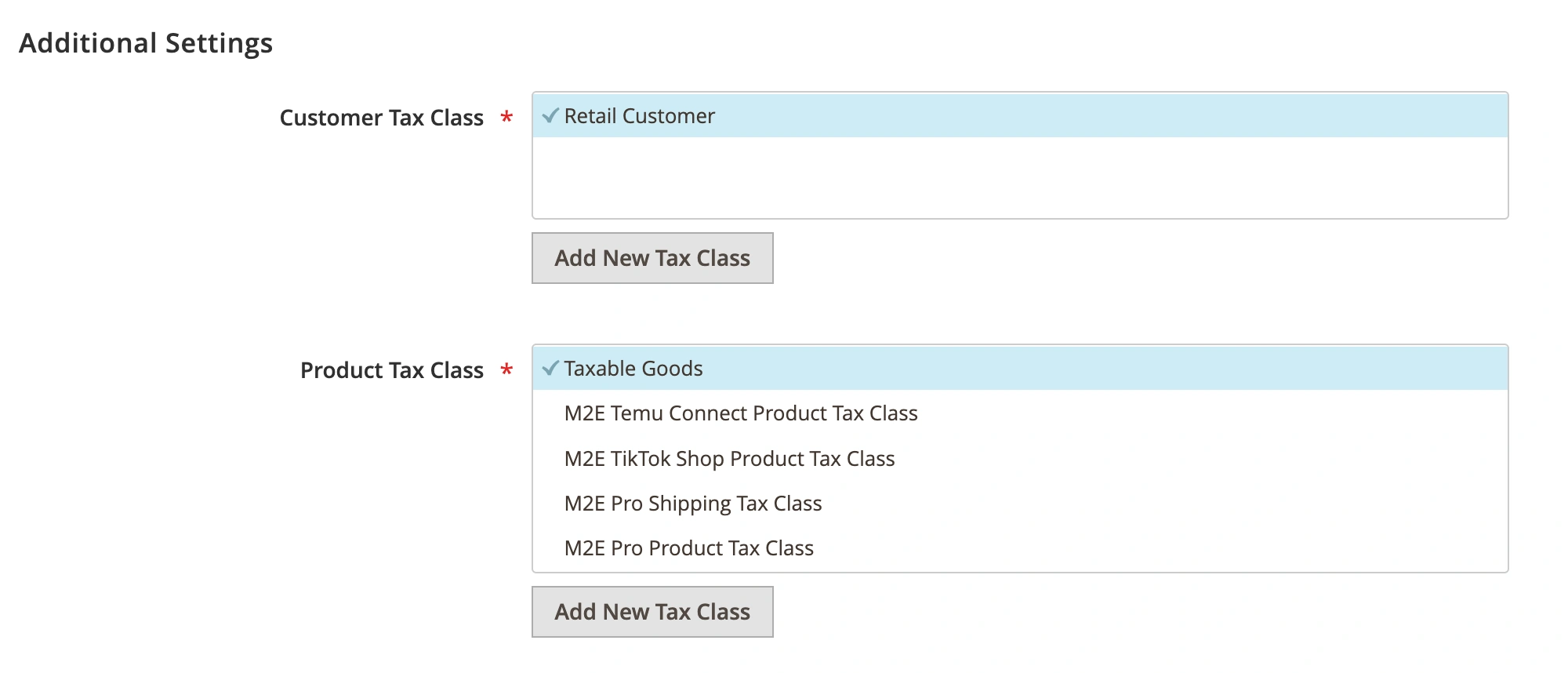
Lors de la configuration d'une nouvelle règle fiscale, Magento utilisera automatiquement les classes de produits et de clients par défaut définies dans Magasins > Paramètres > Configuration > Ventes > Taxe pour le site Web ou la vue de magasin sélectionné(e).
Vous pouvez remplacer les valeurs par défaut en choisissant une classe de produit ou de client différente dans la section Paramètres supplémentaires de la règle.
Exemple de calcul de la taxe #
Voici un exemple de calcul de la taxe par Magento sur la base d'une règle fiscale configurée :
- Le produit est affecté à la classe fiscale des produits taxables.
- Le client appartient au groupe des clients généraux.
- L'adresse de livraison est située en Allemagne.
Vous créez ensuite une règle fiscale qui applique un taux de 15 % lorsque les trois conditions, telles que la classe de produit, le groupe de clients et la localisation, sont remplies. Dans ce cas, Magento appliquera un taux de taxe de 15 % à la Commande.
Si l'un de ces éléments ne correspond pas à la règle fiscale (par exemple, le client fait partie d'un groupe différent ou l'adresse de livraison se trouve en dehors de l'Allemagne), la taxe ne sera pas appliquée.
Autres paramètres fiscaux de Magento #
Magento propose des paramètres de taxes à l'échelle du système qui contrôlent la manière dont les taxes sont calculées et affichées dans votre boutique. Vous pouvez gérer ces paramètres sous Magasins > Paramètres > Configuration > Ventes > Taxes.
Voici les principales options :
1. Prix du catalogue
Choisissez si les prix des produits dans votre catalogue incluent ou excluent les taxes.
2. Prix d'expédition
Définissez si les frais d'expédition doivent être affichés avec ou sans taxe.

3. Paramètres d'affichage des commandes, factures et notes de crédit
Décidez si les prix des produits, le montant de la livraison, le sous-total et le total général affichés dans les commandes et les documents connexes doivent inclure ou exclure les taxes.

Ces paramètres vous permettent d'afficher les prix d'une manière adaptée à votre modèle commercial et aux réglementations fiscales locales. Vous pouvez les configurer par site web ou par vue de magasin si vous avez besoin d'un comportement fiscal différent pour chaque vitrine.
Paramètres de taxe de la boutique TikTok Shop #
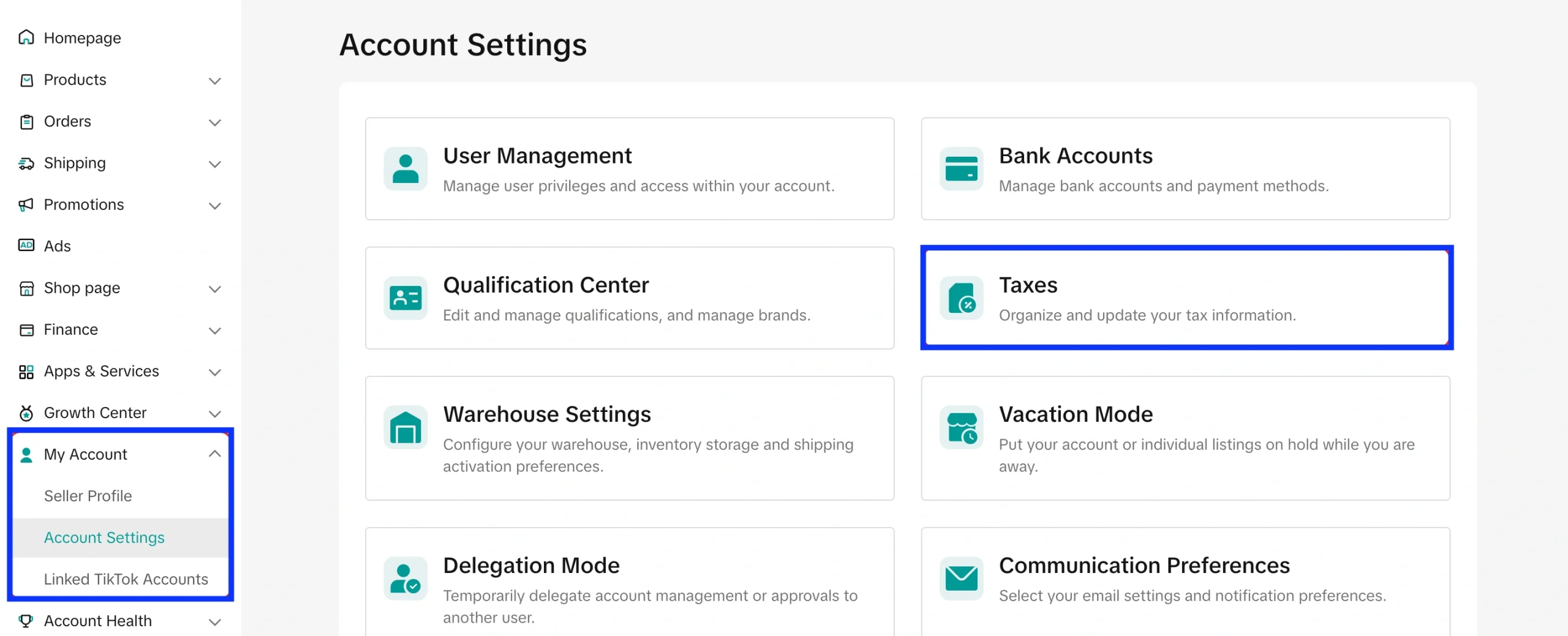
Pour que votre boutique reste conforme aux lois fiscales locales, vous devez fournir des informations fiscales et commerciales exactes dans votre Centre vendeur TikTok Shop. Vous pouvez consulter et mettre à jour vos informations fiscales dans Mon compte > Paramètres du compte > Taxes.
Selon le lieu d'implantation de votre entreprise, des règles différentes s'appliquent au calcul et à la déclaration de l'impôt. Voici une ventilation par région :
Pour les vendeurs américains #
TikTok Shop opère en tant que facilitateur de marketplace aux États-Unis. Cela signifie que :
- TikTok Shop calcule, collecte et verse automatiquement la taxe sur les ventes en votre nom.
- Vous n'avez pas besoin de collecter ou de payer manuellement la taxe sur les ventes sur TikTok Shop.
- Vous êtes responsable de l'exactitude et de la mise à jour de vos informations commerciales et fiscales dans le Hub vendeur.
Pour les vendeurs de l'UE #
Si vous vendez dans l'Union européenne, vous devez respecter les règles suivantes en matière de TVA:
- La TVA est calculée en fonction du pays de livraison du client, et non de votre localisation.
- Si vos ventes annuelles à un pays de l'UE dépassent le seuil de TVA de ce pays (par exemple, 35 000 euros en Allemagne, en France et en Espagne, ou 85 000 euros en Italie), vous devez vous immatriculer à la TVA dans ce pays.
- Utilisez le système de guichet unique (OSS) pour simplifier la déclaration de la TVA dans les différents États membres de l'UE.
- Si le montant total de vos ventes transfrontalières à des particuliers dans l'UE dépasse 10 000 euros par an, vous devez facturer la TVA en fonction du pays de l'acheteur et la déclarer via le système OSS.
Pour les vendeurs du Royaume-Uni #
Si votre entreprise est basée au Royaume-Uni et que votre chiffre d'affaires annuel dépasse 90 000 £, vous devez vous enregistrer à la TVA. Une fois enregistré, vous devez:
- Appliquer une TVA de 20 % sur la plupart des biens
- Déposer des déclarations trimestrielles de TVA
- Conserver les enregistrements numériques pour la conformité au Making Tax Digital (MTD)
En cas de vente à des clients de l'UE depuis le Royaume-Uni :
- Commandes inférieures à 150 € : Utilisez le guichet unique pour les importations (IOSS) pour collecter la TVA au moment du paiement et la déclarer en conséquence.
- Commandes supérieures à 150 € : La TVA et les droits de douane s'appliquent à l'importation. Vous devrez peut-être aussi vous enregistrer pour la TVA dans le pays de l'acheteur.
Si vous n'êtes pas sûr de vos obligations fiscales, veuillez consulter un conseiller fiscal, en particulier pour les ventes transfrontalières ou de gros volumes.
Paramètres de taxe de M2E Connect #
M2E Connect vous permet de contrôler la manière dont les taxes sont appliquées aux commandes Magento importées depuis TikTok Shop. Vous pouvez décider quel système, Magento ou TikTok Shop, doit être la source des informations fiscales lors de la création de la commande.
Options de source de taxe pour les commandes #
Dans M2E Connect, allez sur TikTok Shop > Configuration > Accounts > Commandes > Commande Tax Settings et choisissez l'une des options suivantes :

- Aucune – Aucune taxe ne sera appliquée à la commande Magento.
- TikTok Shop – Les valeurs des taxes seront reprises de la Commande TikTok Shop.
- Magento – Magento calculera les taxes en fonction de ses règles et configurations fiscales.
- TikTok Shop & Magento – M2E Connect utilisera la taxe de la Commande TikTok Shop. Si aucune taxe n'est fournie, les paramètres de taxe de Magento seront utilisés.
Taux d'imposition de M2E Connect #
Si vous sélectionnez TikTok Shop ou TikTok Shop & Magento comme source de taxe, M2E Connect créera automatiquement un taux de taxe spécial à l'intérieur des zones et taux de taxe de Magento.
De cette façon, le montant de la taxe importé depuis TikTok Shop est correctement reconnu et affiché dans le récapitulatif de la Commande de Magento.