
Grâce aux règles automatiques, vous pouvez facilement accélérer et automatiser le processus d'ajout et de suppression de produits dans l'annonce M2E Pro. Il vous suffit de définir les conditions d'ajout et de suppression automatiques des produits à l'un des trois niveaux possibles :
Global, Site web ou Catégorie.
✅ L'option Niveau du site Web n'apparaît qu'après avoir spécifié une vue du magasin dans les paramètres de référencement de l'annonce.
Comment ajouter les règles automatiques #
1) Accédez à Walmart > Annonces > Objets.
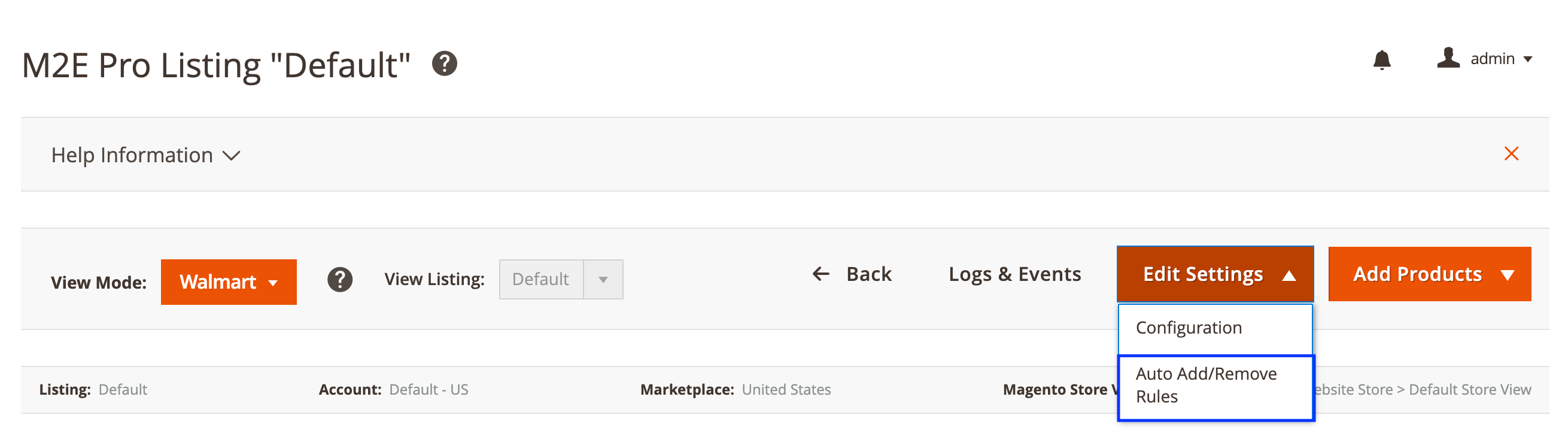
2) Cliquez sur Annonce > Modifier les paramètres > Règles d'ajout/suppression automatiques.
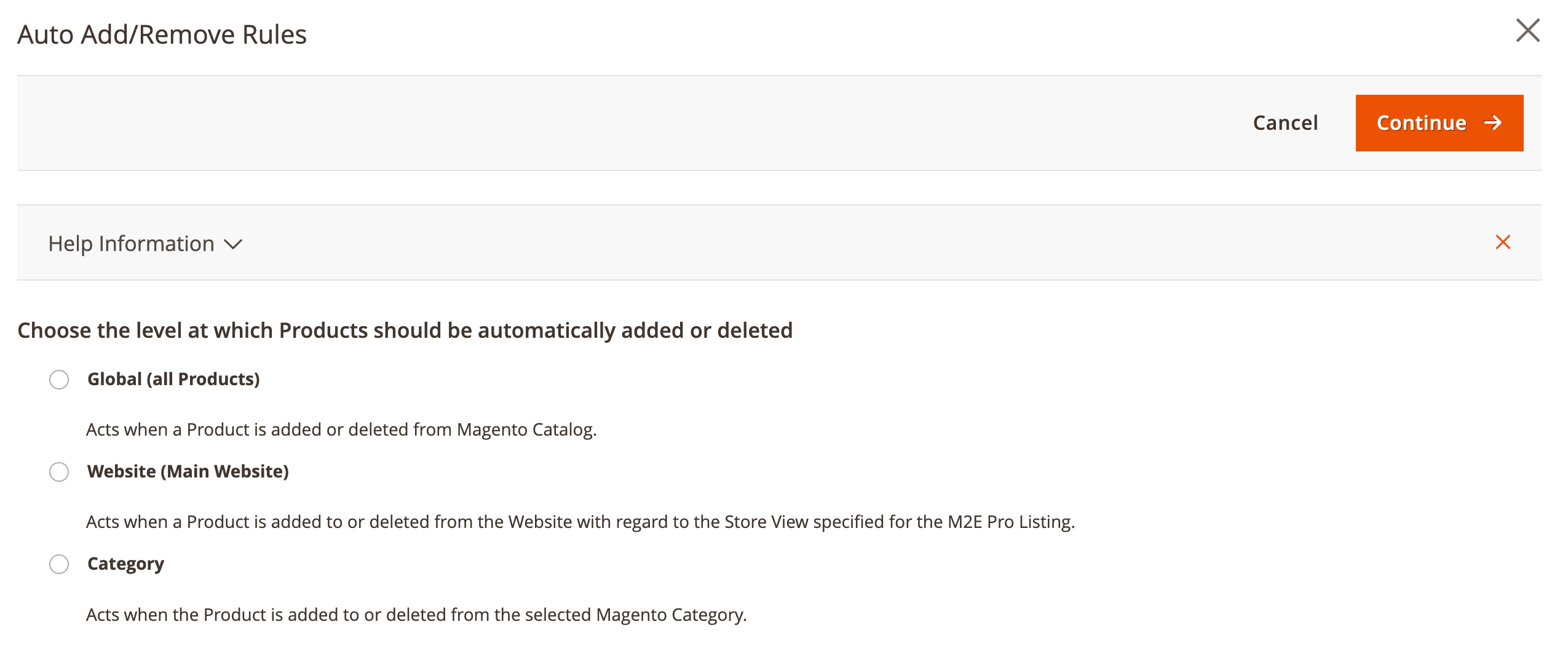
3) Ajustez les paramètres pour le niveau de l'annonce (global, site Web, catégorie).
4) Cliquez sur Terminer.
⚠️ Les règles automatiques n'auront aucune incidence sur vos produits Magento existants ; elles s'appliqueront uniquement aux objets nouvellement ajoutés.
Définir les niveaux pour les règles automatiques #
Les règles automatiques comprennent des actions qui définissent ce qui arrive aux produits au niveau global, au niveau du site Web ou au niveau de la catégorie. Bien que les actions soient similaires, elles fonctionnent de manière légèrement différente selon le niveau. Consultez les détails sur la configuration des actions pour chaque niveau dans le tableau ci-dessous :
| Actions | Niveaux | ||
|---|---|---|---|
| Mondial | Site web | Catégorie | |
| Un nouveau produit est ajouté à | Catalogue Magento Inclut tout nouvel objet dans Magento | Site Web Magento Comprend tous les nouveaux objets du site Web Magento sélectionné | Catégorie Magento Comprend tous les nouveaux objets de la catégorie Magento sélectionnée |
| Ajouter « Produits non visibles individuellement » | Définit si les produits « Non visibles individuellement » seront ajoutés à l’annonce ou non | ||
| Type de Produit | Sélectionnez le Type de Produit que vous souhaitez attribuer aux nouveaux produits dans l'annonce. Cela permettra à M2E Pro de soumettre vos nouveaux produits à Walmart | ||
| Le produit est supprimé de | Catalogue Magento Comprend tous les objets supprimés de Magento | Site Web Magento Comprend tous les objets supprimés du site Web Magento sélectionné | Catégorie Magento Comprend tous les objets supprimés de la catégorie Magento sélectionnée |
✅ Si vous prévoyez de référencer des objets multivariables sur Channel, vous devez uniquement ajouter les objets parents à votre annonce M2E Pro. Les objets enfants apparaîtront une fois les objets parents référencés. Si vos objets enfants sont « non visibles individuellement » dans Magento, définissez l'action Ajouter « Objets non visibles individuellement » sur Non afin qu'ils ne soient pas ajoutés automatiquement à l'annonce M2E.
Le niveau Catégorie offre la plus grande flexibilité pour gérer l'ajout et la suppression automatiques de produits. Vous pouvez ajouter plusieurs catégories Magento au même niveau Catégorie. Pour cela, veuillez suivre les étapes suivantes :
- Sélectionnez le niveau Catégorie et cliquez sur Ajouter une nouvelle règle dans la fenêtre contextuelle qui s'ouvre.
- Choisissez la catégorie Magento et cochez les branches de catégorie nécessaires.
- Ajoutez le titre.
- Configurez les actions.
- Cliquez sur Enregistrer.
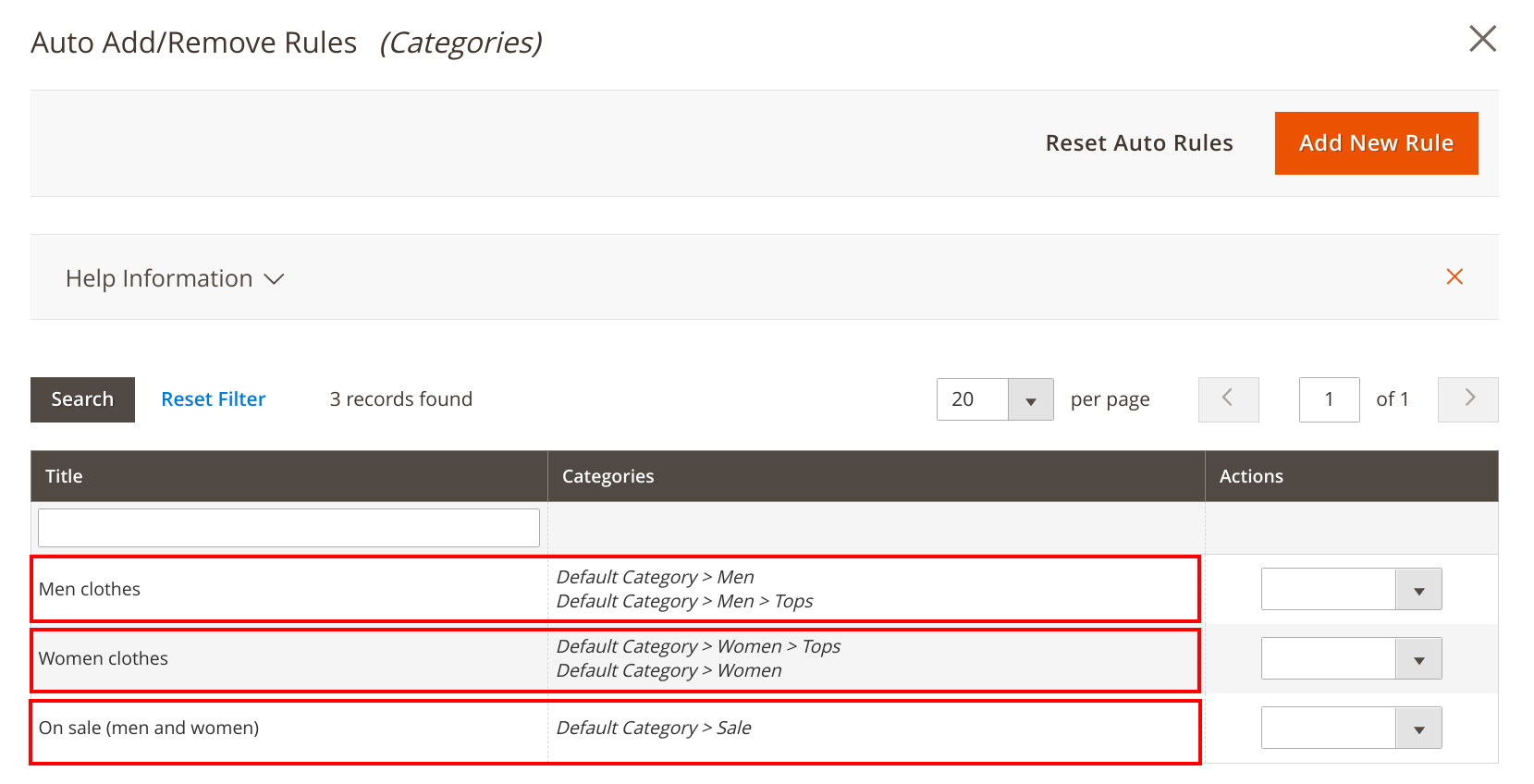
⚠️ N'oubliez pas que vous ne pouvez sélectionner qu'une seule catégorie Magento par règle de catégorie.
Comment supprimer les règles automatiques #
- Accédez à Walmart > Annonces.
- Cliquez sur Annonce > Modifier les paramètres > Règles d'ajout/suppression automatiques.
- Dans la fenêtre qui s'ouvre, cliquez sur Réinitialiser les règles automatiques > OK.


