
- Conditions préalables
- Étape 1. Activer Adobe IMS
- Étape 2. Configuration du SDK de l'interface utilisateur d'administration
- Étape 3. Vérifier la gestion des applications
- Étape 4. Télécharger M2E Multichannel depuis Adobe Exchange
- Étape 5. Créer un environnement
- Étape 6. Configurer et déployer l'environnement
- Étape 7. Associer l'application à Adobe Commerce
- Étape 8. Installer M2E Multichannel
- Besoin d'aide ?
Ce guide explique comment acquérir, déployer et installer M2E Multichannel pour Adobe Commerce PaaS.
Le terme « PaaS » désigne à la fois Adobe Commerce sur une infrastructure cloud et Adobe Commerce sur site.
M2E Multichannel est distribué sous la forme d’une application Adobe App Builder non téléchargeable. Vous n’avez pas besoin de télécharger le code source de l’application ni de la déployer localement à l’aide de l’interface de ligne de commande (CLI) d’Adobe I/O.
💡 Tutoriel vidéo: Découvrez le guide d'installation de M2E Multichannel pour Adobe Commerce PaaS
Conditions préalables #
Avant de commencer, assurez-vous de disposer des éléments suivants :
- Adobe Commerce 2.4.5 ou version ultérieure installée et opérationnelle.
- Accès à Adobe Exchange.
- Accès au compte Adobe et à l'organisation associés à votre environnement Adobe Commerce.
- Droits d'administrateur dans l'interface d'administration d'Adobe Commerce.
- Autorisation d'acquérir, de déployer, d'associer et d'installer des applications App Builder.
ℹ️ M2E Multichannel utilise l'authentification Adobe IMS pour Adobe Commerce PaaS. L'authentification via Commerce Integration (OAuth 1.0a) n'est pas prise en charge.
Étape 1. Activer Adobe IMS #
Adobe IMS doit être activé pour l'environnement PaaS Commerce avant que M2E Multichannel puisse utiliser l'authentification IMS.
Pour activer Adobe IMS, exécutez les commandes suivantes à partir du répertoire racine de l'application Adobe Commerce :
php bin/magento admin:adobe-ims:enable
php bin/magento cache:flush
Lorsque vous y êtes invité, indiquez votre ID d'organisation, votre ID client et votre clé secrète client, puis vérifiez que l'authentification à deux facteurs (2FA) est bien activée pour votre organisation Adobe. Adobe Commerce 2.4.5 et les versions ultérieures incluent le métapackage IMS, mais l'intégration doit être configurée avant toute utilisation.
💡 Suivez la procédure d'intégration d'Adobe Commerce Admin avec Adobe ID pour obtenir des instructions sur la configuration d'Adobe IMS.
Étape 2. Configuration du SDK de l'interface utilisateur d'administration #
M2E Multichannel nécessite que la gestion des applications et le SDK de l'interface utilisateur d'administration soient disponibles dans votre environnement Adobe Commerce.
Adobe Commerce 2.4.8 et versions ultérieures #
Le SDK de l’interface utilisateur d’administration et la gestion des applications sont inclus automatiquement. Aucune installation supplémentaire n’est requise.
Adobe Commerce 2.4.5–2.4.7 #
Installez le SDK de l’interface utilisateur d’administration 3.3 ou une version ultérieure à partir du répertoire racine de l’application Adobe Commerce :
composer require magento/commerce-backend-sdk:^3.0

php bin/magento module:enable \
  Magento_AdminUISDK \
  Magento_AdobeIms \
  Magento_AdminAdobeIms

php bin/magento setup:upgrade
php bin/magento setup:di:compile
php bin/magento cache:flush
💡 Pour plus d'informations, consultez le guide d'installation du SDK de l'interface d'administration Adobe.
Activer le SDK de l'interface utilisateur d'administration #
Une fois le SDK disponible :
1) Accédez à Boutiques > Paramètres > Configuration.
2) Ouvrez Services Adobe > SDK de l'interface utilisateur d'administration.
3) Définissez Activer le SDK de l'interface utilisateur d'administration sur Oui.
4) Enregistrez la configuration.
Étape 3. Vérifier la gestion des applications #
Une fois l'IMS et le SDK de l'interface utilisateur d'administration configurés, assurez-vous que l'onglet Applications > Gestion des applications est disponible dans votre interface d'administration Adobe Commerce.
La section « Gestion des applications » vous permet d'associer et d'installer l'application M2E Multichannel déployée.
Étape 4. Télécharger M2E Multichannel depuis Adobe Exchange #
1) Connectez-vous à Adobe Exchange.
2) Sous Experience Cloud, recherchez M2E Multichannel for Commerce Cloud.
3) Ouvrez la page de l'application et cliquez sur Acquérir.
4) Un message s'affiche pour indiquer que l'application nécessite Adobe App Builder. Cliquez sur Oui, continuer pour poursuivre.
5) Une fois l'application acquise, cliquez sur Gérer votre application.
Vous serez redirigé vers la page de gestion des applications dans Adobe Exchange.
Étape 5. Créer un environnement #
Une fois l'application acquise et approuvée, créez un environnement dans lequel elle sera déployée.
1) Sur la page de gestion des applications, cliquez sur le nom de l'application M2E Multichannel for Commerce Cloud.
2) Cliquez sur + Ajouter un environnement.

3) Saisissez un nom pour l'environnement, tel que Test ou Production. Il doit comporter entre 3 et 10 caractères.
4) Cliquez sur Enregistrer l'environnement.
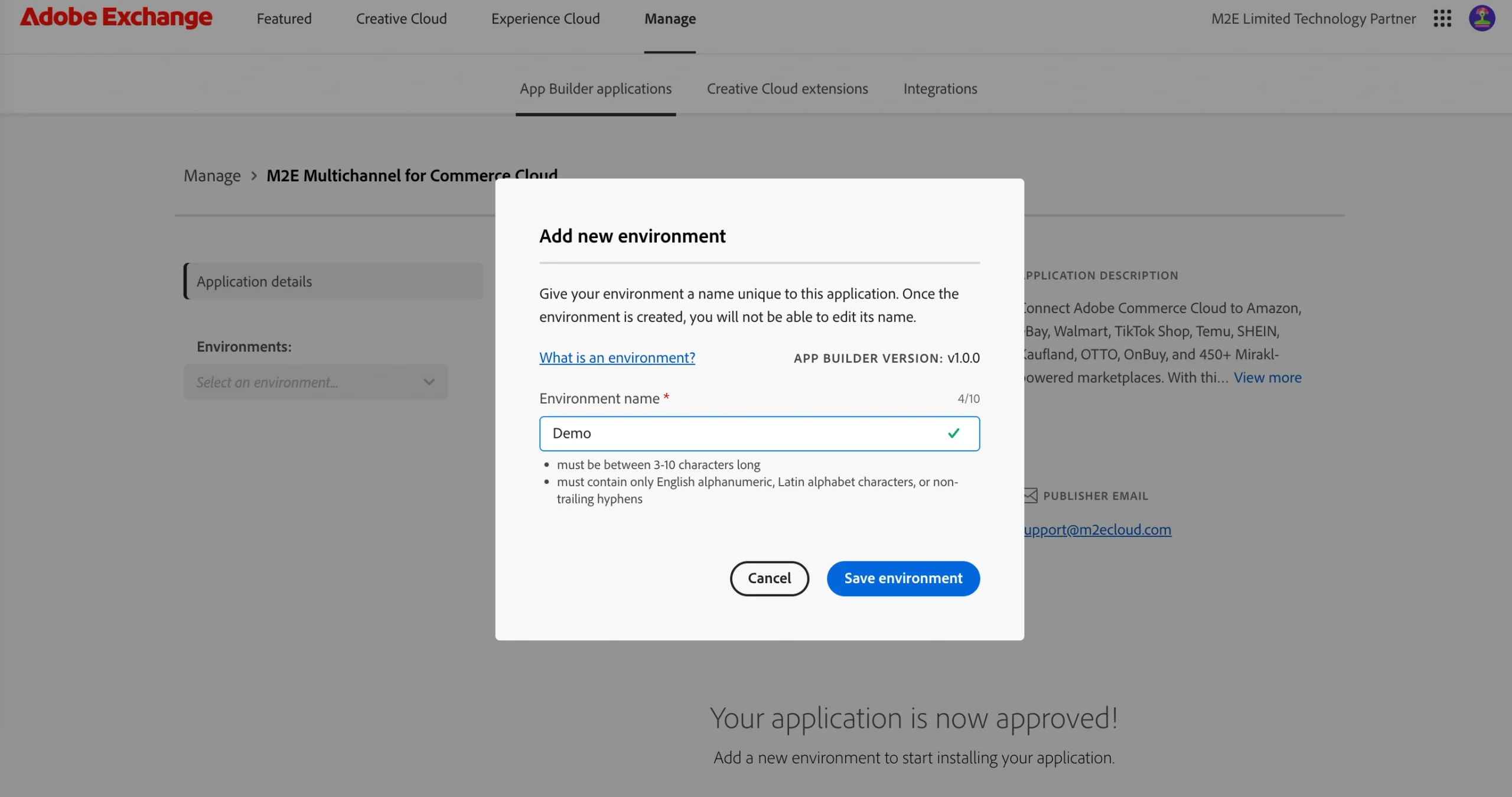
Une fois l'environnement enregistré, Adobe crée automatiquement le projet App Builder correspondant dans Adobe Developer Console.
Ouvrez l'environnement nouvellement créé pour continuer.
Étape 6. Configurer et déployer l'environnement #
Un environnement nouvellement créé a le statut Brouillon et doit être configuré et déployé.
1) Ouvrez Configuration dans le menu de l'environnement.

2) Sélectionnez le profil de produit souhaité.
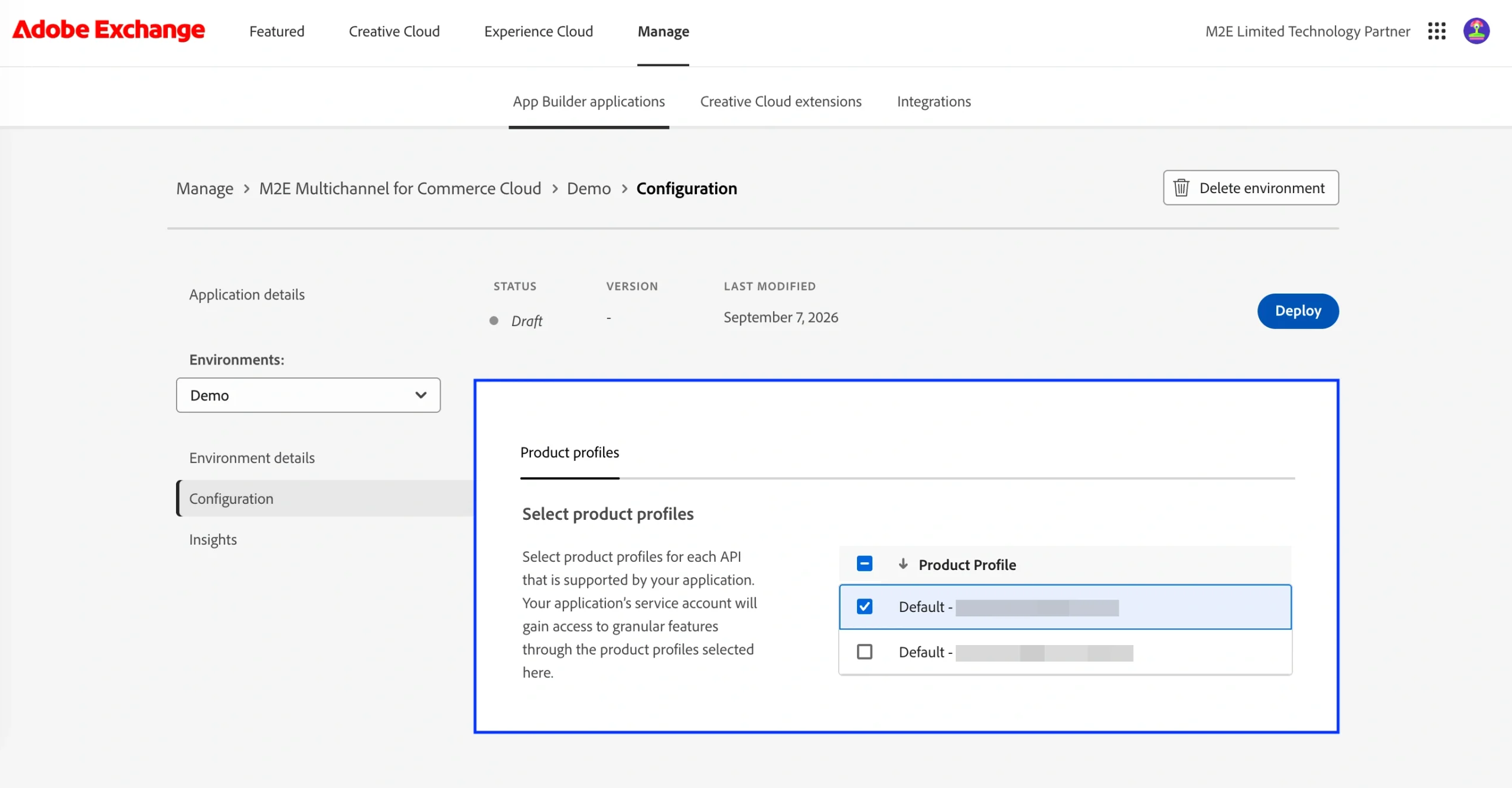
3) Cliquez sur Déployer.
4) Attendez que le déploiement soit terminé.
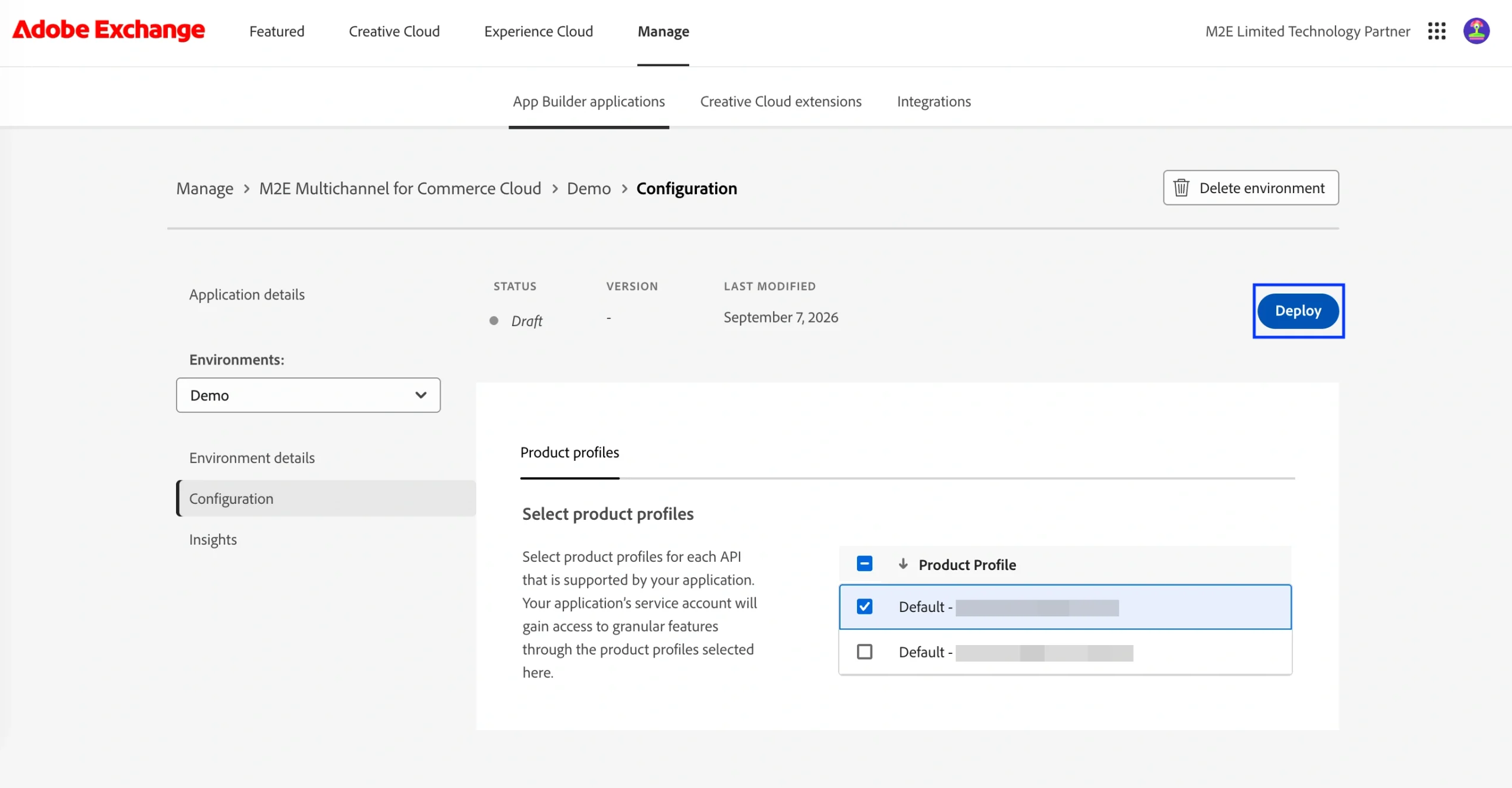
Le déploiement peut prendre quelques minutes. Une fois terminé, le statut de l'environnement passe à Déployé.

Lors du déploiement, les paramètres d'authentification IMS requis sont configurés automatiquement :
| Variable | Description |
|---|---|
AIO_COMMERCE_AUTH_IMS_ORG_ID | Votre identifiant d'organisation Adobe. |
AIO_COMMERCE_AUTH_IMS_CLIENT_ID | Identifie vos informations d'identification OAuth de serveur à serveur. |
AIO_COMMERCE_AUTH_IMS_CLIENT_SECRETS | La clé secrète du client issue des mêmes informations d'identification OAuth « serveur à serveur ». |
AIO_COMMERCE_AUTH_IMS_TECHNICAL_ACCOUNT_ID | L'identité de la machine pour laquelle le jeton d'accès a été délivré. |
AIO_COMMERCE_AUTH_IMS_SCOPES | Autorisations que le jeton ainsi généré est autorisé à utiliser. |
💡 Pour plus d'informations sur les identifiants OAuth « serveur à serveur », consultez la documentation d'Adobe sur l'authentification.
Étape 7. Associer l'application à Adobe Commerce #
Associez l'application App Builder à votre instance Adobe Commerce.
1) Connectez-vous à votre interface d'administration Adobe Commerce.
2) Accédez à Applications > Gestion des applications.
3) Cliquez sur + Associer une application.
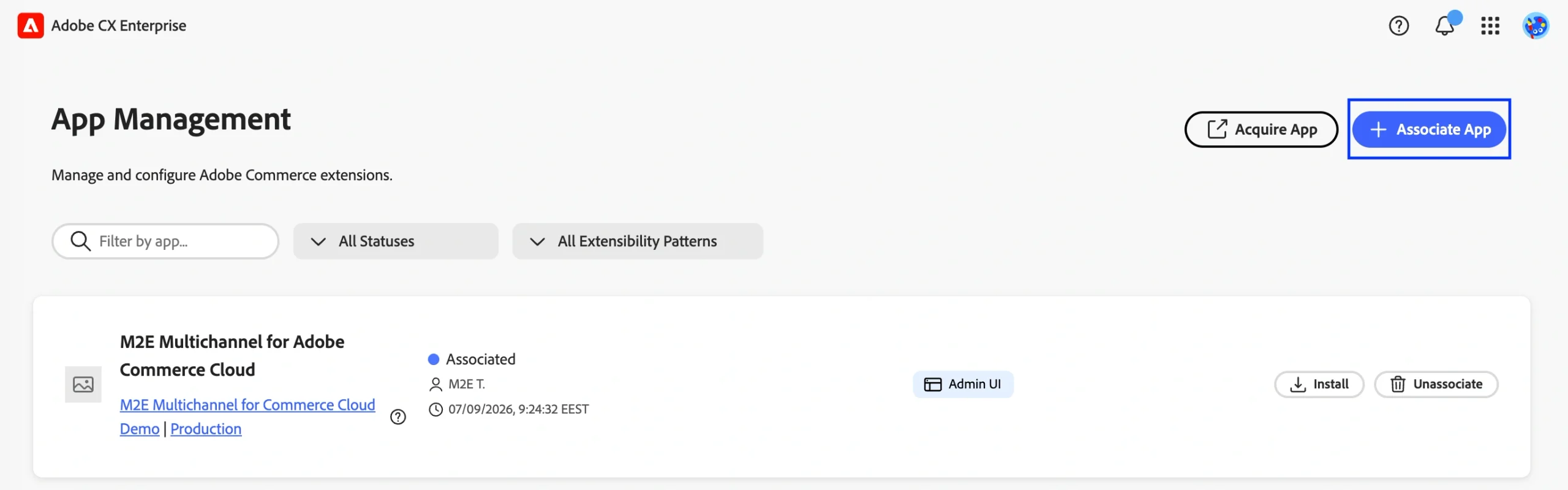
4) Sélectionnez le Projet souhaité.
5) Sélectionnez l'Espace de travail correspondant.
6) Cliquez sur Associer.
Une fois l'association terminée, M2E Multichannel apparaîtra dans la Gestion des applications avec le statut Associé.
Étape 8. Installer M2E Multichannel #
1) Recherchez M2E Multichannel pour Adobe Commerce Cloud dans la Gestion des applications.
2) Cliquez sur Installer.
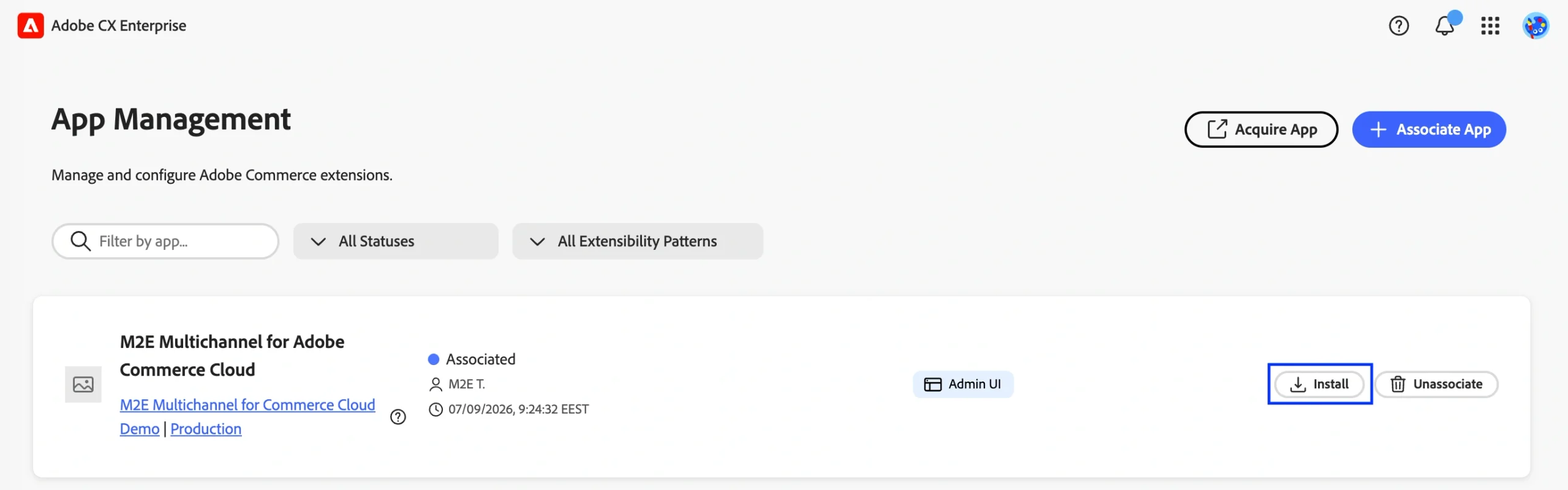
3) Confirmez l'action en cliquant à nouveau sur Installer.
4) La fenêtre indiquant la progression de l'installation s'ouvre. Pendant l'installation, Gestion des applications :
- active le SDK de l'interface utilisateur d'administration et enregistre l'extension auprès de l'interface utilisateur d'administration d'Adobe Commerce ;
- exécute l'étape d'installation personnalisée « Initialisation du compte M2E », qui envoie les données nécessaires à l'initialisation du compte M2E.
5) Aucune intervention n'est nécessaire pendant l'exécution de ces étapes. Laissez la page ouverte jusqu'à ce que l'installation soit terminée.
Une fois l'installation terminée, l'application affichera le statut Installée dans la section « Gestion des applications ».
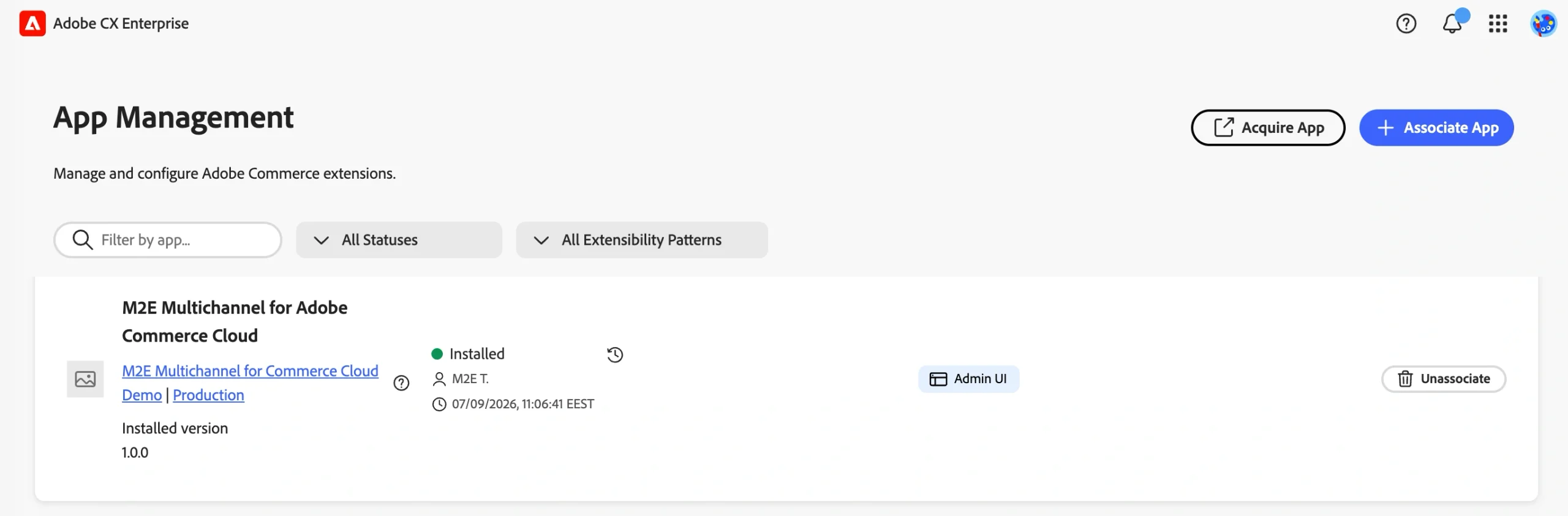
M2E Multichannel sera disponible dans la rubrique Applications de l'interface d'administration d'Adobe Commerce. Vous pouvez ouvrir l'application et poursuivre la configuration initiale décrite dans le Guide de l'utilisateur de M2E Multichannel.

Besoin d'aide ? #
Si vous avez des questions ou si vous avez besoin d'aide pour installer M2E Multichannel, contactez l'équipe d'assistance.


