
M2E Multichannel Connect conecta Adobe Commerce Cloud con los principales mercados online y te permite crear anuncios, sincronizar el inventario y gestionar los datos de los productos desde una única interfaz.
La aplicación es compatible con Amazon, eBay, Walmart, TikTok Shop, Temu, SHEIN, OTTO, Kaufland, OnBuy y los mercados basados en Mirakl.
Esta guía explica cómo empezar a utilizar M2E Multichannel, incluyendo cómo conectar cuentas de marketplaces, vincular o crear anuncios y configurar la sincronización.
Requisitos #
Antes de empezar, asegúrate de que dispones de:
- M2E Multichannel instalado en tu entorno de Adobe Commerce.
- Acceso a tu panel de administración de Adobe Commerce.
- Cuenta de vendedor activa para cada marketplace al que quieras conectarte.
ℹ️ Si aún no has instalado M2E Multichannel, sigue la guía de instalación correspondiente a tu entorno de Adobe Commerce:
- Guía de instalación para SaaS
Paso 1. Acceder a M2E Multichannel #
Abre la aplicación M2E Multichannel desde tu panel de administración de Adobe Commerce.
Cuando abras la aplicación por primera vez, se te pedirá que configures tu cuenta de M2E.
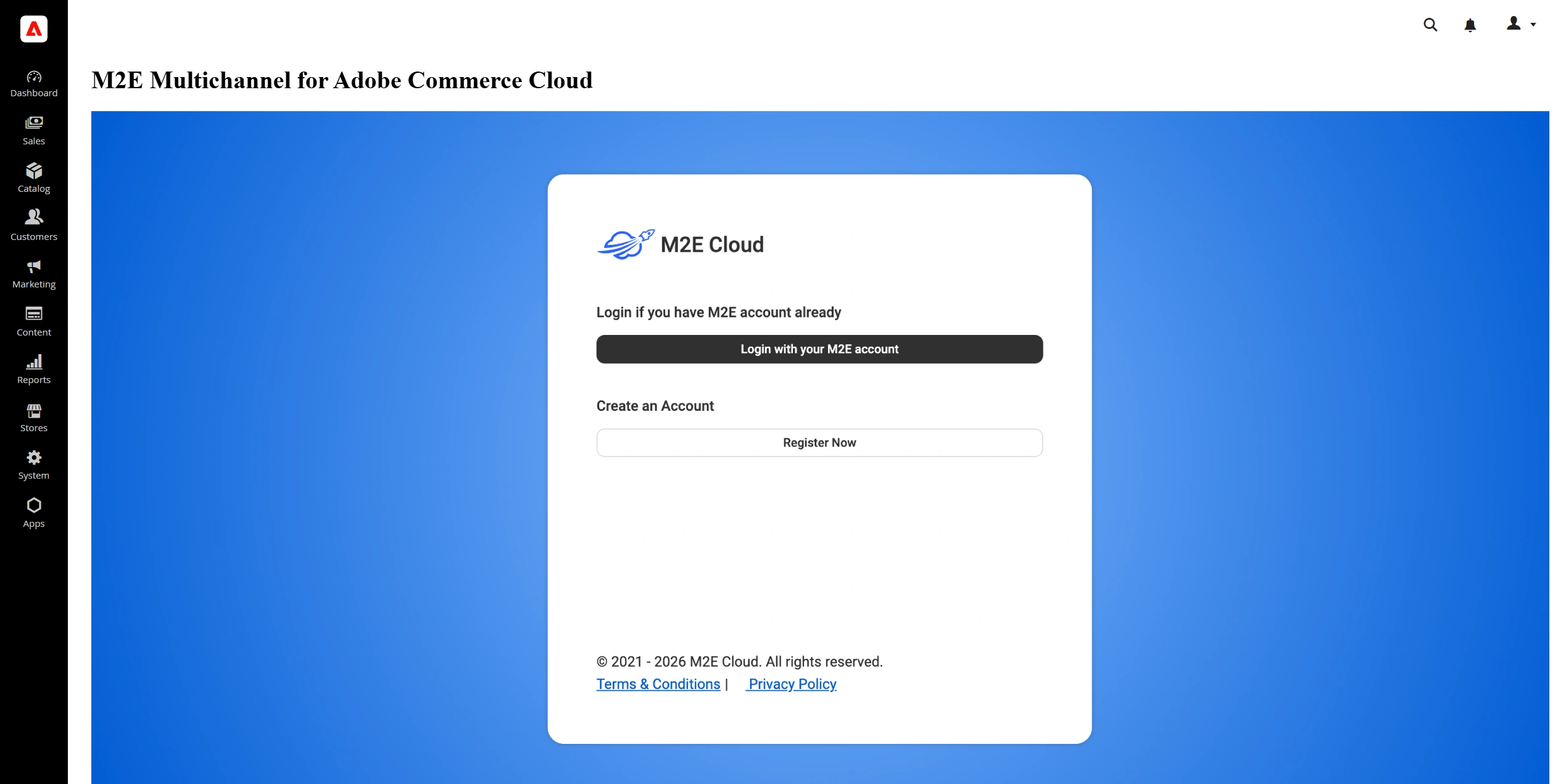
Si ya tienes una cuenta de M2E, inicia sesión con tus credenciales actuales.
Si eres nuevo en M2E, haz clic en Registrarse ahora, introduce los datos necesarios, acepta los términos y condiciones y haz clic en Crear cuenta.
Paso 2. Conectar una cuenta de marketplace #
Para empezar a vender en marketplaces a través de M2E Multichannel, conecta tu cuenta de vendedor.
1) Desde el Panel de control, haz clic en Conectar cuenta de marketplace.
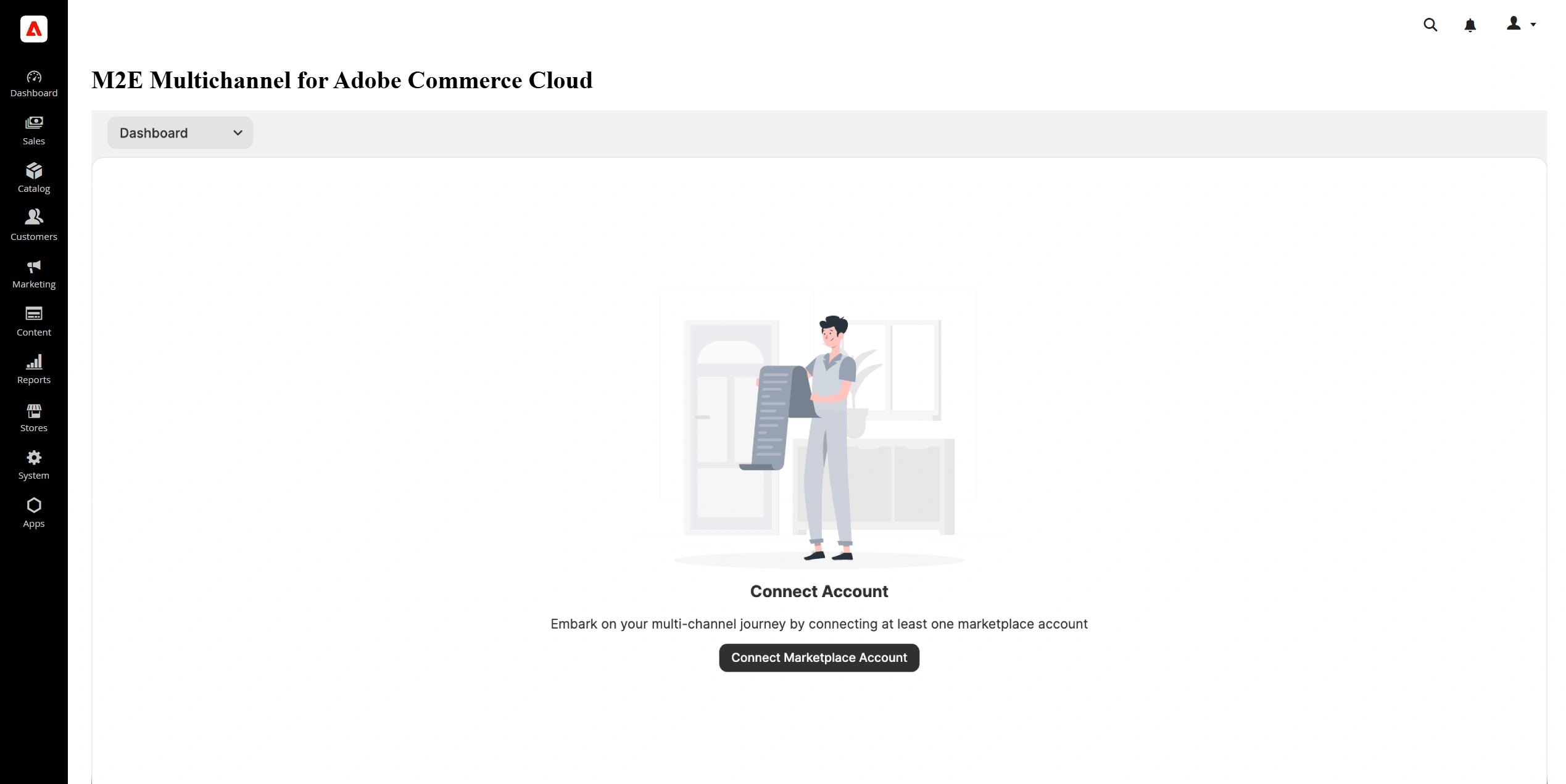
2) Selecciona el marketplace al que deseas conectarte.
3) Inicia sesión en tu cuenta de vendedor.
4) Concede a M2E los permisos solicitados.
Una vez autorizada la cuenta, aparecerá en M2E Multichannel Connect. También estará disponible la Guía de configuración, que incluye una lista de comprobación con los pasos de configuración restantes.
ℹ️ Puedes vincular cuentas adicionales de marketplaces en cualquier momento en Configuración > Canales de venta.
Paso 3. Vincular productos #
M2E Multichannel intenta automáticamente hacer coincidir los productos de tu catálogo de Adobe Commerce con los anuncios existentes en los marketplaces, basándose en el SKU u otros identificadores de producto.
Para vincular los productos que no se han emparejado automáticamente:
1) En la Guía de configuración, ve a Vincular productos y haz clic en Ver productos no vinculados.
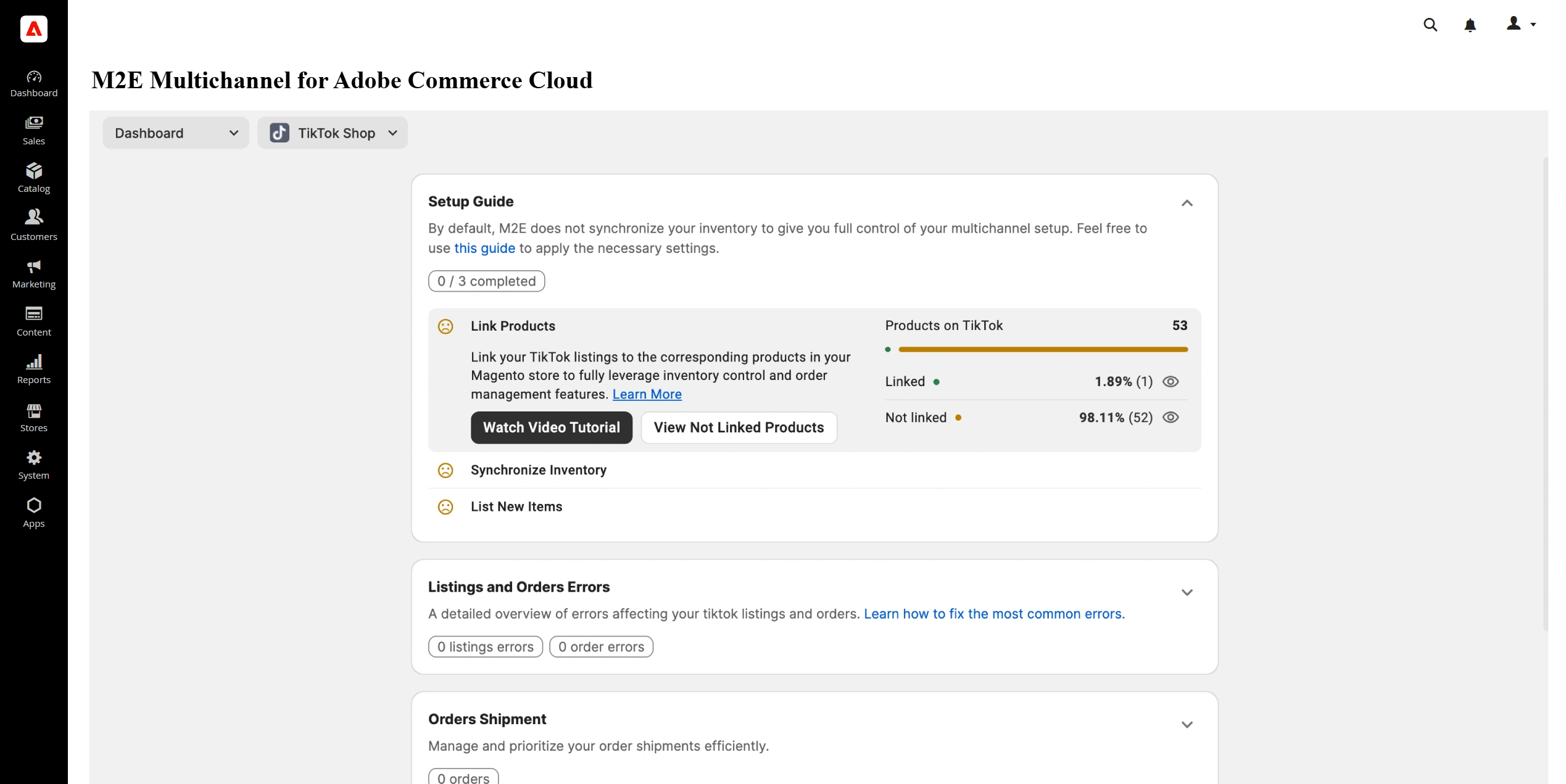
2) Se te redirigirá a la página Anuncios.
3) Vincula los productos uno a uno o utiliza la importación CSV para vincular varios productos a la vez.
La sincronización solo está disponible para los productos vinculados. Asegúrate de que todos los productos que quieras sincronizar estén vinculados a los anuncios correspondientes de los marketplaces.
ℹ️ Para obtener instrucciones detalladas, consulta la Guía de vinculación de productos.
Paso 4. Activar la sincronización de inventario #
Una vez vinculados tus productos, activa la sincronización de inventario para mantener los niveles de existencias del marketplace y otros detalles de los productos alineados con tu catálogo de Adobe Commerce.
1) Ve a Sincronizar inventario en la Guía de configuración.
2) Haz clic en Ver productos no sincronizados.

3) Selecciona los productos que quieras sincronizar. Puedes activar la sincronía de inventario de forma individual o en bloque para catálogos más extensos.
ℹ️ Para obtener instrucciones detalladas, consulta la Guía de sincronización de inventario.
Paso 5. Publicar productos en los marketplaces #
M2E Multichannel te permite crear nuevos anuncios de productos en los marketplaces utilizando los productos de tu catálogo de Adobe Commerce.
En la Guía de configuración, busca la sección Publicar nuevos artículos y haz clic en Publicar en el canal. A continuación, sigue los pasos que aparecen en pantalla para configurar y publicar tus anuncios de productos.
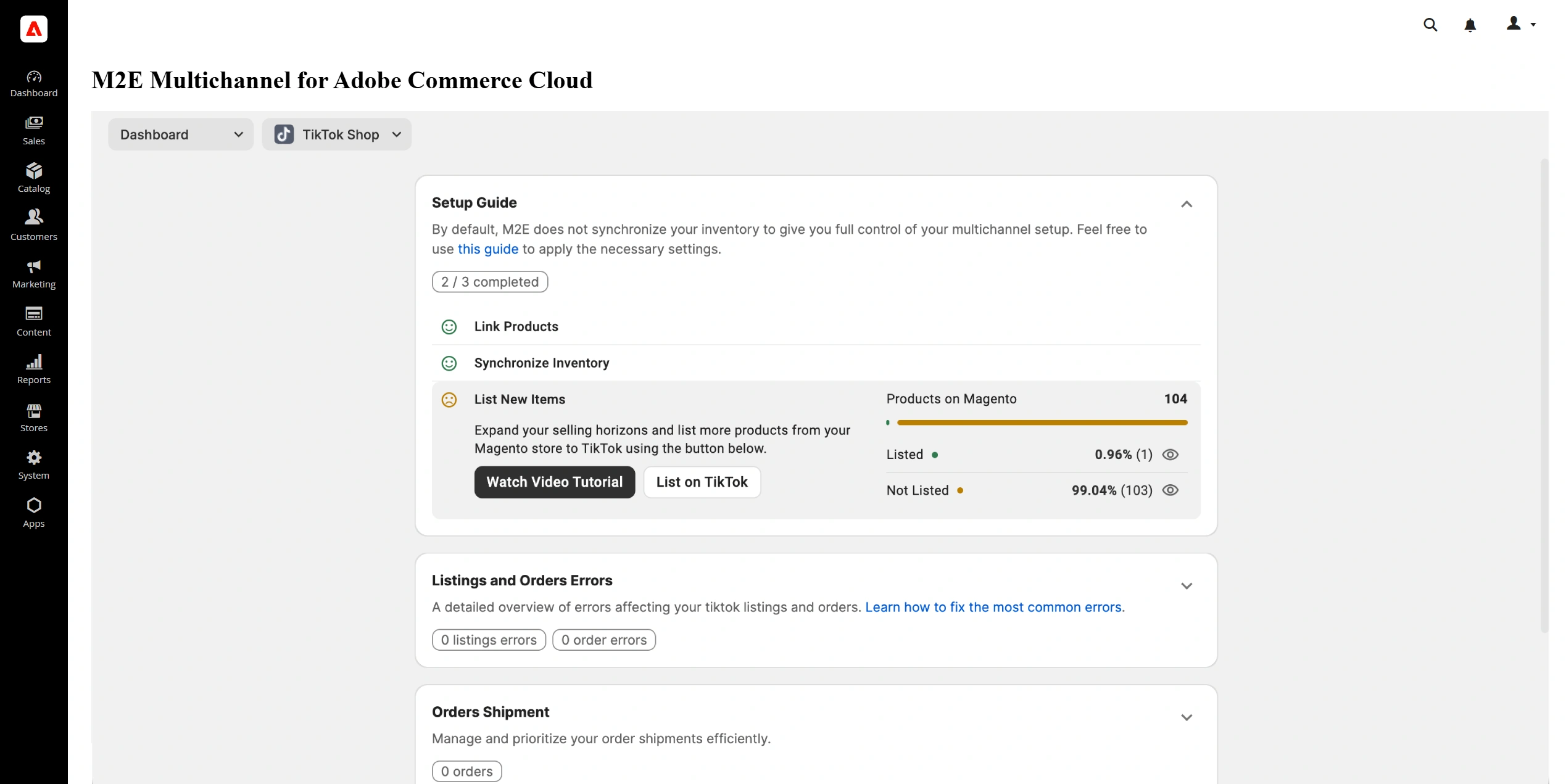
ℹ️ Consulta las instrucciones específicas de cada marketplace para crear anuncios:
- eBay – [Guía de usuario] / [Tutorial en vídeo]
- Amazon – [Guía de usuario] / [Tutorial en vídeo]
- Walmart – [Guía de usuario] / [Tutorial en vídeo]
- TikTok Shop – [Guía de usuario] / [Tutorial en vídeo]
- Kaufland – [Guía de usuario] / [Tutorial en vídeo]
- Temu – [Guía de usuario]
- Mirakl – [Guía de usuario]
¿Necesitas ayuda? #
Si tienes alguna duda o necesitas ayuda con la configuración de la aplicación M2E Multichannel, ponte en contacto con el equipo de asistencia.


