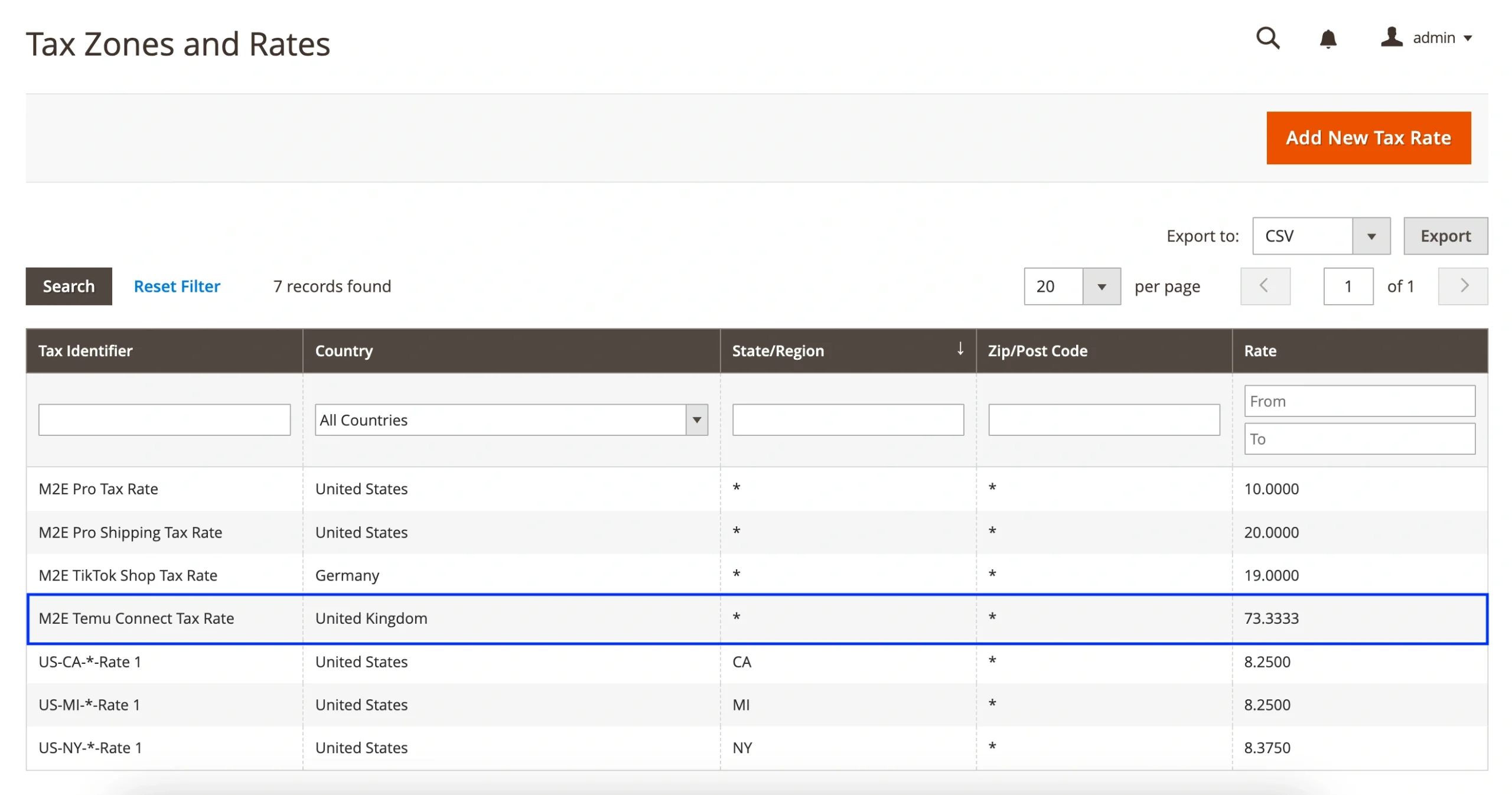
Cuando M2E Connect importa pedidos de Temu en su tienda de Adobe Commerce (Magento), la forma en que se calculan y muestran los impuestos depende de tres áreas de configuración clave:
- Configuración de impuestos de Adobe Commerce (Magento)
- Configuración de impuestos de Temu
- Configuración de impuestos de M2E Connect
Echemos un vistazo más de cerca a cómo cada uno de estos ajustes afecta a los cálculos de impuestos de su pedido.
Configuración de impuestos de Adobe Commerce (Magento) #
Magento calcula los impuestos mediante un sistema basado en reglas que combina tres elementos: Clases de impuestos, Zonas y tipos impositivos, y Reglas de impuestos. Juntos, estos ajustes determinan cuántos impuestos deben aplicarse en función del producto, el tipo de cliente y su ubicación de envío.
Clases de impuestos #
Existen tres clases de impuestos en Magento:
- Clase de impuesto del producto – Se aplica a cada producto.
- Clase de impuesto de cliente – Se aplica a grupos de clientes.
- Clase de impuesto de Envío – Se aplica a los gastos de envío.
Puede verlos y ajustarlos en Tiendas > Ajustes > Configuración > Ventas > Impuestos:
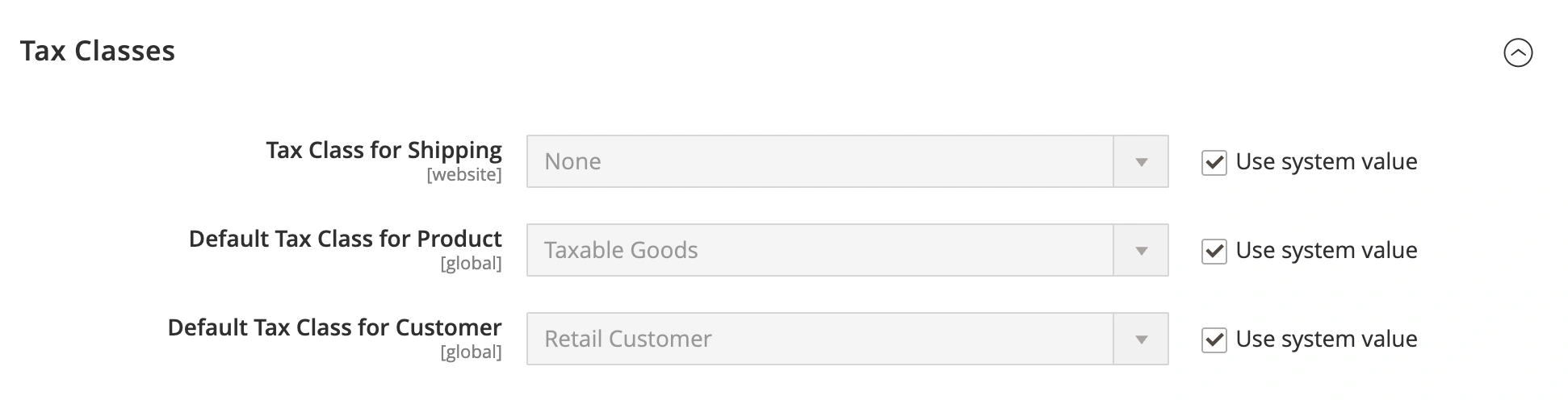
Por defecto, a cada producto y grupo de clientes se le asigna una clase, pero puede anularla manualmente según sea necesario.
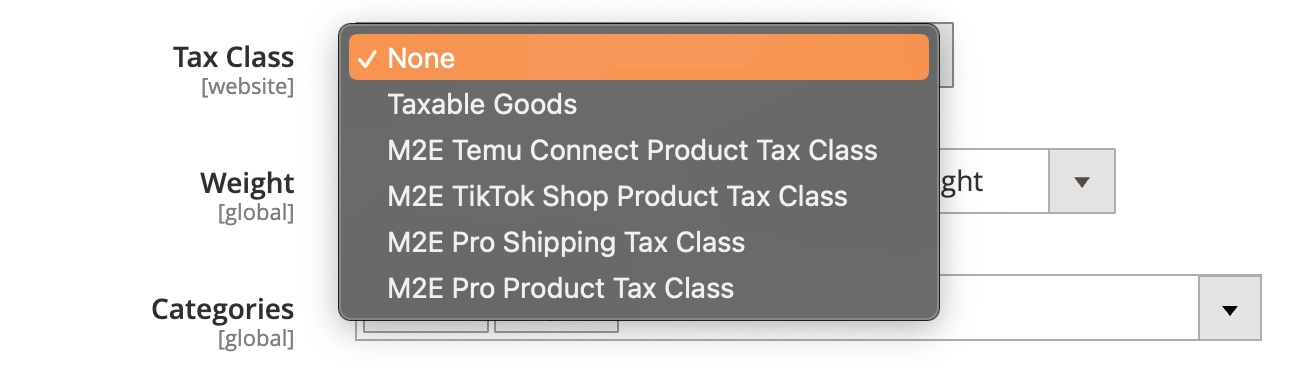
Puede cambiar la clase de impuesto del producto a través de la configuración del producto Magento:
O asigne una clase fiscal de cliente diferente en Clientes > Grupos de clientes:

Zonas y tipos impositivos #
Magento aplica impuestos en función de la ubicación del comprador. Esto se gestiona a través de zonas y tipos impositivos, que definen los porcentajes de impuestos en función del país, estado, código postal, etc.
Vaya a Tiendas > Impuestos > Zonas y tipos impositivos. A partir de ahí, puede configurar o modificar los tipos impositivos regionales para adaptarlos a las necesidades de su empresa.

Normas fiscales #
Una regla fiscal vincula los tres componentes, como Clase de impuesto del producto, Clase de impuesto del cliente y Zona fiscal, para definir cuándo y cómo se deben aplicar los impuestos.
Sin una regla de impuestos, Magento no calculará los impuestos, incluso si todos los demás datos de impuestos están configurados.
Para crear una regla, vaya a Tiendas > Impuestos > Reglas fiscales.
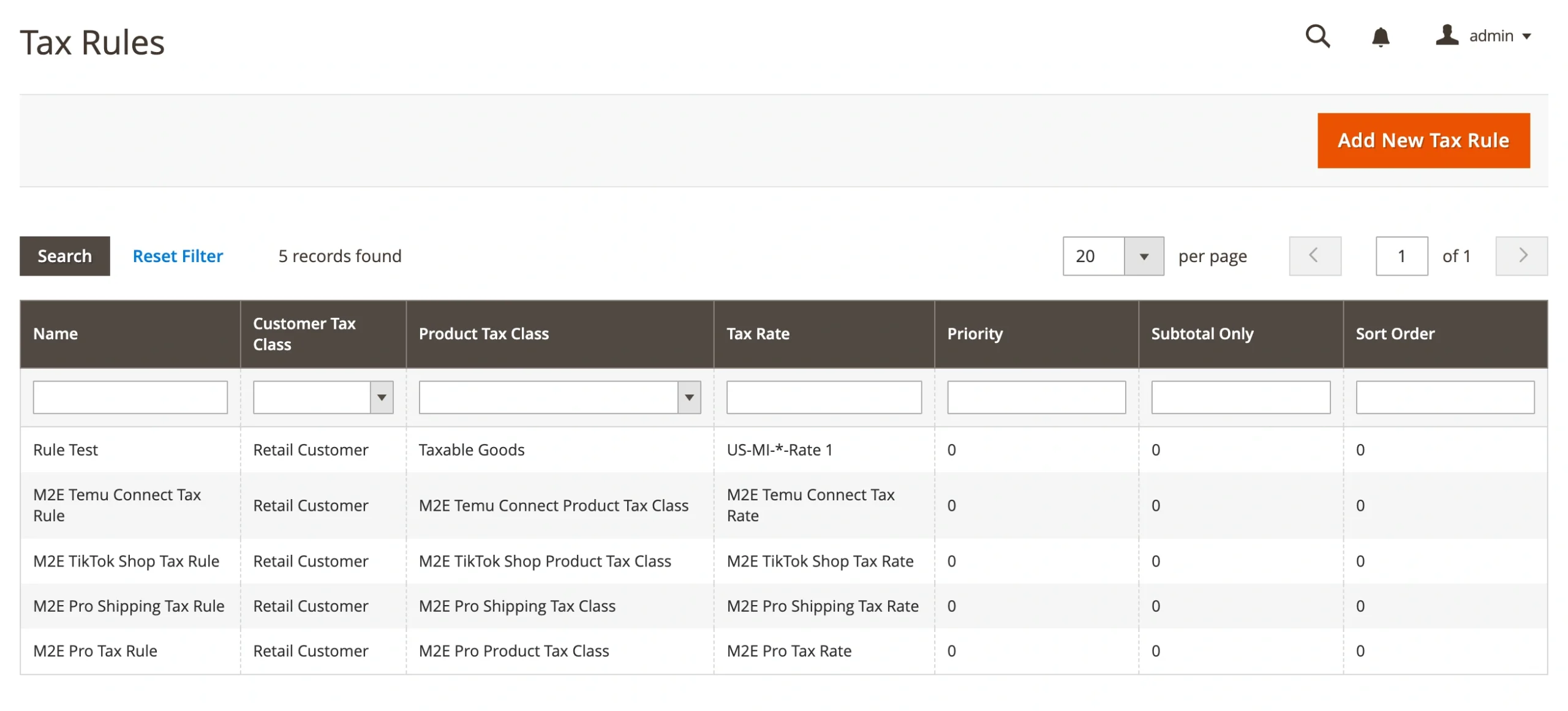
Magento utilizará sus clases de impuestos predeterminadas para las nuevas reglas, pero puede anularlas en la sección Configuración adicional.
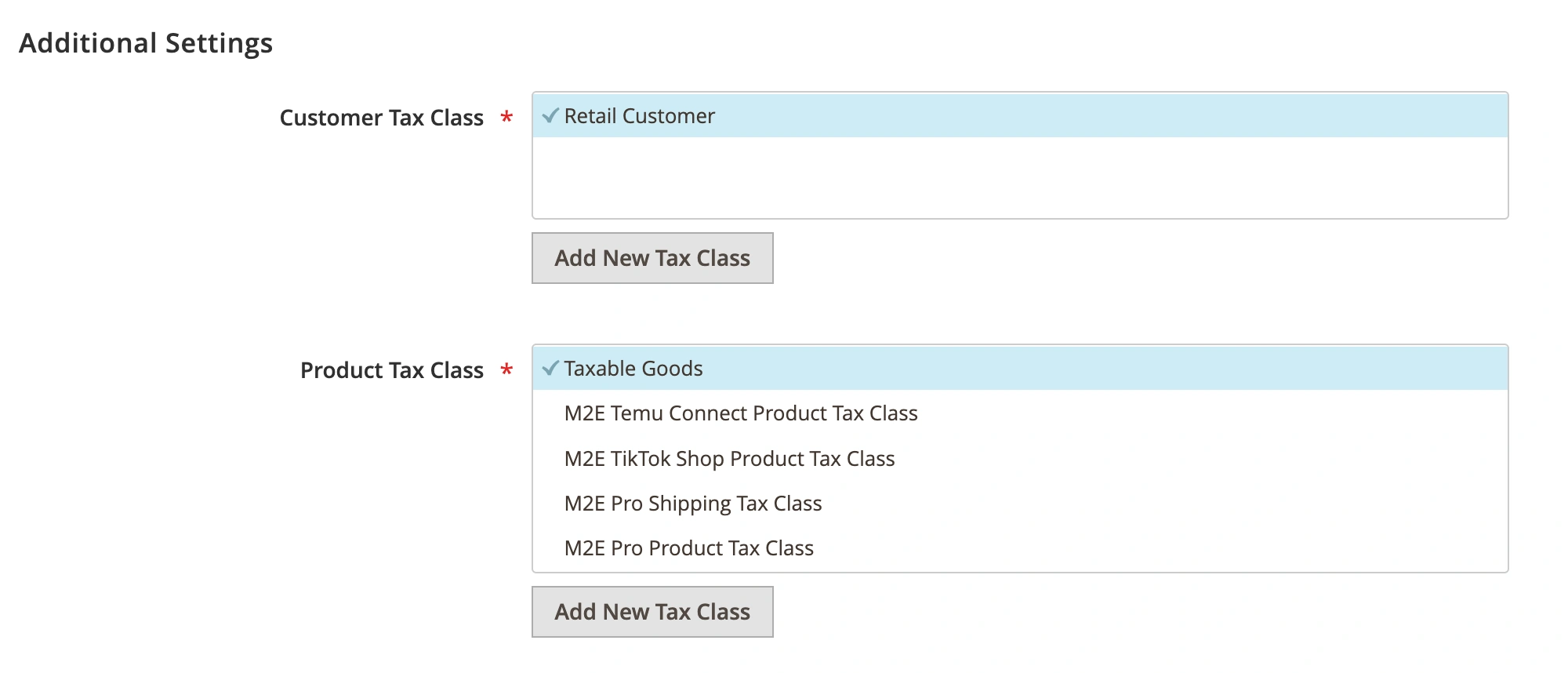
Ejemplo de cálculo de impuestos #
Veamos un ejemplo de cómo Magento calcula los impuestos cuando existe una regla fiscal:
- El producto pertenece a la clase Bienes imponibles
- El cliente pertenece al grupo General
- La dirección de Envío está en Francia
Si crea una regla de impuestos asignando un tipo del 10% para estas condiciones, Magento aplicará ese tipo al pedido. Si incluso una parte no coincide, como un grupo de clientes o una región de envío diferentes, no se aplicará el impuesto.
Configuración de impuestos en todo el sistema #
El comportamiento fiscal global de Magento puede gestionarse en Stores > Settings > Configuration > Sales > Tax. Estos ajustes le permiten controlar cómo se presentan los precios y los impuestos a sus clientes:
- Precios de Catálogo – Establezca si los precios de los productos incluyen impuestos.
- Precios de Envío – Elija mostrar el envío con o sin impuestos.

- Configuración de la visualización – controle la visibilidad de los impuestos en pedidos, facturas, abonos y totales.

✅ Revise estos ajustes para confirmar que apoyan su estrategia de precios y cumplen con los requisitos de cumplimiento de impuestos locales. Si su tienda opera en varias regiones, puede configurarlos por separado para cada vista de sitio web o tienda.
Temu Configuración de impuestos #
Debe proporcionar información comercial y fiscal precisa al registrar su cuenta de vendedor. Estos detalles determinan si Temu recaudará y remitirá impuestos en su nombre, y qué documentos de cumplimiento se le puede pedir que presente.
Dependiendo de dónde esté ubicada su empresa, se aplicarán diferentes normas y obligaciones fiscales. A continuación encontrará un desglose por regiones:
Estados Unidos #
Temu está obligado a calcular, recaudar, remitir y reembolsar el impuesto sobre las ventas de EE.UU. en nombre de los Vendedores sobre las transacciones aplicables realizadas a través de Temu. No es necesario que el Vendedor recaude los impuestos manualmente.
ℹ️ Los vendedores deben asegurarse de que su información fiscal (por ejemplo, EIN o SSN) es correcta y está actualizada en el Centro para vendedores de Temu.
Unión Europea (UE) #
Temu calcula e incluye el Impuesto sobre el Valor Añadido (IVA) en los totales de los pedidos de la UE para ayudar a los vendedores a cumplir la normativa fiscal europea.
Su empresa tiene su sede en la UE, dispone de un número de IVA válido y utiliza el sistema de ventanilla única o está registrada a efectos del IVA en el país del cliente. En este caso, Temu aplicará el tipo de IVA basado en el país del marketplace, en lugar del país del cliente o del vendedor.
También debe presentar su número de registro de IVA en el Centro para vendedores de Temu si:
- Está legalmente obligado a registrarse a efectos del IVA, o
- Se ha registrado voluntariamente a efectos del IVA en la UE
El sistema de Temu utiliza esta información para garantizar que el IVA se calcula y declara correctamente, de acuerdo con los requisitos gubernamentales.
ℹ️ Algunos regímenes especiales de IVA pueden no estar sujetos a las normas generales anteriores.
Reino Unido (UK) #
Temu calcula e incluye el Impuesto sobre el Valor Añadido (IVA) en los totales de los pedidos del Reino Unido para ayudar a los Vendedores a cumplir con la normativa fiscal del Reino Unido. Sin embargo, si usted está establecido en el Reino Unido y vende bienes a nivel nacional, usted sigue siendo el único responsable de sus propias obligaciones fiscales. Es su deber asegurarse de que todas las obligaciones fiscales se evalúan con precisión, se declaran adecuadamente y se liquidan en su totalidad de acuerdo con las leyes y normativas aplicables.
También está obligado a presentar su número de registro de IVA en el Centro para vendedores de Temu si:
- Está legalmente obligado a registrarse a efectos del IVA, o
- Se ha registrado voluntariamente a efectos del IVA en el Reino Unido.
El sistema de Temu utiliza esta información para garantizar que el IVA se calcula y declara correctamente, de acuerdo con los requisitos gubernamentales.
Configuración de impuestos de M2E Connect #
M2E Connect ofrece opciones flexibles para gestionar cómo se calculan y muestran los impuestos en sus pedidos de Magento importados desde Temu. Estas opciones incluyen la configuración del Código de impuestos del Artículo en su Política de ventas y la definición de la Fuente de impuestos del Pedido en la configuración de su Cuenta de Temu.
Código de impuestos del artículo #
IEn su Política de venta, puede especificar qué atributo de Magento almacena el Código de impuesto (ITC) del Artículo Temu. Este código determina el tipo de IVA correcto para la categoría de producto.

ℹ️ Si no se proporciona ningún ITC, Temu asignará automáticamente el código GEN_STANDARD por defecto, que aplica el tipo de IVA estándar.
Pedido Fuente Impositiva #
Para elegir cómo se deben gestionar los impuestos en los Pedidos de Magento, vaya a Temu > Configuración > Cuentas > Pedidos > Configuración de Impuestos de Pedidos. A continuación, seleccione su fuente de impuestos preferida:

- Ninguno – No se aplicarán impuestos al pedido de Magento.
- Temu – Los valores de los impuestos se tomarán del pedido de Temu.
- Magento – Magento calculará los impuestos basándose en sus reglas y configuraciones de impuestos.
- Temu y Magento – M2E Connect utilizará los impuestos del pedido de Temu. Si no se proporciona ningún impuesto, se utilizará la configuración de impuestos de Magento.
Tipo impositivo de M2E Temu Connect #
Si selecciona Temu o Temu & Magento como fuente de impuestos, M2E Connect generará automáticamente el tipo impositivo correspondiente en las Zonas y Tipos Impositivos de Magento. Esto garantiza que el importe de los impuestos de Temu se refleje correctamente en el resumen del pedido de Magento.