
- Requisitos básicos
- Paso 1. Configure su cuenta.
- Paso 2. Conecta tu cuenta de TikTok Shop.
- Paso 3. Especifique la configuración general.
- Paso 4. Crear Anuncio M2E TikTok Shop.
- Paso 5. Añada productos al Anuncio.
- Paso 6. Especifique la categoría del producto y sus atributos.
- Paso 7. Lista de productos en la TikTok Shop.
TikTok Magento (Adobe Commerce) Connect de M2E ofrece todas las herramientas para publicar tus productos de Magento en los marketplaces de TikTok Shop en Reino Unido, Estados Unidos, España, Alemania, Italia, Francia, Irlanda, México y Brasil, gestionar anuncios y pedidos, y mantener todo sincronizado entre tus tiendas.
A continuación se indican los pasos esenciales para ayudarle a configurar la integración.
💡 Vea nuestra guía en vídeo sobre la configuración de M2E TikTok Shop Connect.
Requisitos básicos #
Antes de empezar a vender sus productos Magento en TikTok Shop a través de M2E, asegúrese de que:
- Ha instalado la extensión M2E TikTok Shop Connect en su Magento.
- Has registrado una cuenta en el Centro para vendedores de TikTok.
ℹ️ Echa un vistazo a los casos de uso reales de nuestros clientes que venden en TikTok Shop.
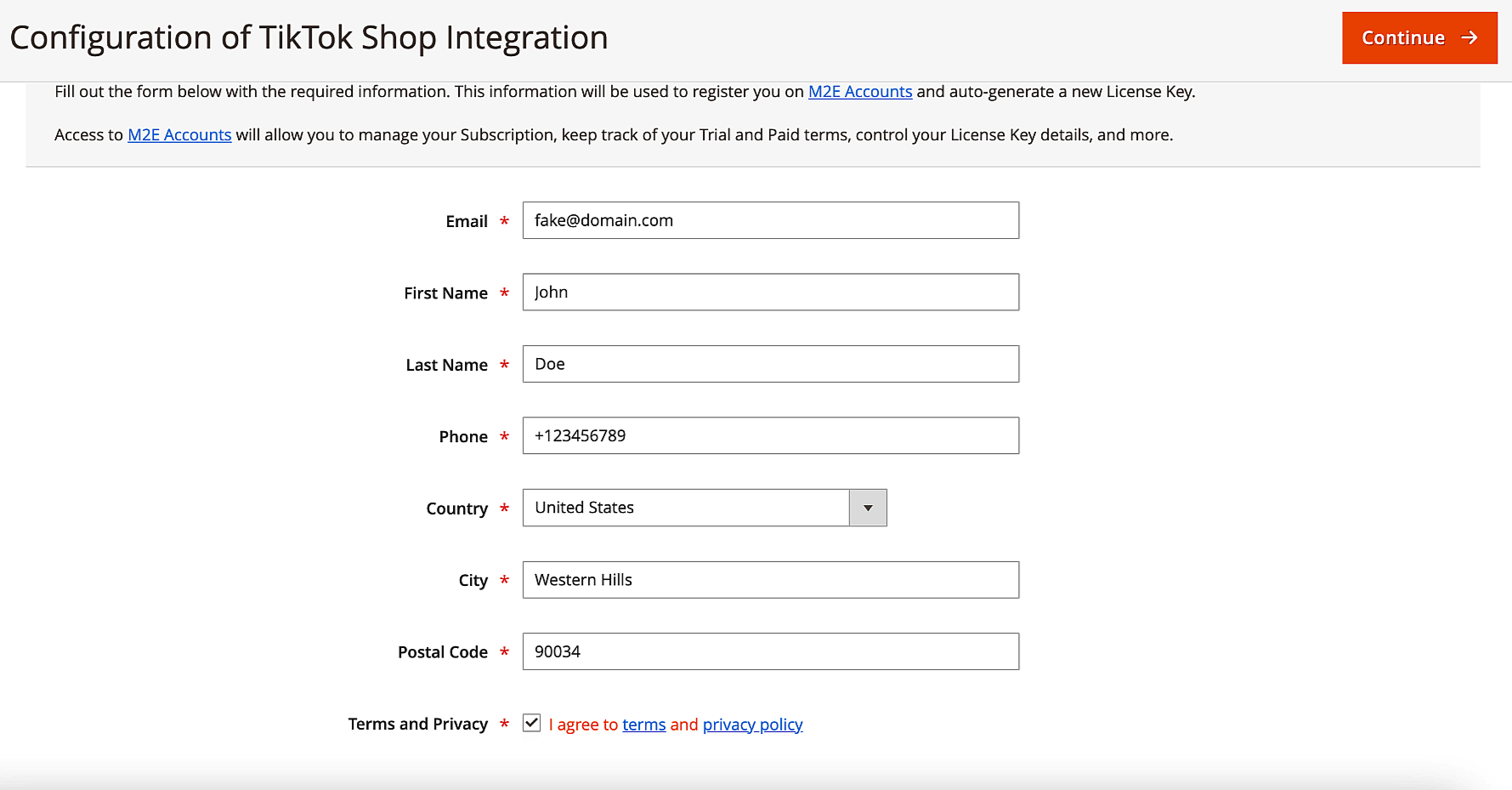
Paso 1. Configure su cuenta. #
Si no tiene una cuenta, facilite sus datos de contacto durante este paso. Estos datos se utilizarán para crear su perfil personal en M2E Accounts.
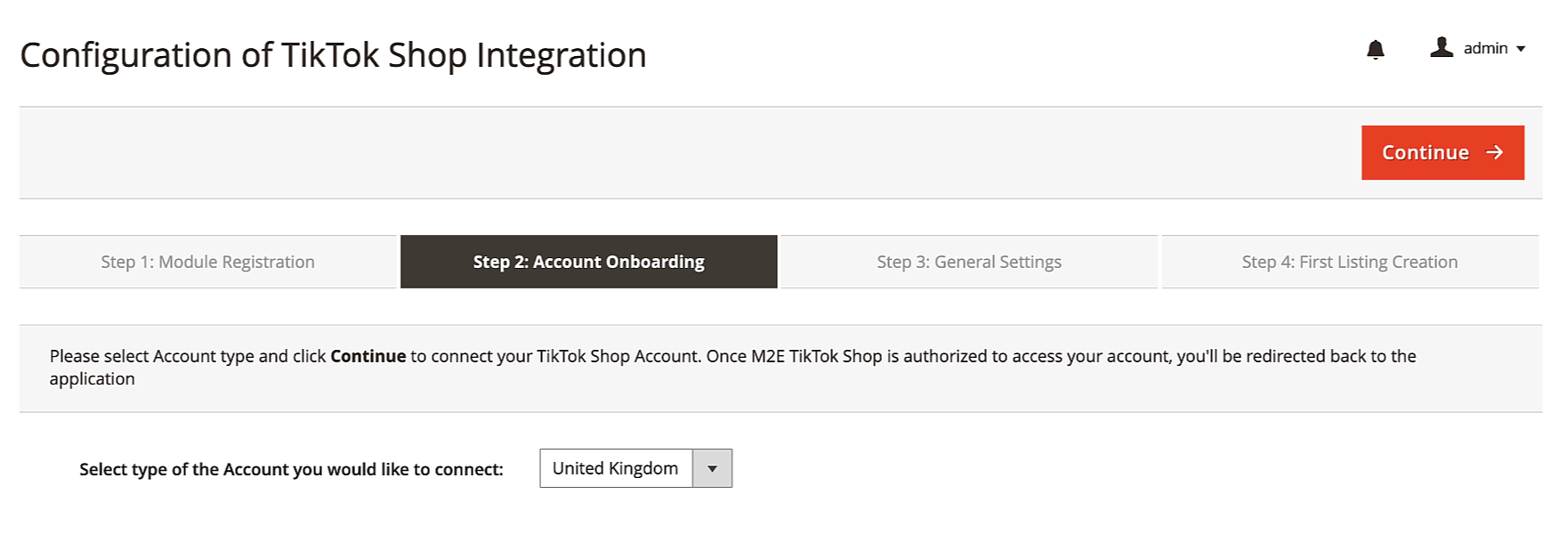
Paso 2. Conecta tu cuenta de TikTok Shop. #
Seleccione la cuenta que desea conectar a la extensión. A continuación, confirme el acceso a la información de su cuenta de TikTok Shop. Esta conexión permite a la extensión interactuar con tu cuenta de la Tienda TikTok para anunciar y gestionar productos.
Paso 3. Especifique la configuración general. #
Configura los ajustes básicos para gestionar y enviar tus productos de la Tienda TikTok, como la información del código de barras, las dimensiones del paquete, etc.
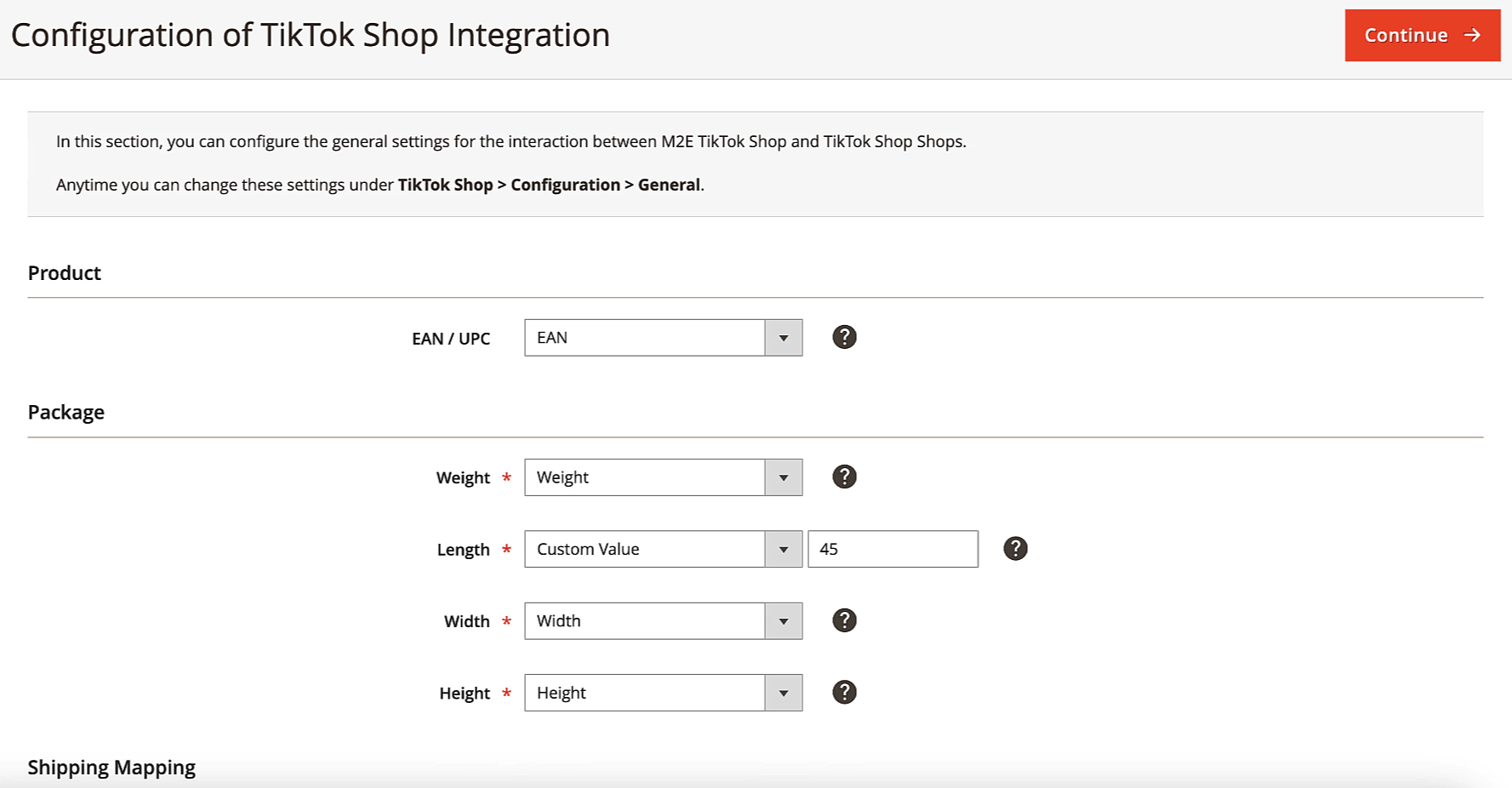
- Establezca la información de ID de producto. Elija el Atributo Magento donde se almacenan sus valores EAN/UPC válidos. Esta información ayuda a asociar sus artículos Magento con el catálogo de la TikTok Shop.
- Defina las dimensiones del paquete. Elija el atributo de Magento o introduzca manualmente el valor personalizado para las dimensiones del paquete necesarias para el envío de sus productos de la TikTok Shop.
- Proporcionar mapeo de envío del transportista. Vincula los transportistas de TikTok Shop a los servicios de envío de Magento para garantizar que se utiliza el servicio de envío correcto para cada pedido.
Usando las «Shipping Mapping options», puedes configurar TikTok Shipping en Adobe Commerce (Magento). Esto le permite alinear los ajustes de envío de TikTok con las configuraciones de su tienda Magento.
Puedes ajustar estos parámetros en cualquier momento en Configuration > Accounts > Invoices & Shipments.

Además, tómese el tiempo para familiarizarse con los proveedores de envío TikTok Shop aprobados específicamente para el Reino Unido y los Estados Unidos para garantizar el cumplimiento y optimizar la entrega.
Paso 4. Crear Anuncio M2E TikTok Shop. #
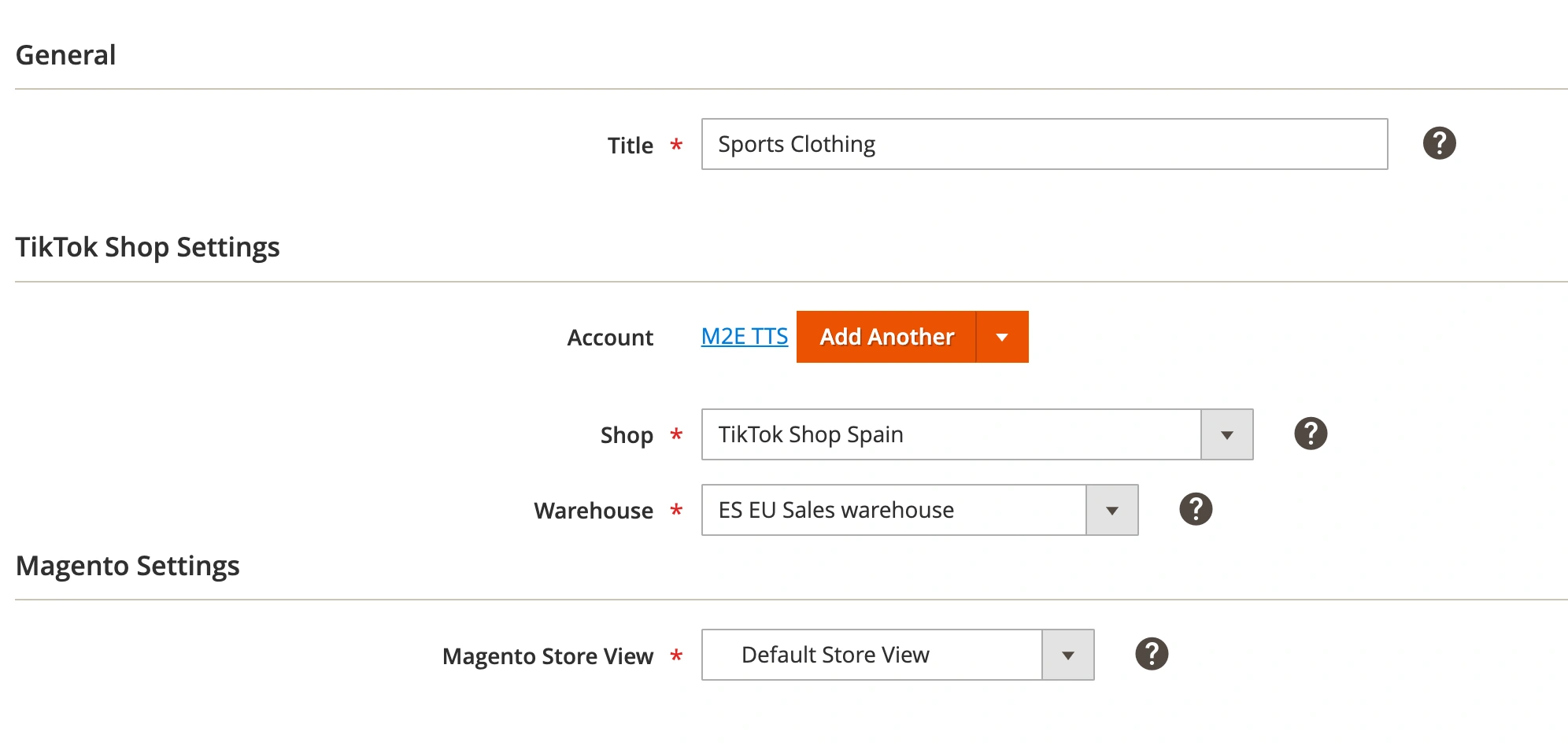
Crea tu primer Anuncio M2E TikTok Shop (TTS), que es una Lista de productos que eliges para vender en TikTok Shop bajo una configuración particular. Anuncio actúa como una plantilla y le permite aplicar ajustes similares a múltiples productos a la vez.
- Especifique el Título del Anuncio. Dé a su Anuncio un título descriptivo que le ayude a identificarlo fácilmente.
- Seleccione la tienda TikTok Shop. Elige la tienda en la que quieres anunciarte usando este Anuncio M2E TTS. La moneda se establecerá automáticamente en función de la tienda que elijas.
- Configura el almacén. Selecciona el almacén donde se almacenan los productos para que tus anuncios en TikTok Shop reflejen la ubicación correcta del inventario.
- Seleccione Magento Store View. Seleccione una vista de tienda Magento que servirá como fuente para sus datos de producto. Esto garantiza que se utilice la información de producto correcta para sus anuncios de TikTok Shop.
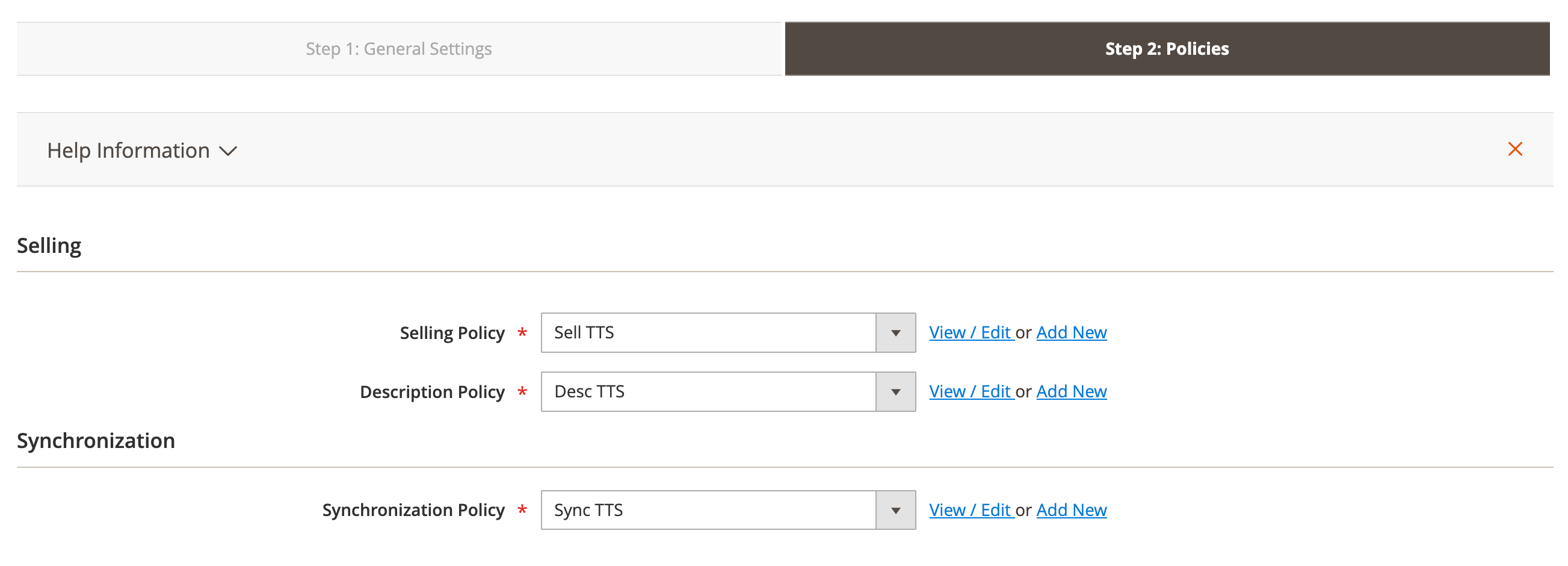
- Establecer Políticas. Defina políticas dentro de su Anuncio. Estas políticas incluyen varios ajustes necesarios para anunciar productos en TikTok Shop. Determinan cómo la extensión gestionará su stock y sincronizará los datos de TikTok Shop con su tienda Magento.
Paso 5. Añada productos al Anuncio. #
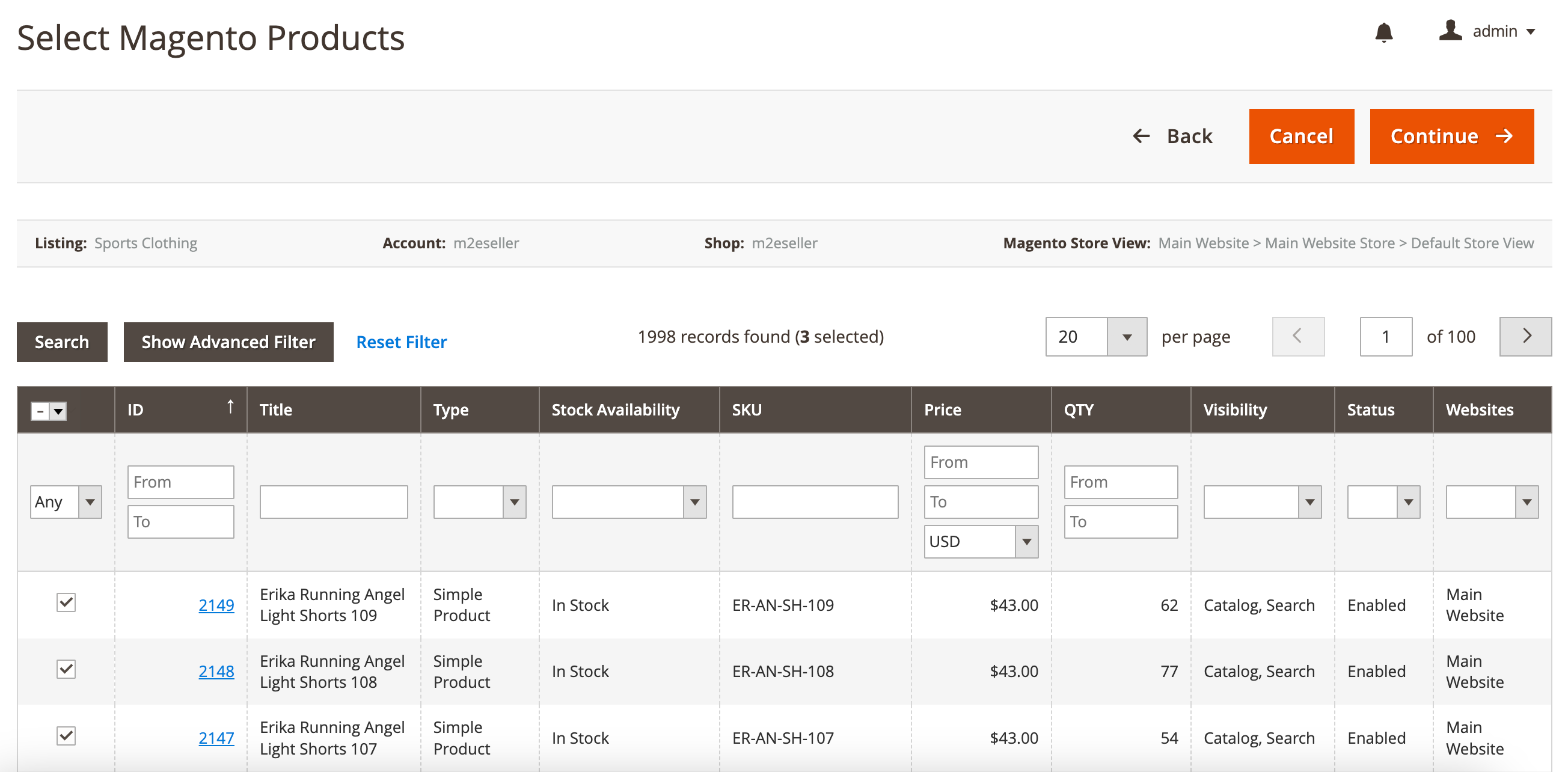
En este paso, verá una Lista de productos de su catálogo Magento basada en la Vista de tienda que ha seleccionado previamente. Elija los productos que desea añadir a su Anuncio M2E TTS para su posterior gestión.
Paso 6. Especifique la categoría del producto y sus atributos. #
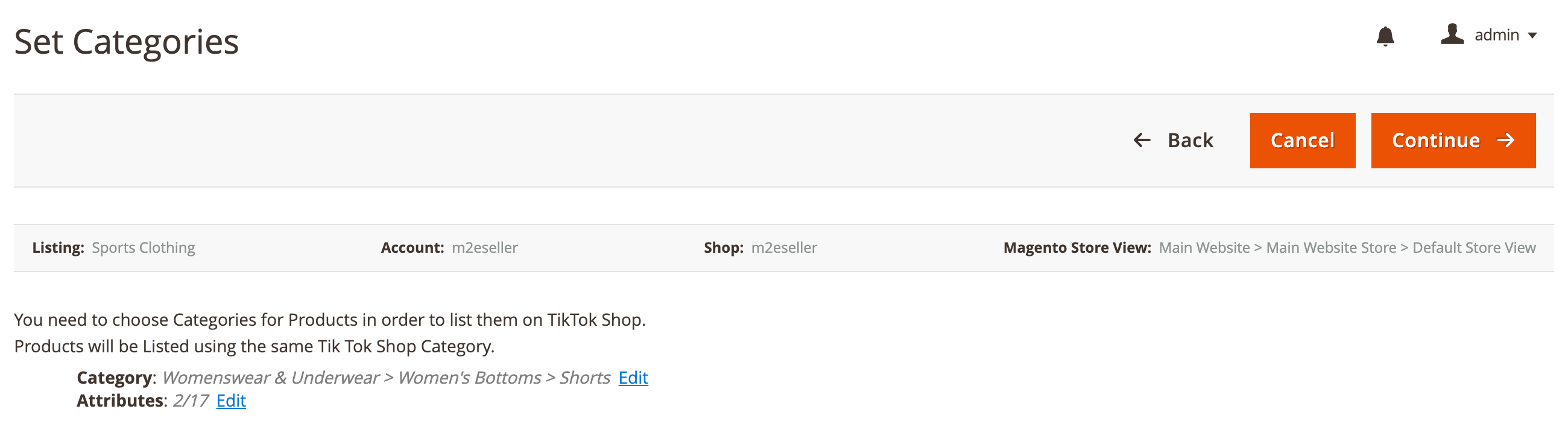
Elija una categoría TikTok Shop relevante para sus productos. Para establecer la categoría, haga clic en Editar. Puedes elegir entre las categorías utilizadas recientemente o navegar por una Lista de categorías.
Una vez confirmada la elección de la categoría, defina los atributos del producto, como la marca, la talla, el color, el estilo, etc.
Paso 7. Lista de productos en la TikTok Shop. #
Ahora, es el momento de anunciar sus productos en la TikTok Shop. Para ello, haga clic en List Added Products Now. Tan pronto como los productos estén en la Lista, la extensión empezará a sincronizarlos automáticamente entre tu tienda Magento y tu TikTok Shop. Esto asegura que los datos de tus productos y pedidos permanezcan actualizados y precisos en ambas plataformas.
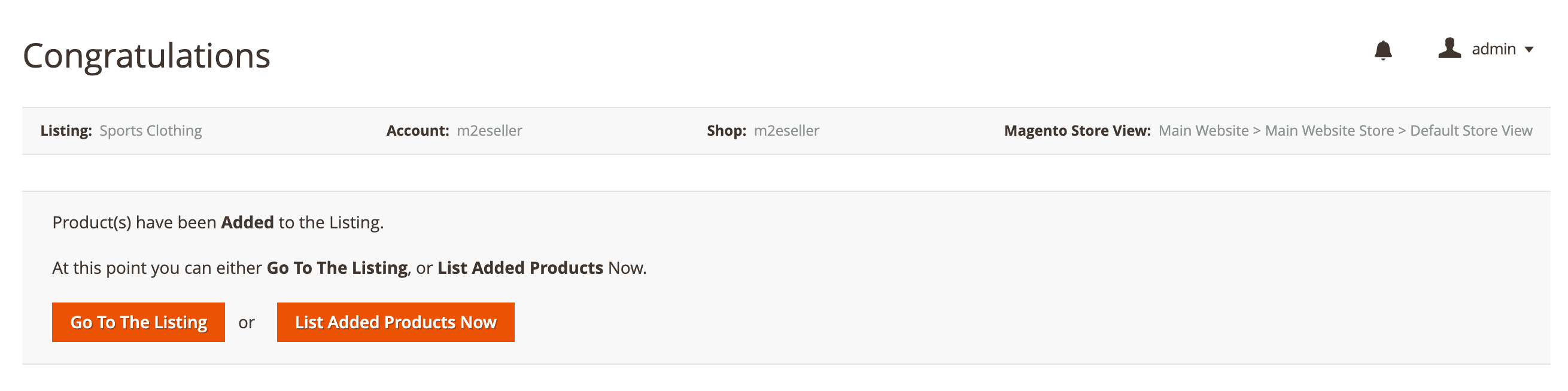
También puede Ir al Anuncio y poner sus productos en la Lista más tarde, cuando esté listo para ponerlos a disposición de posibles compradores.
Con estos pasos completados, deberías tener una base sólida para vender tus productos Magento en TikTok Shop usando la extensión M2E TikTok Shop Connect.


