
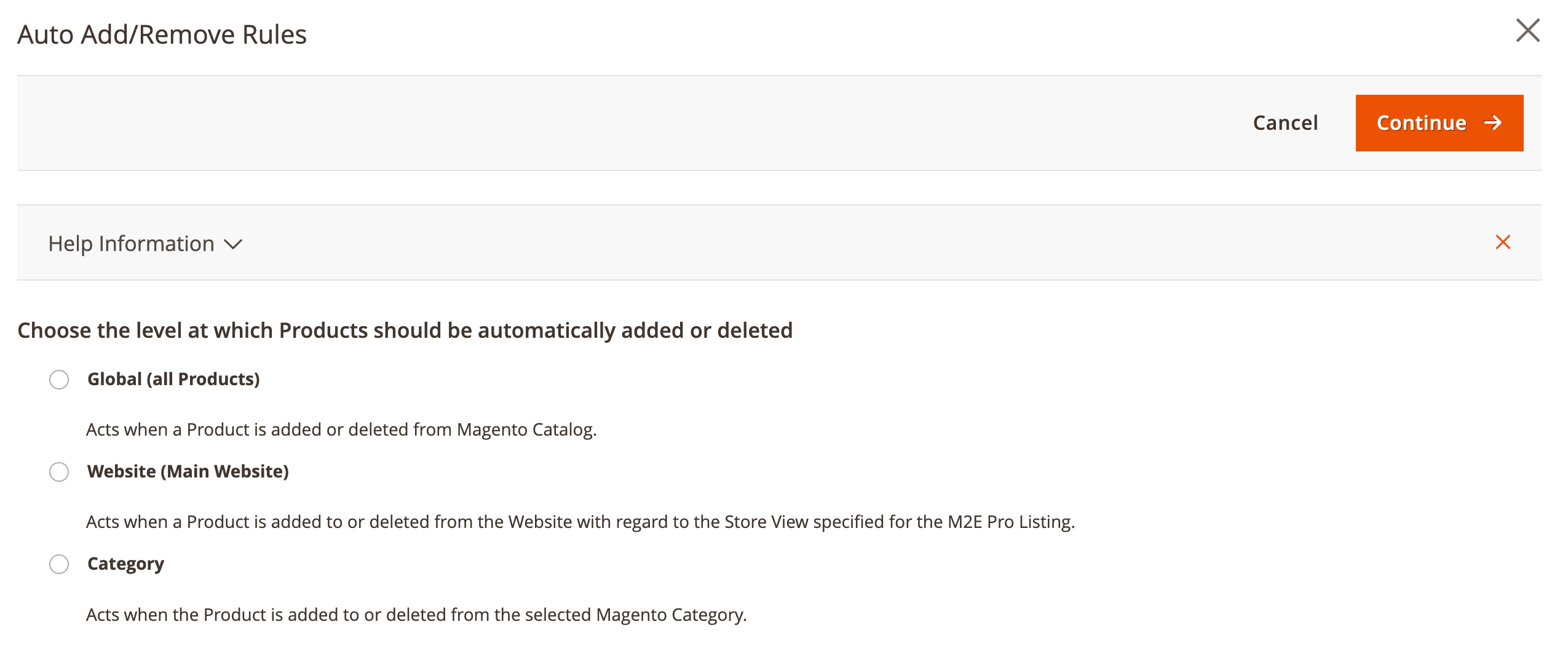
Con la ayuda de las reglas automáticas, puede acelerar y automatizar fácilmente el proceso de añadir y eliminar productos de la Publicación de productos M2E Pro. Solo tiene que establecer las condiciones para que los productos se añadan y eliminen automáticamente en uno de los tres niveles posibles:
Global, Sitio web o Categoría.
✅ La opción «Nivel del sitio web» solo aparece después de especificar una vista de tienda en la configuración del anuncio.
Cómo añadir las reglas automáticas #
1) Vaya a Walmart > Anuncios > Artículos.
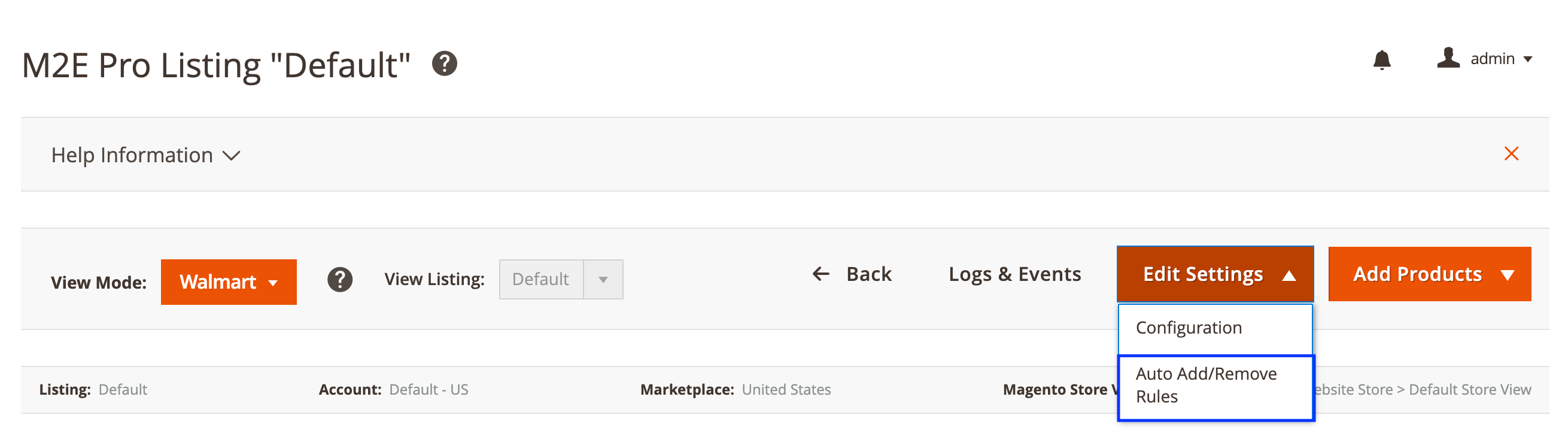
2) Haga clic en Anuncio > Editar configuración > Reglas de añadir/eliminar automáticamente.
3) Ajuste la configuración para el nivel del anuncio (global, sitio web, categoría).
4) Haga clic en Completar.
⚠️ Las reglas automáticas no afectarán a tus productos Magento existentes; solo se aplicarán a los artículos recién añadidos.
Establecer niveles para las reglas automáticas #
Las reglas automáticas incluyen acciones que definen lo que ocurre con los productos relacionados con el nivel global, el sitio web o la categoría. Aunque las acciones son similares, funcionan de forma ligeramente diferente según el nivel. Consulte los detalles sobre cómo configurar las acciones para cada nivel en la tabla siguiente:
| Acciones | Niveles | ||
|---|---|---|---|
| Global | Sitio web | Categoría | |
| Se añade un nuevo producto a | Catálogo de Magento Incluye cualquier artículo nuevo en Magento | Sitio web Magento Incluye todos los artículos nuevos del sitio web Magento seleccionado | Categoría Magento Incluye todos los artículos nuevos de la categoría Magento seleccionada |
| Añadir «Productos no visibles individualmente» | Define si los productos «No visibles individualmente» se añadirán al anuncio o no | ||
| Tipo de producto | Seleccione el Tipo de producto que desea asignar a los nuevos productos en el anuncio. Esto permitirá a M2E Pro enviar sus productos recién añadidos a Walmart. | ||
| El producto se elimina de | Catálogo de Magento Incluye cualquier artículo eliminado de Magento | Sitio web de Magento Incluye todos los artículos eliminados del sitio web de Magento seleccionado | Categoría Magento Incluye todos los artículos eliminados de la categoría Magento seleccionada |
✅ Si planea incluir artículos multivariantes en Channel, solo tiene que añadir los productos principales a su anuncio M2E Pro. Los productos secundarios aparecerán después de que se haya incluido el producto principal. Si sus productos secundarios «no son visibles individualmente» en Magento, establezca la acción «Añadir productos no visibles individualmente» en «No» para que no se añadan automáticamente al anuncio M2E.
El nivel de categoría ofrece la mayor flexibilidad para gestionar la adición y eliminación automática de productos. Puede añadir varias categorías de Magento al mismo nivel de categoría. Para ello, siga los siguientes pasos:
- Seleccione el nivel de categoría y haga clic en Añadir nueva regla en la ventana emergente que se abre.
- Elija la categoría de Magento y marque las ramas de categoría necesarias.
- Añada el título.
- Configure las acciones.
- Haga clic en Guardar.
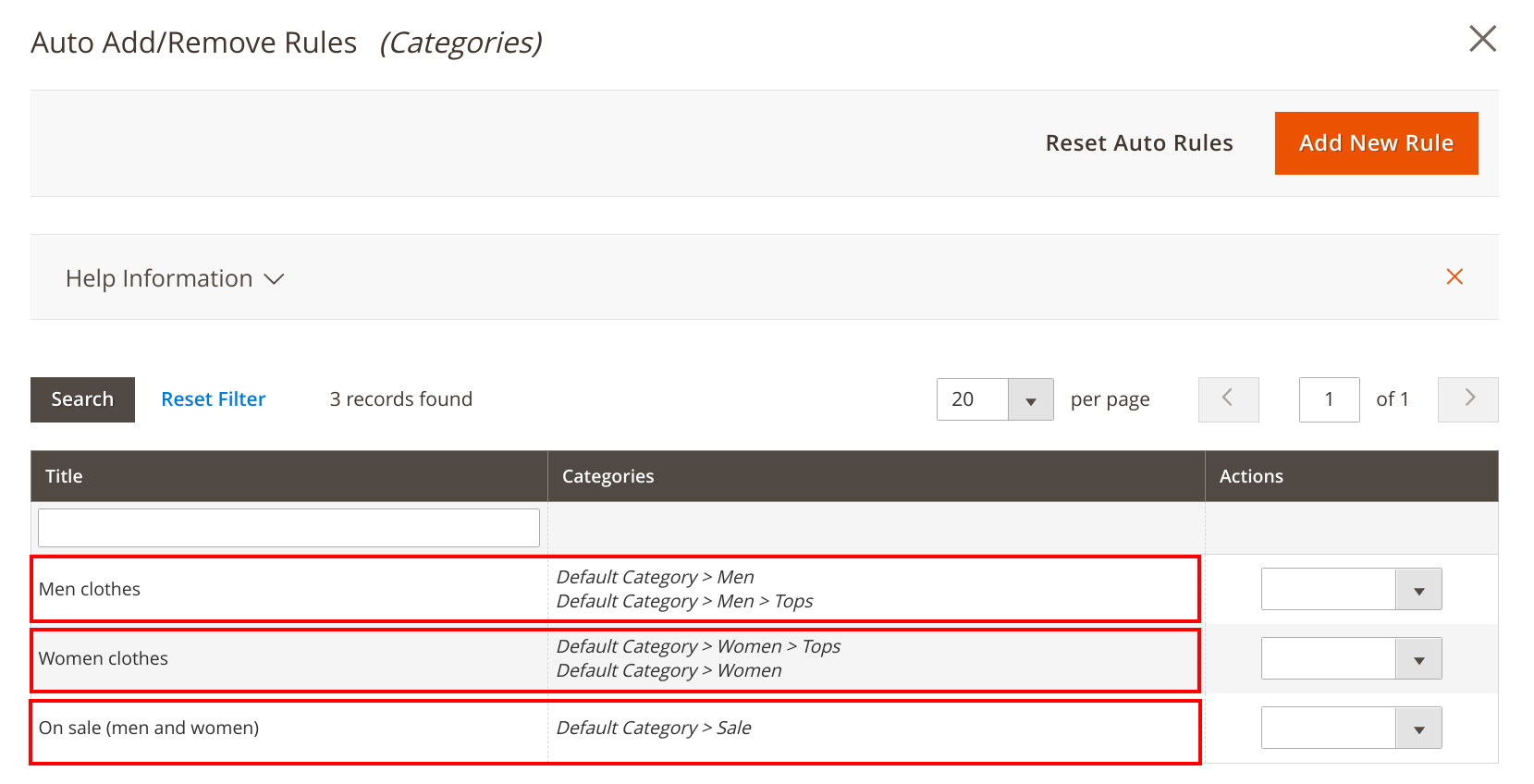
⚠️ Recuerde que solo puede seleccionar una categoría de Magento por cada regla de categoría.
Cómo eliminar las reglas automáticas #
- Vaya a Walmart > Anuncios.
- Haga clic en Anuncio > Editar configuración > Reglas de adición/eliminación automáticas.
- En la ventana que se abre, haga clic en Restablecer reglas automáticas > Aceptar.


