
M2E Magento Amazon Repricer (Adobe Commerce) ajusta automáticamente los precios de sus productos en Amazon marketplaces. Supervisa las ofertas de la competencia y ajusta sus precios para mantenerse por delante de otros vendedores.
Con esta aplicación, puede definir los límites de precios, crear estrategias personalizadas de revisión de precios, acceder a análisis detallados y aumentar sus posibilidades de ganar la oferta destacada (Buy Box).
💡 Vea la descripción general de M2E Amazon Repricer en YouTube.
Paso 1. Configurar #
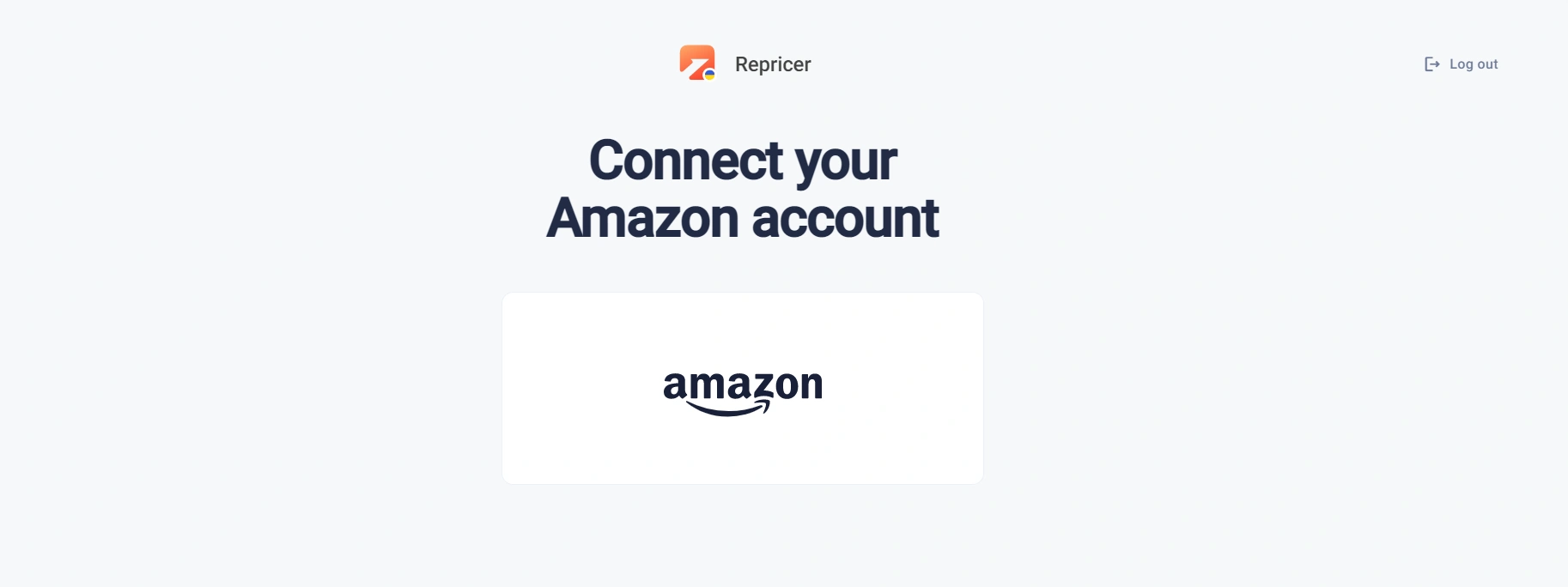
Después de registrarte, Vincula tu Cuenta Amazon al servicio.
Paso 2. Añadir nuevos anuncios #
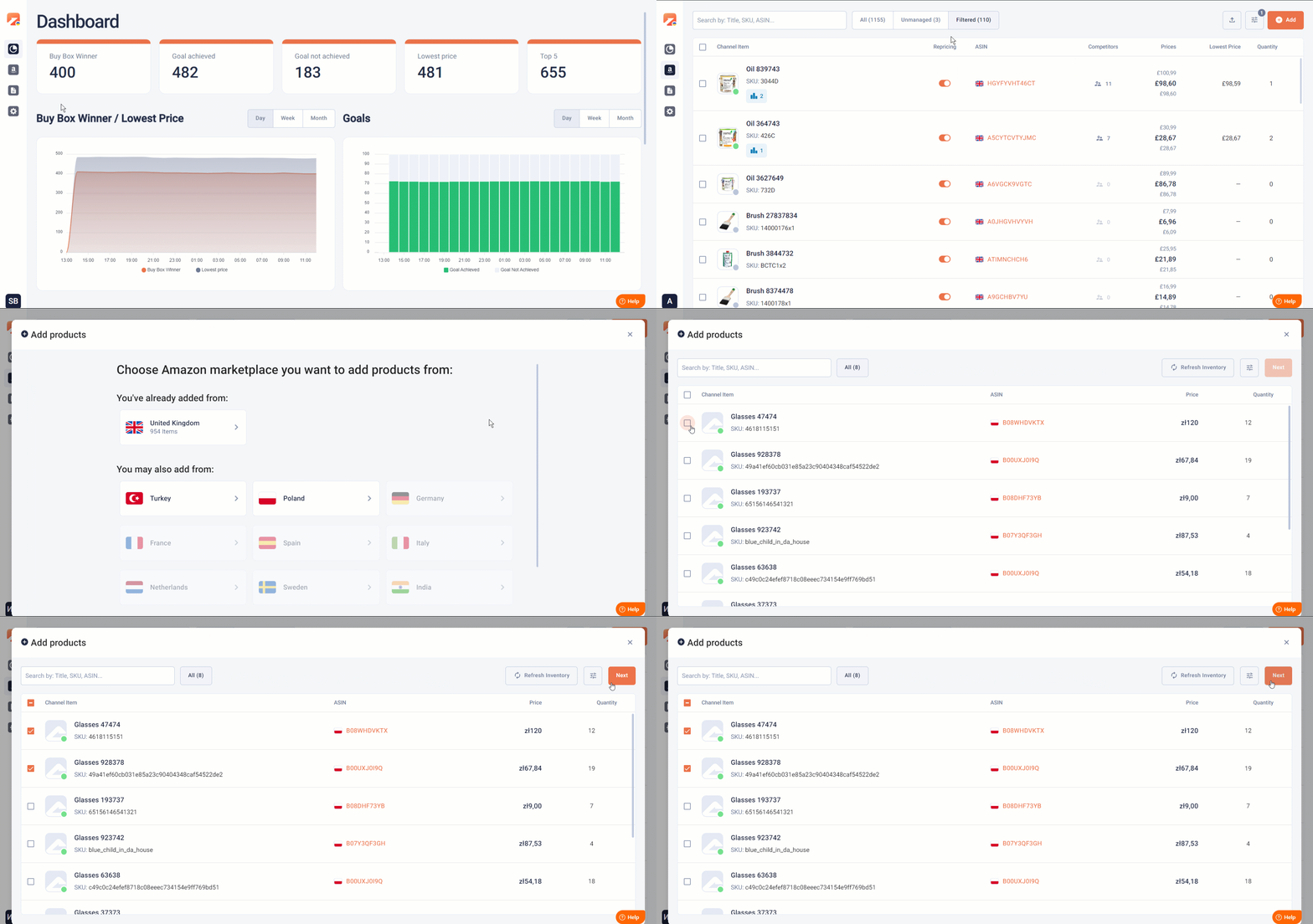
A continuación, vaya a la cuadrícula de Artículos de Amazon, haga clic en «Añadir» > seleccione su marketplaces > elija los productos que desea revalorizar.
Paso 3. Defina sus precios #
El servicio actualiza automáticamente sus precios dentro del rango especificado, influenciado por los precios de la competencia. Defina su precio habitual y, a continuación, los precios máximo y mínimo para las actualizaciones automáticas.
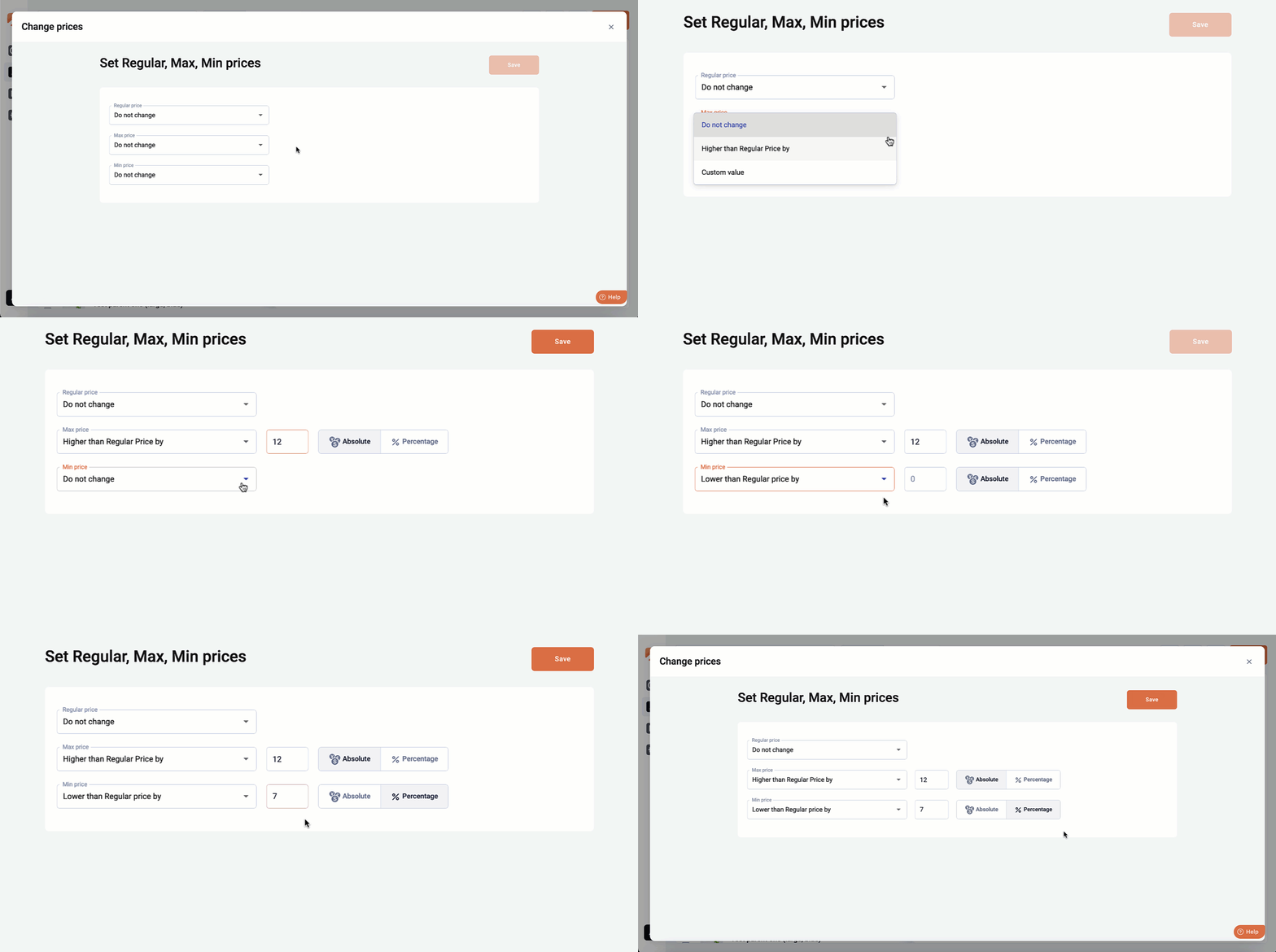
ℹ️ Puede definir cómo deben actualizarse los Precios Regulares, Mínimos y Máximos entre el Repricer y Magento en los ajustes adicionales de M2E Pro.
Paso 4. Establezca una política #
Puede crear una política de retarificación alineada con sus objetivos de ventas de dos formas:
1) Vaya a la pestaña Políticas y haga clic en Añadir.
2) Abra la ficha del artículo en la pestaña Artículos de Amazon y haga clic en Cambiar en la sección Política para artículos individuales. Para varios artículos, utilice la acción masiva «Cambiar política».
En la ventana emergente de la política:
- Haga clic en + Crear.
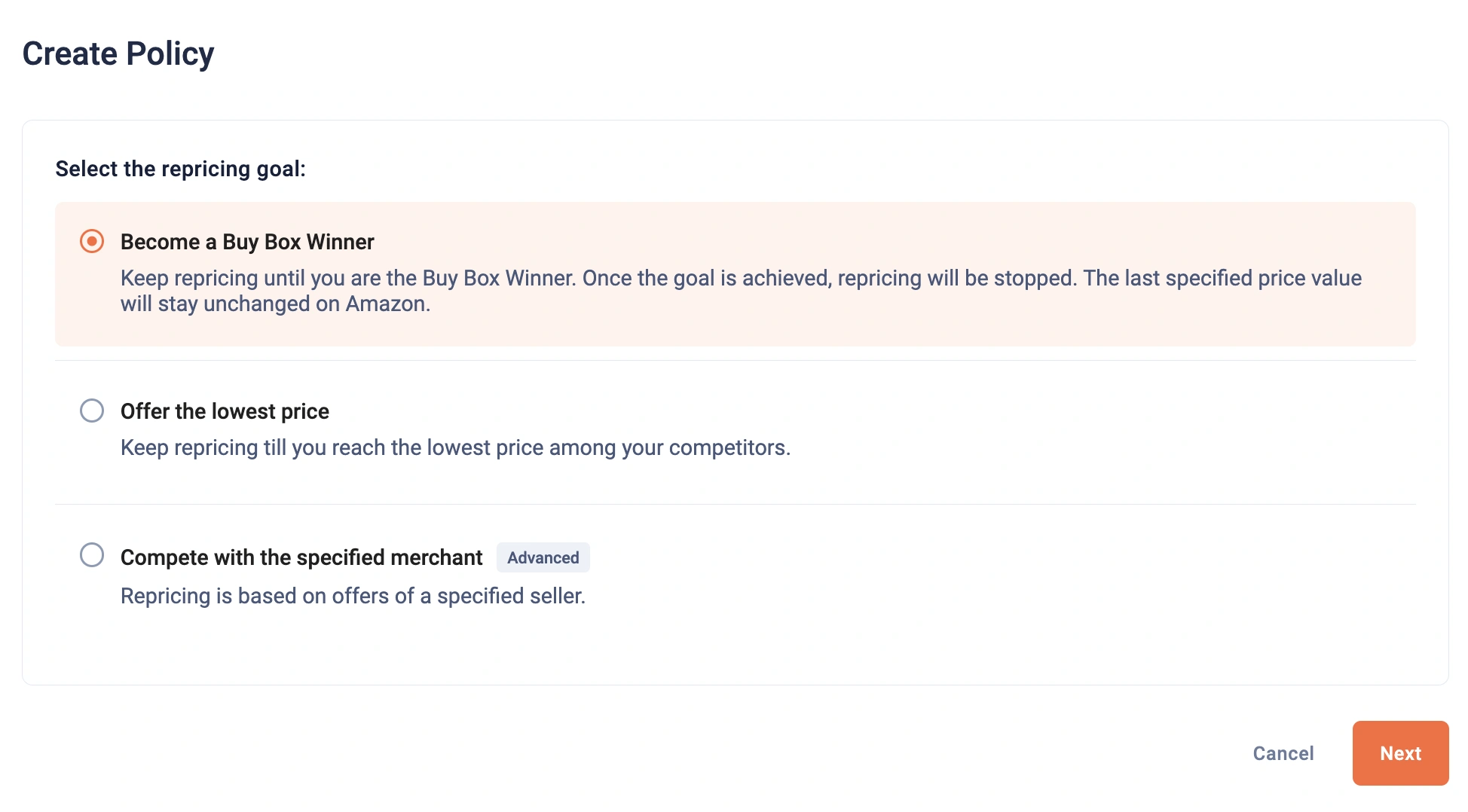
- Seleccione su estrategia de retarificación.
- Añada un título para facilitar la identificación.
- Establezca el ajuste de precios para igualar o rebajar a los competidores.
- Defina reglas para escenarios sin ganadores de Buy Box o metas inalcanzables.
- Haga clic en Crear para finalizar.
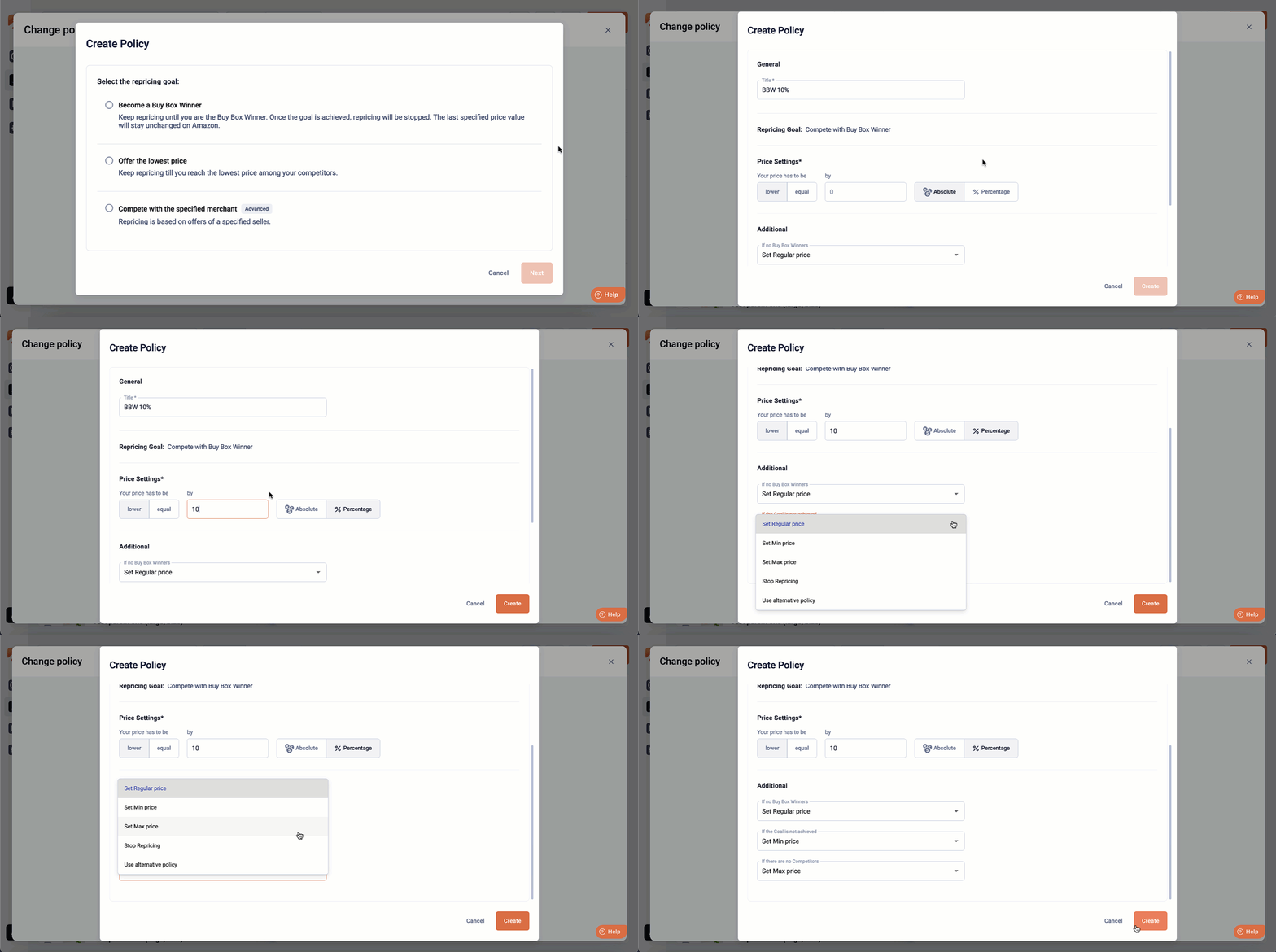
Una vez creada la política, aparecerá en su Lista. Seleccione asignarla y haga clic en Guardar.
ℹ️ Si ha creado una política en la pestaña Políticas, puede asignarla a sus artículos en la cuadrícula Artículos de Amazon.
Para asignar una política a un artículo individual, abra la ficha del artículo y haga clic en Cambiar en la sección Política. También puede asignar una política a varios artículos a la vez mediante la acción masiva «Cambiar política».
Los precios se actualizarán automáticamente. Ajuste la configuración en cualquier momento a través de las fichas de producto, las acciones masivas o la pestaña Políticas.
✅ Usando «Competir con el precio más bajo» mantendrá su precio competitivo si gana la Oferta Destacada (Buy Box).
Ejemplo: Si el Artículo tiene un precio de $10, establezca el rango entre $7 y $12.

Nuestro objetivo es asegurarnos el primer puesto con el precio más bajo mediante la política Buy Box Winner.
Configure el M2E Magento Amazon Repricer (Adobe Commerce) para que el precio de su producto sea 1$ más bajo que las ofertas de la competencia.
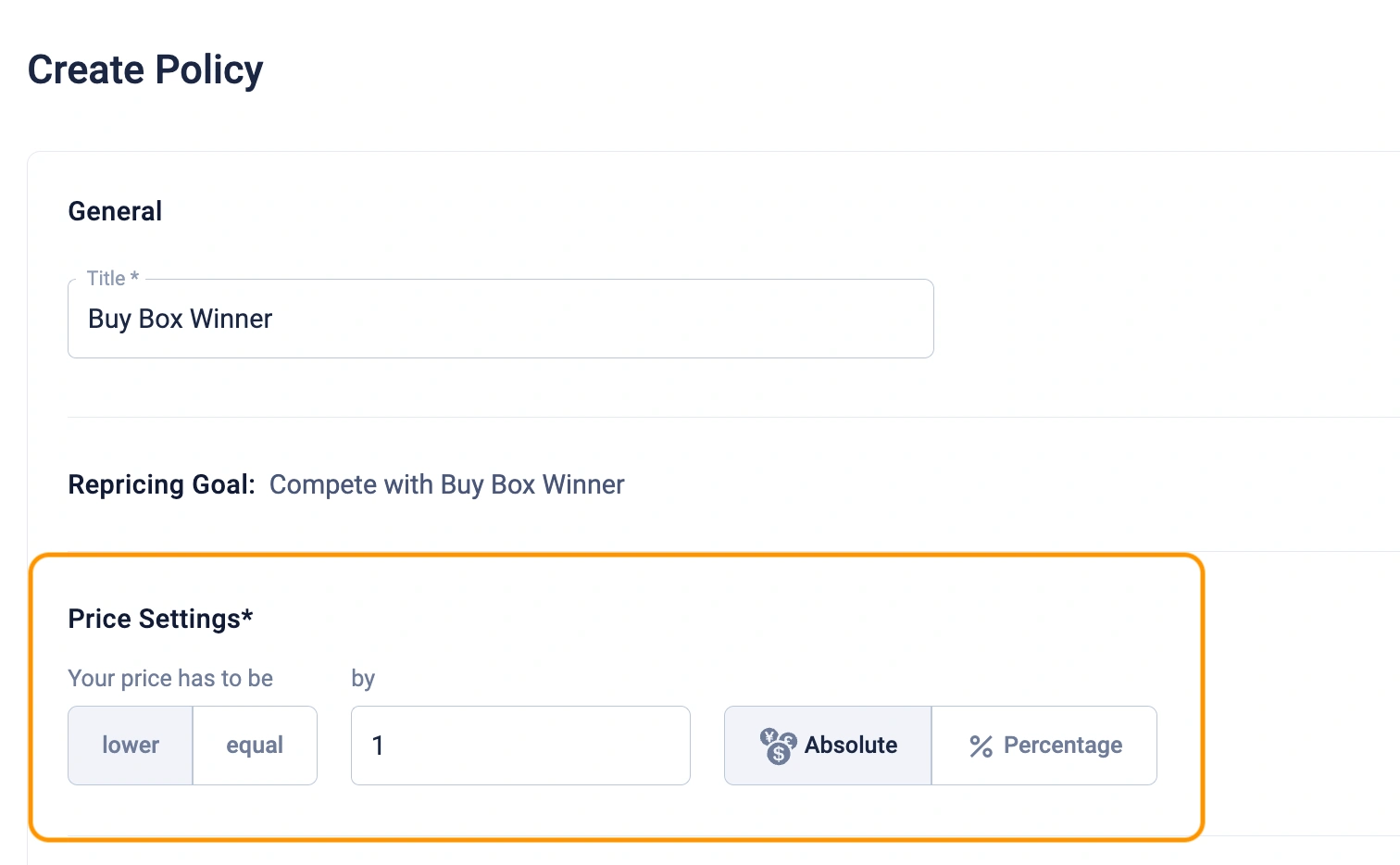
Si el precio de un competidor es de $9, nuestro precio será de $8.
Si el precio del competidor es de 7,99 $, nuestro precio no bajará de 7 $ debido a la configuración del precio Mín.
ℹ️ Tras ganar la Buy Box, seguimos cambiando los precios para mantenerlos por debajo de los de la competencia.
Ganar la Caja de Compra no está garantizado; los ajustes adicionales ayudan a ajustarlo.
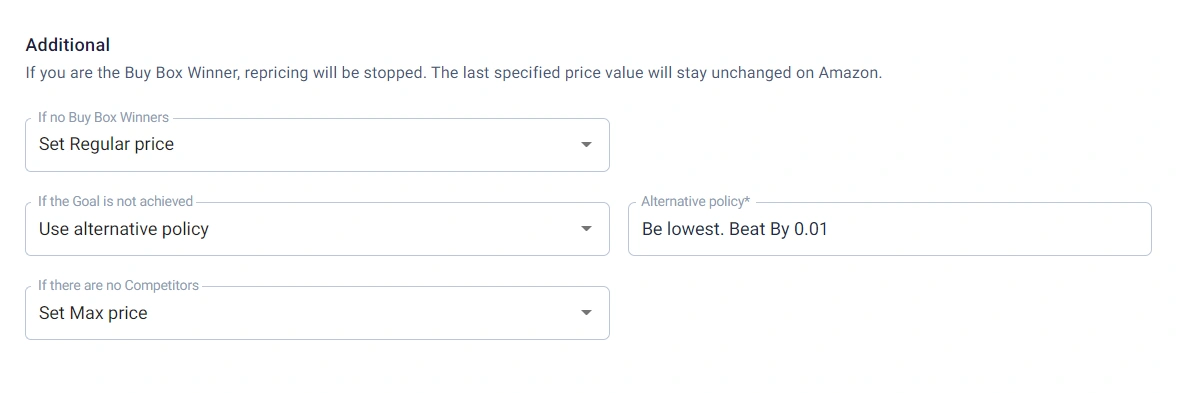
Si no hay ganadores de Buy Box, Amazon lista las ofertas por precio; establezca la opción «Si no hay ganadores de Buy Box» en Precio mínimo para mejorar la visibilidad, bajándolo a 7$.
M2E Magento Amazon Repricer (Adobe Commerce) puede cambiar a otra política con mejores ajustes si no se consigue el objetivo. Puede crear una política de reserva con un ajuste de precio menor, como reducir el precio en 0,01$ en lugar de 1$.
Si no hay competidores, establezca la opción «Si no hay competidores» en Precio máximo, aumentándolo a 12 $.
Paso 5. Controlar las Reglas de Repricing #
M2E Magento Amazon Repricer tiene la pestaña Políticas para gestionar y seguir las políticas de repricing. Vea métricas como Buy Box wins y Top 3 rankings, luego edite las políticas haciendo clic en los tres puntos de la cuadrícula.

Busque una política utilizando los filtros de la esquina superior derecha, ordenándola por atributos como el tipo de política y los artículos asignados.
Paso 6. Transferir datos de productos #
Exporte sus productos y detalles desde M2E Amazon Repricer como un archivo CSV para actualizar precios Mín/Máx, rastrear estadísticas o transferir datos de inventario. Haga clic en el icono de exportación en la cuadrícula de Artículos de Amazon para descargar el archivo.
Exporte su inventario a M2E Amazon Repricer con un solo clic utilizando un archivo CSV.
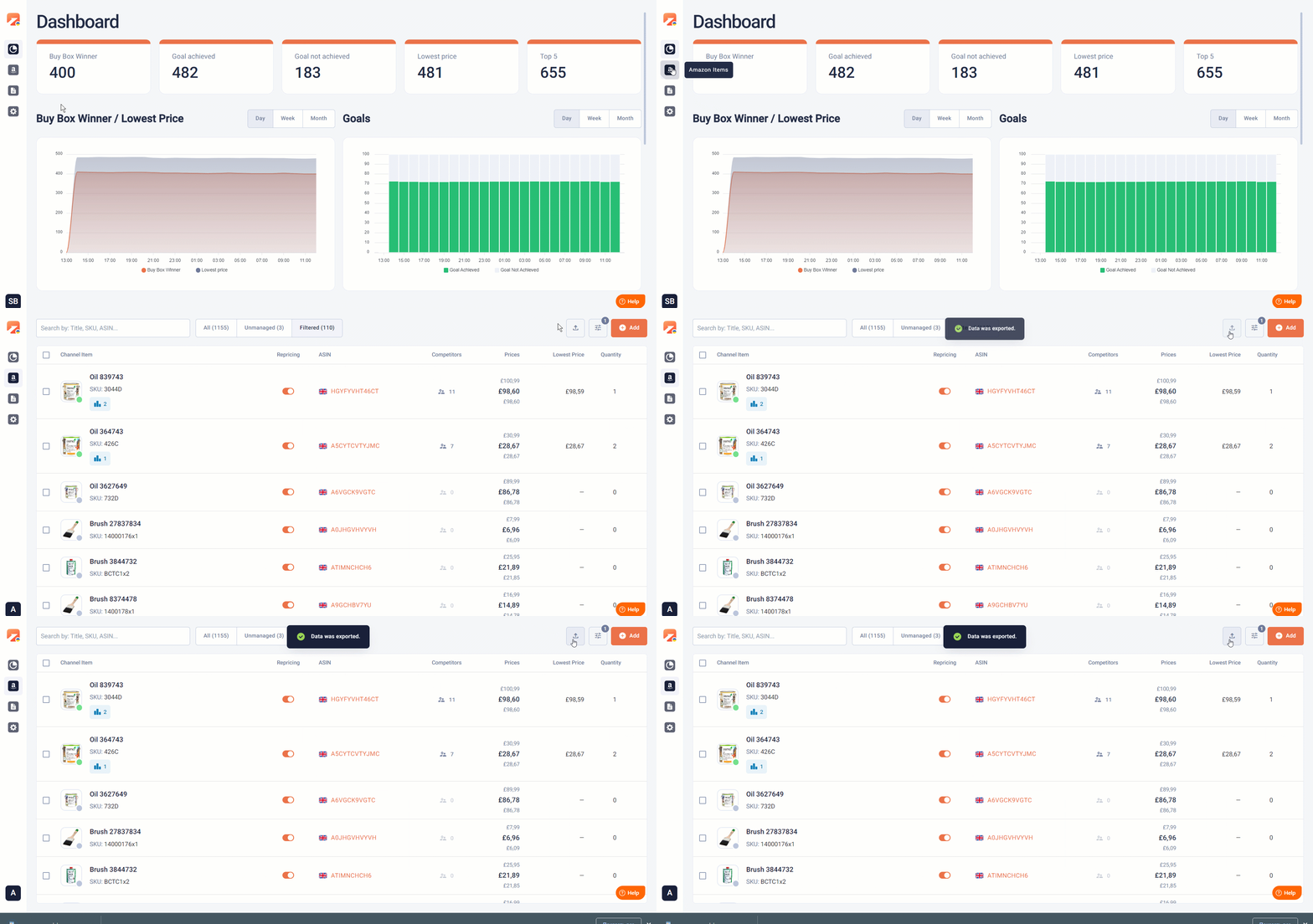
Actualice fácilmente los artículos, ajuste los precios mínimo y máximo o añada nuevos productos.
✅ Para un mejor rendimiento, utilice Google Chrome al importar y exportar.
Haga clic en el icono de importación en la cuadrícula Artículos de Amazon para cargar el archivo CSV editado.
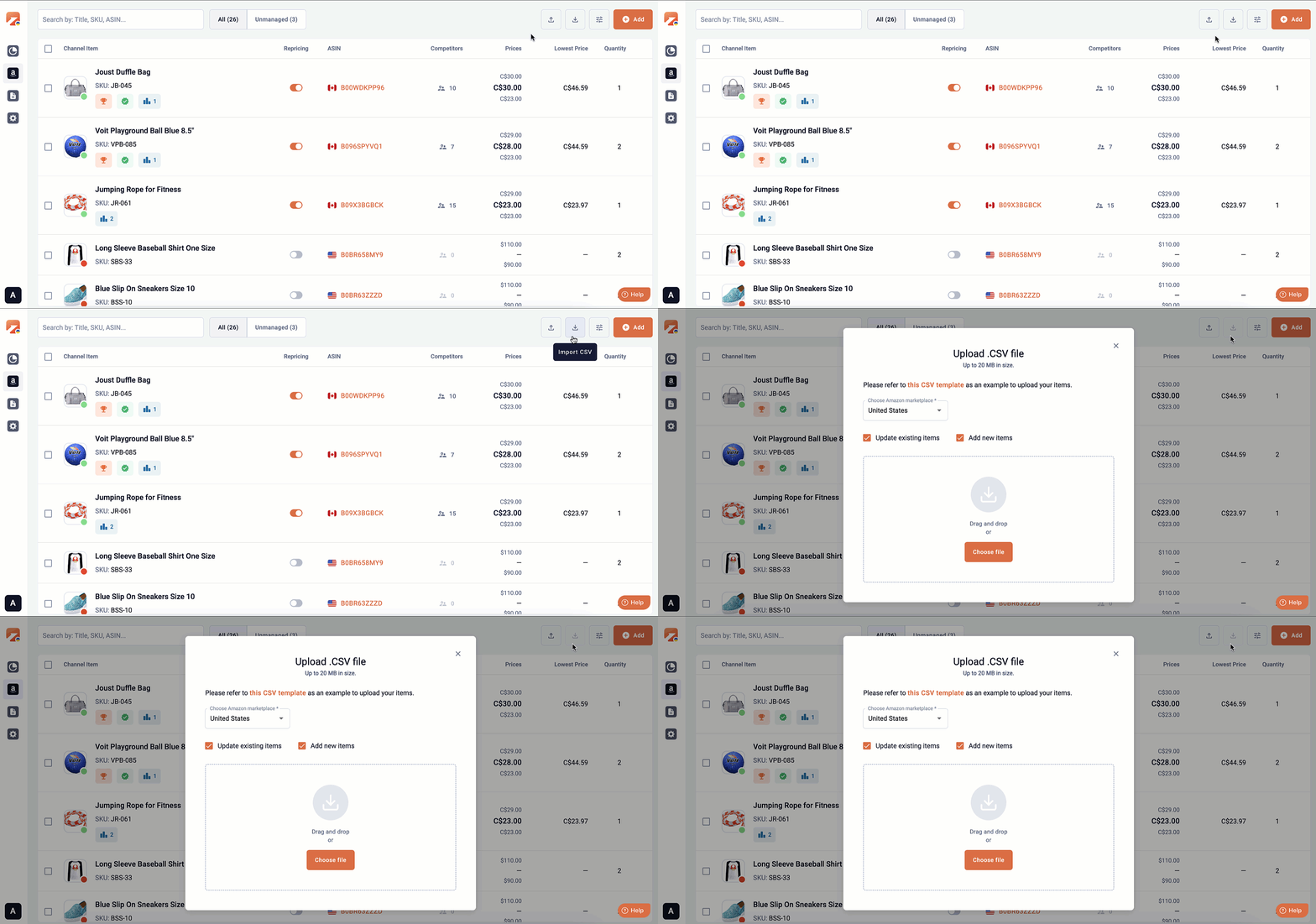
💡 Vea el vídeo paso a paso sobre la exportación e importación de sus productos desde M2E Amazon Repricer.
Paso 7. Seguimiento del panel de control #
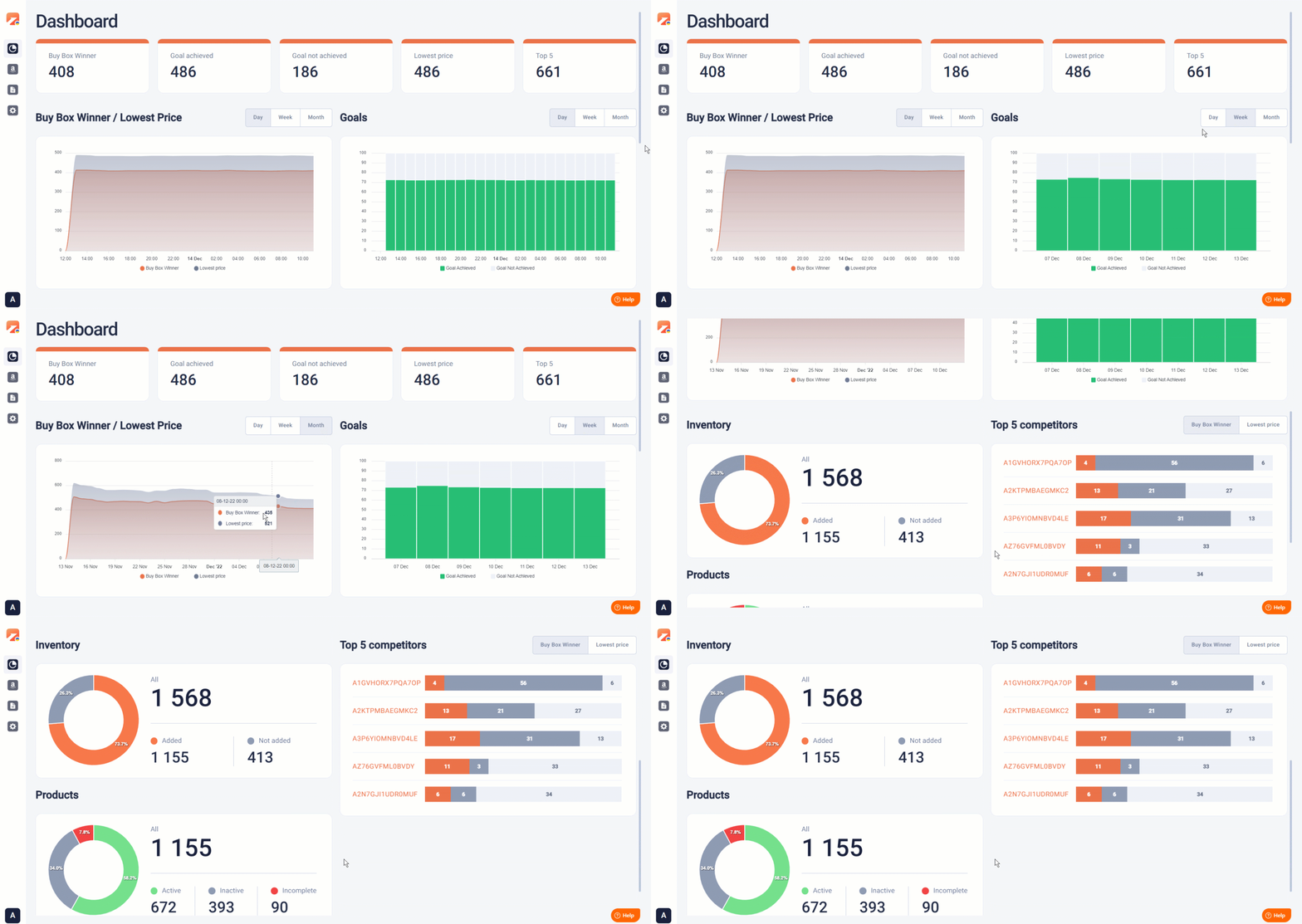
Compruebe el panel de control para ver sus resultados en comparación con los de la competencia y solucionar cualquier problema de revisión de precios. Realice un seguimiento de las victorias, clasificaciones y precios de la oferta destacada (cuadro de compra) y utilice gráficos interactivos para analizar los datos por día, semana o mes.
Paso 8. Gestionar productos inactivos #
Al principio de cada mes, M2E Magento Amazon Repricer (Adobe Commerce) realiza una limpieza regular para eliminar los productos que ya no están activos en su configuración de retarificación.
Los siguientes tipos de artículos se eliminan de su estrategia de retarificación:
1) Artículos agotados que no se han revalorizado en el plazo seleccionado. Puede elegir este plazo en Ajustes > General. Si un producto permanece inactivo más allá del periodo elegido, la aplicación lo eliminará automáticamente. Para los productos de temporada que pueden estar inactivos durante más de 180 días, póngase en contacto con nuestro equipo de asistencia.

2) Artículos añadidos hace más de 7 días que no tienen SKUs coincidentes en su cuenta de Vendedor Central. Estos se consideran inválidos y se eliminarán durante la limpieza mensual.
Este proceso de limpieza agiliza la interfaz, elimina datos innecesarios y mejora la eficacia de la revisión de precios.
ℹ️ Si tiene algún problema durante la configuración, nuestro equipo de asistencia está aquí para ayudarle.
✅ Varios miembros de tu equipo pueden usar el Repricer. Solo tienes que añadirlos como usuarios en tus M2E Accounts. Aquí tienes una guía.


