Si vendes artículos con diferentes opciones, como una camiseta en varios colores o tallas, en tu tienda de Adobe Commerce (Magento), puedes listarlos en Temu como un solo producto con variantes. Esto es posible a través de Magento Configurable Products y es totalmente compatible con M2E Connect.
Un producto configurable combina varios productos simples en un solo anuncio. De este modo, los clientes pueden seleccionar variaciones (como el tamaño o el color) en los menús desplegables de la página del producto. En Temu, su Anuncio de variantes aparecerá de forma similar.
Siga esta guía para listar productos configurables de Magento en Temu a través de M2E Connect.
Paso 1. Crear un Anuncio de Productos Configurables #
Recomendamos crear un Anuncio M2E Temu separado para sus Productos Configurables. Mantener los anuncios de variantes separados de sus productos regulares (Simples) le da un mejor control y simplifica la gestión.
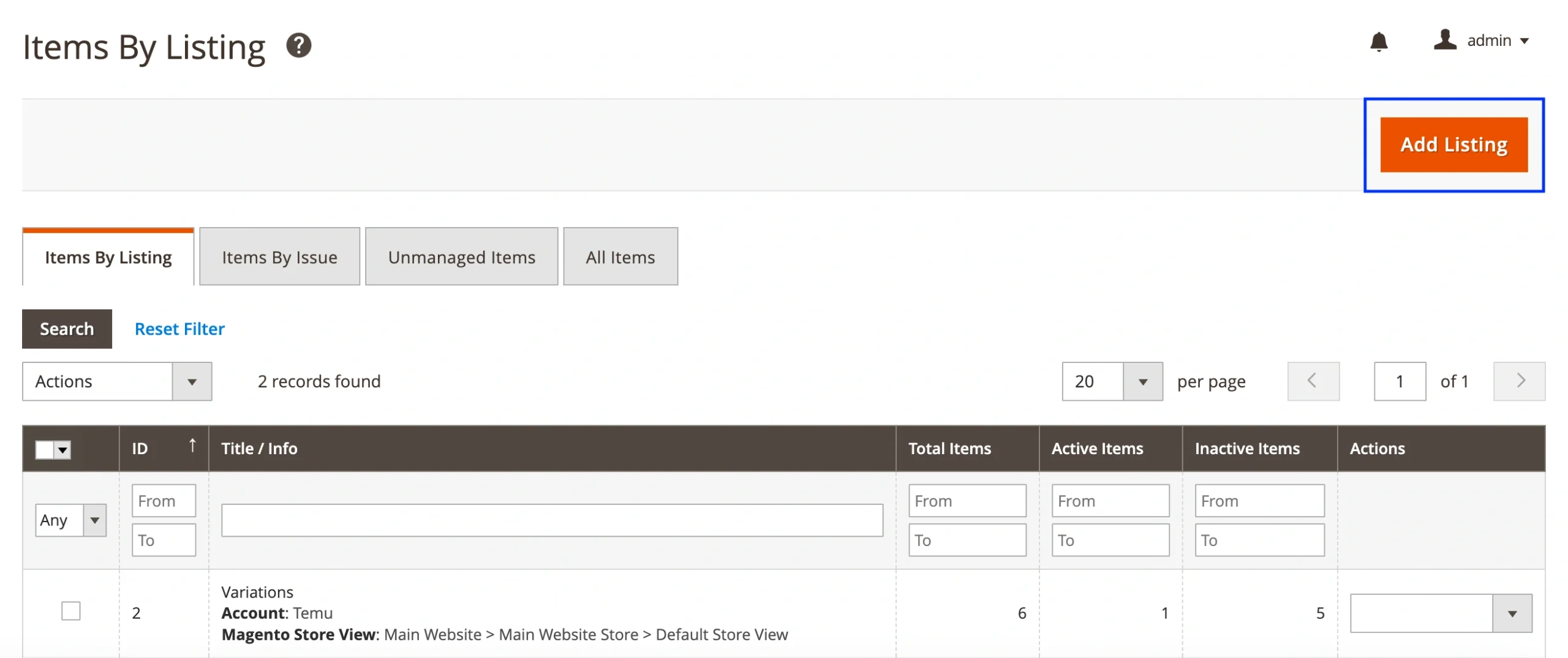
Para ello, vaya a Listados > Artículos > Añadir Anuncio y siga las instrucciones para crear un nuevo Anuncio de Temu.
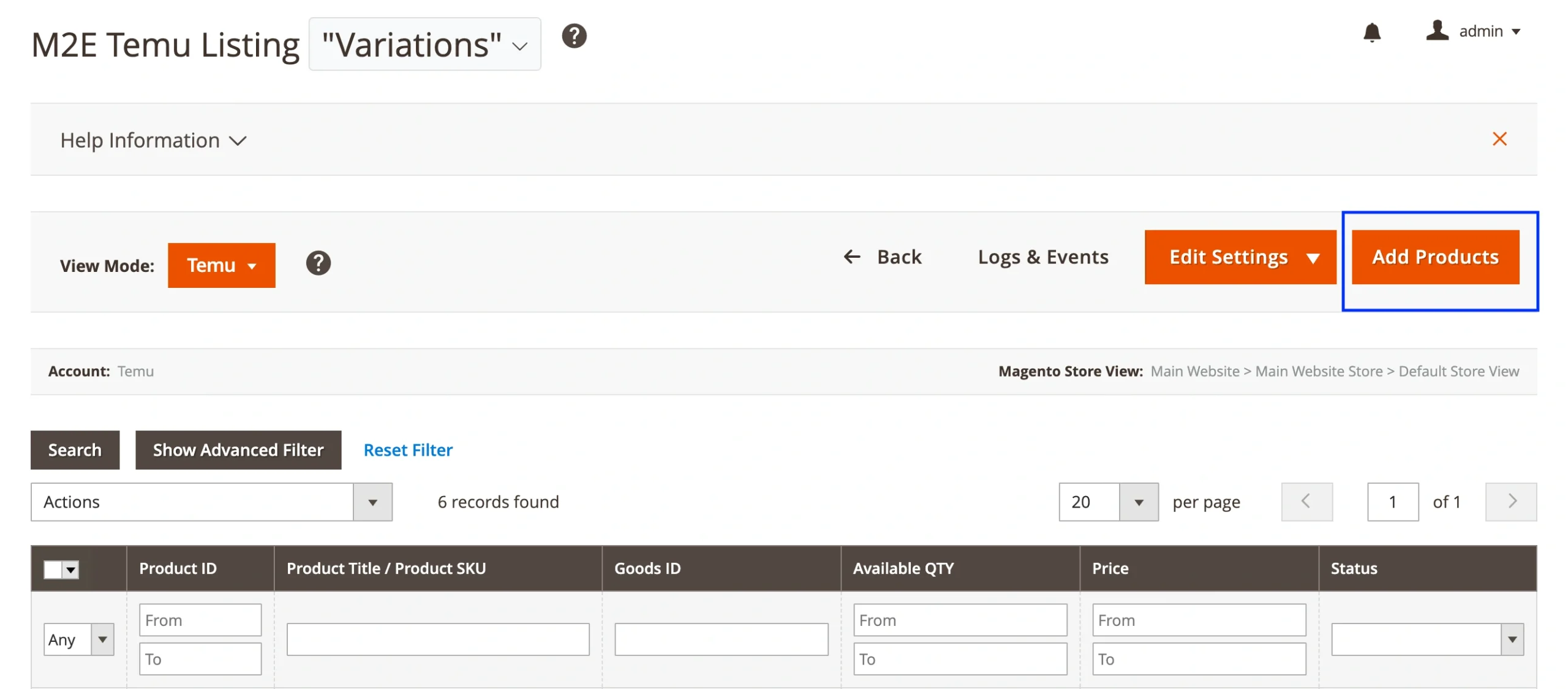
Si ya tiene un Anuncio M2E Temu creado, puede añadirle Productos Configurables. Vaya a Listados > Artículos, abra el Anuncio existente y haga clic en Añadir Productos.
Paso 2. Elija cómo mostrar los productos para su selección #
Cuando añada productos a su Anuncio M2E Temu, elija cómo quiere verlos:
- Lista de productos - Muestra todos los productos en un único anuncio. Utilícela si prefiere un acceso directo a su catálogo sin agrupación por categorías.
- Categorías - Agrupa los productos por sus Categorías Magento. Esto es útil si su catálogo es grande u organizado por tipos de productos (por ejemplo, Ropa > Camisas > Camisetas).
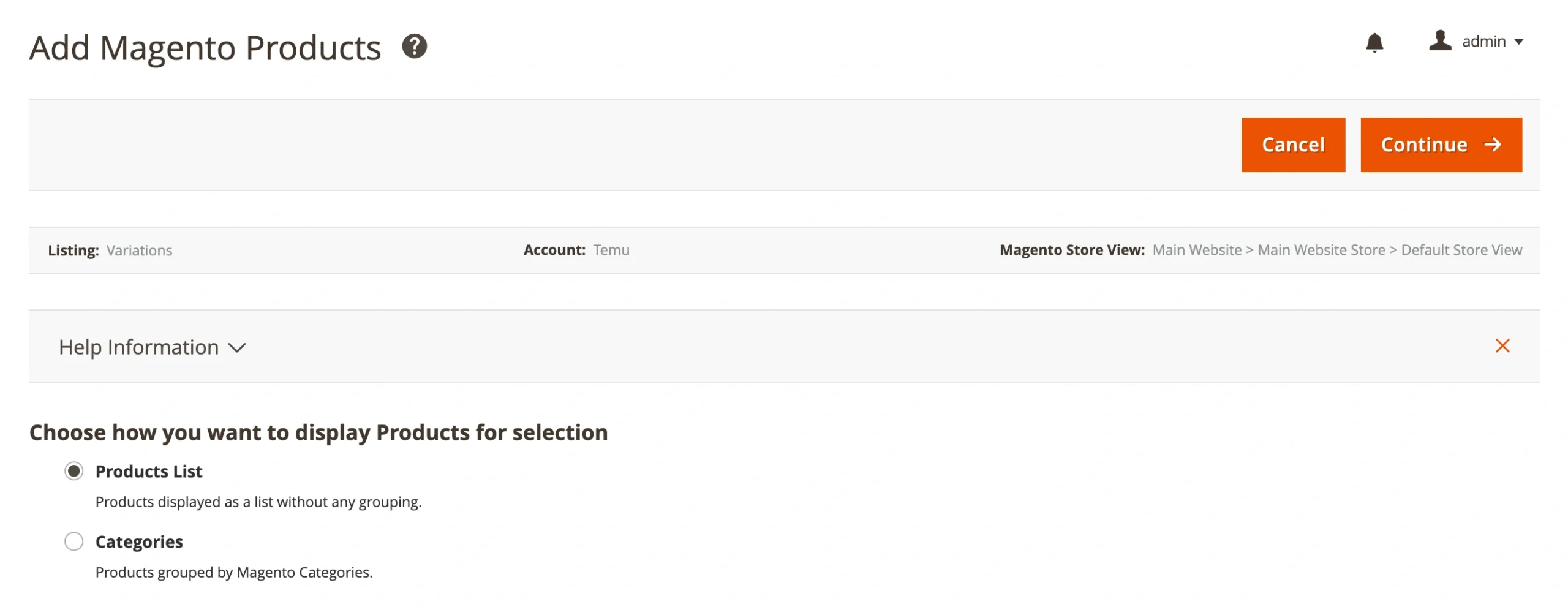
Una vez seleccionado, haga clic en Continuar para proseguir.
Paso 3. Seleccionar productos configurables #
Seleccione los Productos Configurables que desea listar en Temu.
Utilice filtros para acotar su catálogo, por ejemplo, filtre por tipo de producto para mostrar sólo Productos Configurables , o aplique el Filtro Avanzado para una selección más precisa.
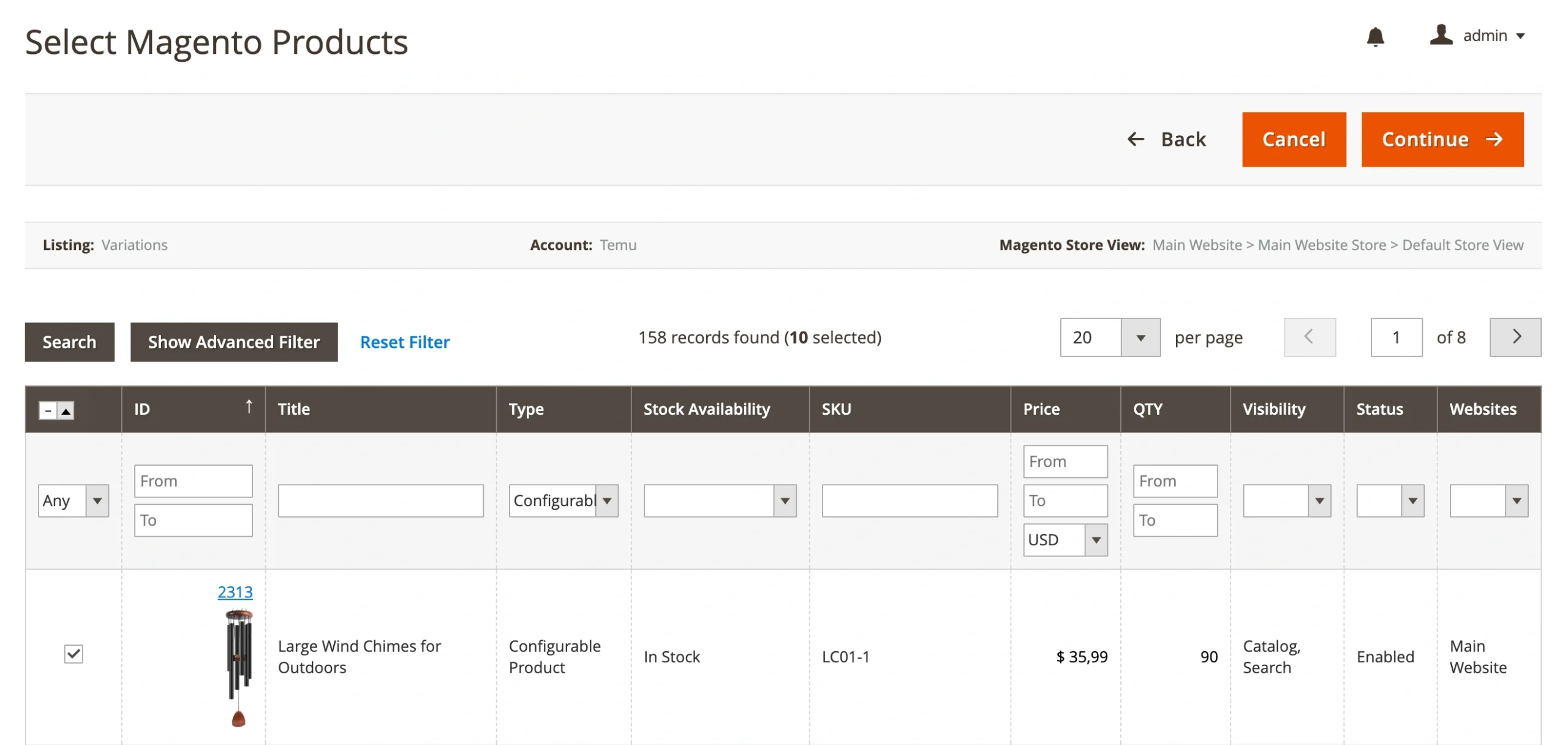
Haga clic en Continuar cuando haya terminado.
Paso 4. Asignar categorías Temu #
Antes de que sus productos puedan aparecer en Temu, cada uno debe asignarse a una categoría específica de Temu.
Elija uno de los siguientes métodos para asignar categorías:
- Todos los Productos la misma Categoría
Aplica una única Categoría Temu a todos los productos seleccionados. Utilice esta opción si sus artículos pertenecen a la misma categoría (por ejemplo, camisetas de diferentes estilos o colores).
- Establecer manualmente para cada producto
Asigna una Categoría Temu a cada producto (o grupo de productos) individualmente. Ideal para Listas que incluyen artículos de diferentes categorías.
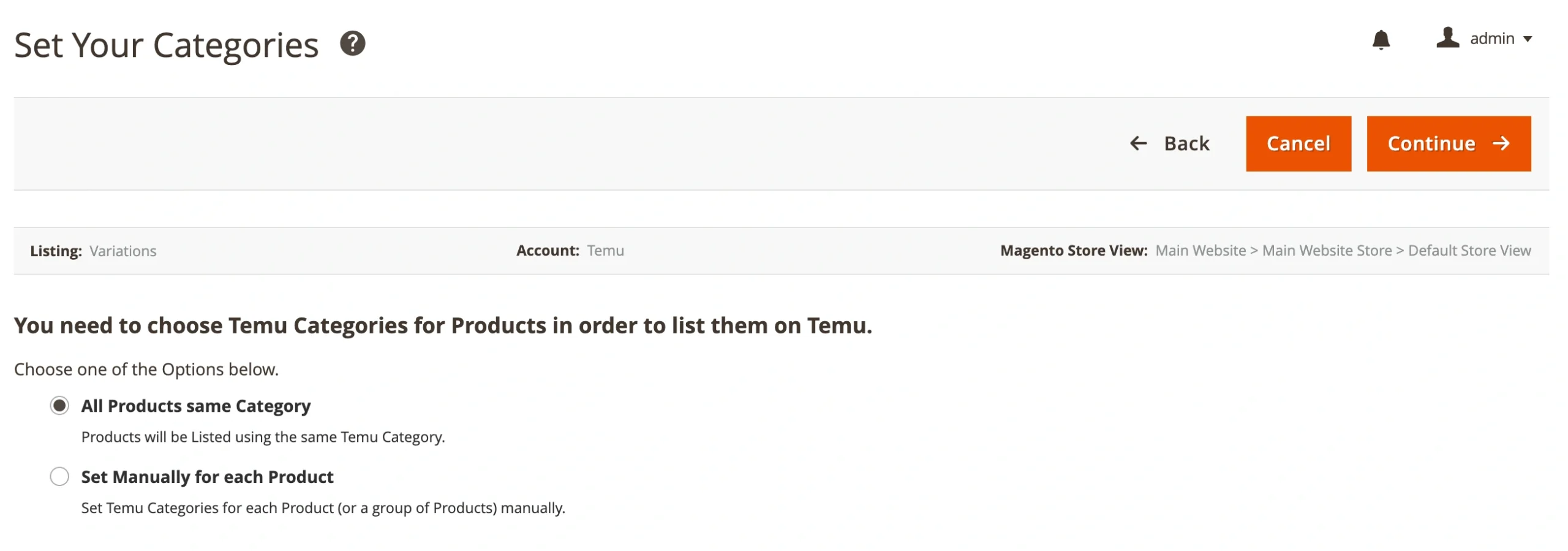
Haga clic en Continuar para continuar.
Paso 5. Elija una categoría Temu y asigne atributos #
Después de seleccionar cómo asignar categorías, es hora de configurarlas para cada producto.
1) Elija una categoría Temu
Haga clic en Editar / Editar Categoría dependiendo del método que haya seleccionado en el Paso 4.
En la ventana emergente, puede:
- Seleccionar categorías guardadas previamente
- Navegar por todo el árbol de categorías de Temu
- Búsqueda por palabra clave o ID de categoría

Una vez seleccionada la categoría Temu, confirme su elección.
2) Atributos del mapa
Después de asignar una categoría, tendrá que configurar dos tipos de atributos: Atributos de Variante y Atributos de Categoría.
Los Atributos de Variante definen cómo varía el producto (por ejemplo, Color, Tamaño, Material).
⚠️ La mayoría de las categorías de Temu requieren al menos un atributo de variación para definir una opción de producto.
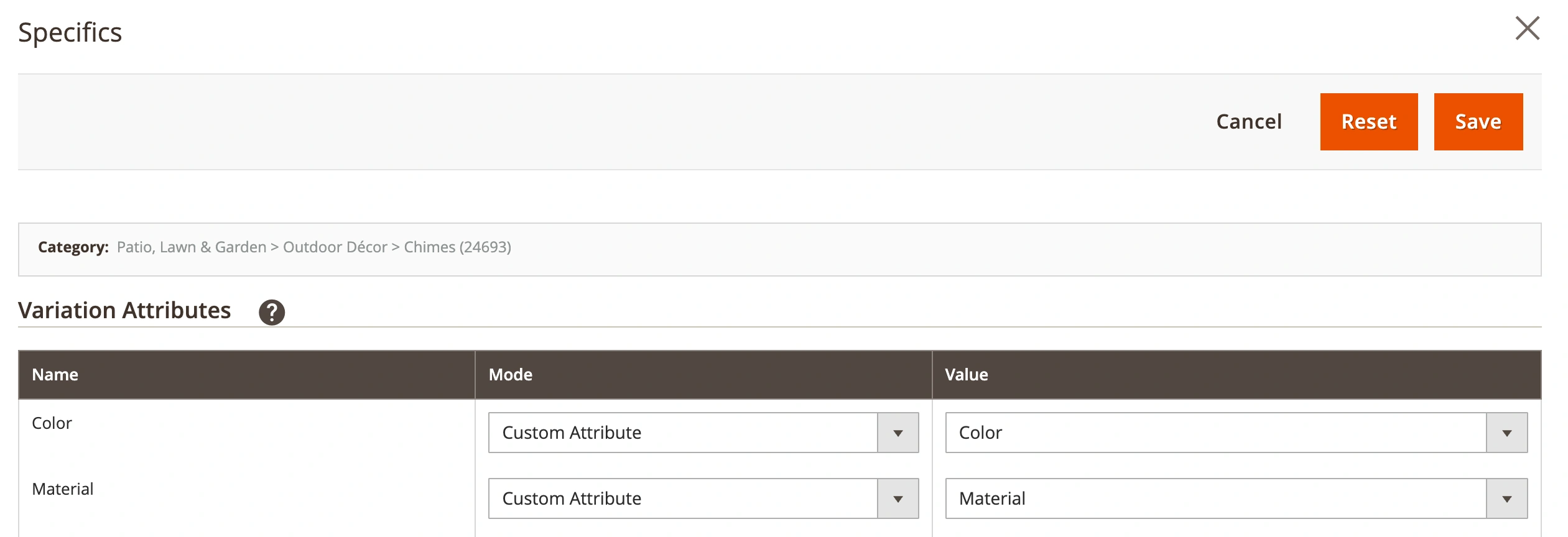
Para proporcionar el atributo de variación, puede:
- Elegir Atributo personalizado si su producto configurable de Magento ya utiliza esta variación (por ejemplo, Talla o Color).
- Elegir Valor personalizado si la variación es la misma en todos los artículos o no se almacena como atributo de Magento.
ℹ️ M2E Connect hará coincidir automáticamente las Etiquetas de Atributos de Variantes de Magento de su Producto Configurable.
Si ha seleccionado atributos de variación Temu que no coinciden con la forma en que varía su producto Magento, M2E utilizará en su lugar los atributos de variación de su producto Magento.
Los atributos de categoría definen detalles adicionales específicos de la categoría Temu seleccionada.
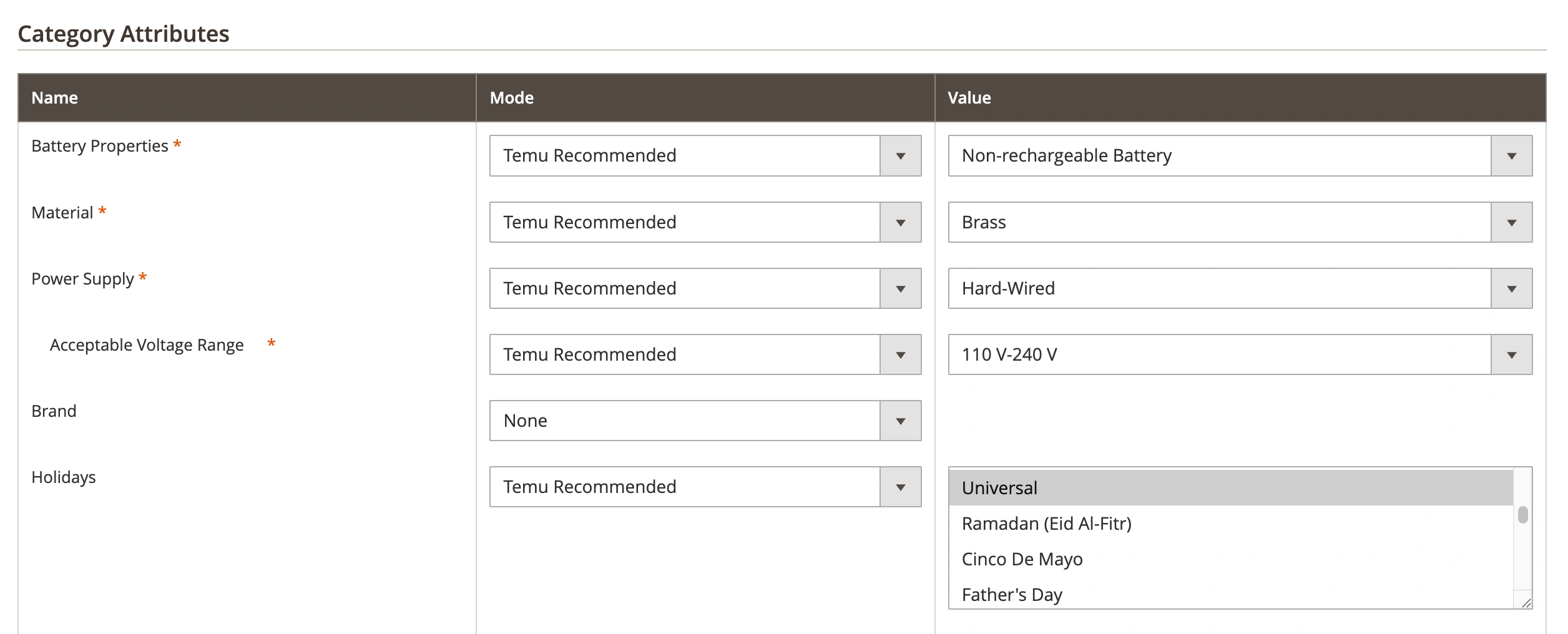
Para cada atributo, puede seleccionar un Modo:
- Recomendado por Temu – Utiliza los valores por defecto sugeridos por Temu.
- Atributo personalizado – Extrae valores de un atributo de Magento.
- Valor personalizado – Introduce un valor fijo manualmente.
A continuación, elija o introduzca el Valor correspondiente en la columna de la derecha. Una vez rellenados los atributos, haga clic en Guardar.
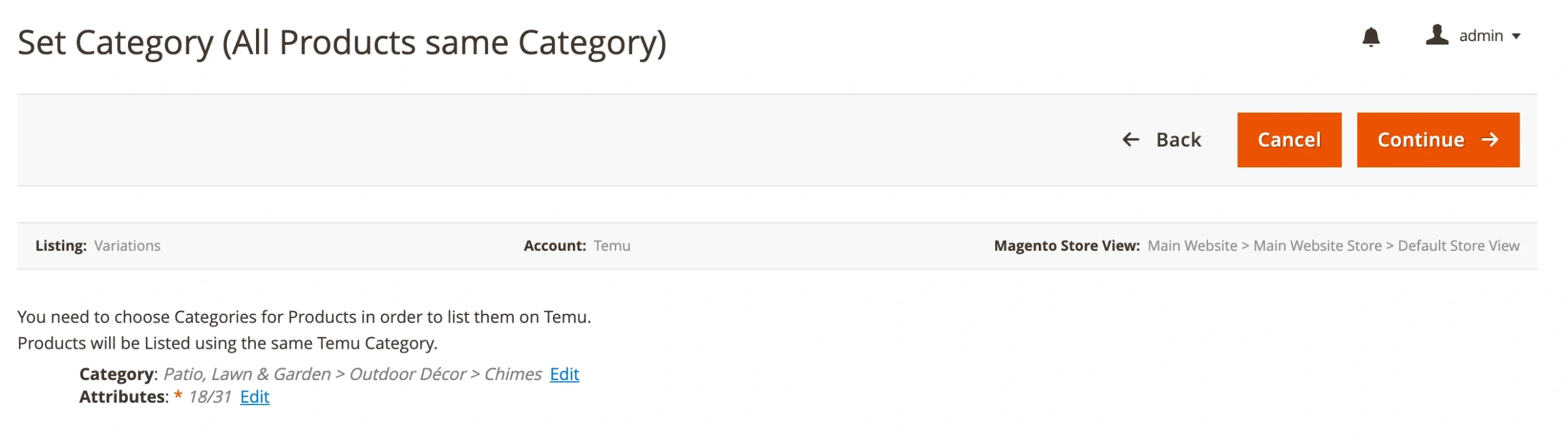
Si ha completado la configuración de categorías y atributos, haga clic en Continuar para pasar al último paso.
Paso 6. Lista de productos en Temu #
Una vez completados todos los ajustes necesarios, ya está listo para publicar sus productos. Haga clic en Listar productos añadidos ahora para someter sus artículos a la aprobación de Temu. O haga clic en Ir al Anuncio si prefiere revisar los productos y enviarlos más tarde.
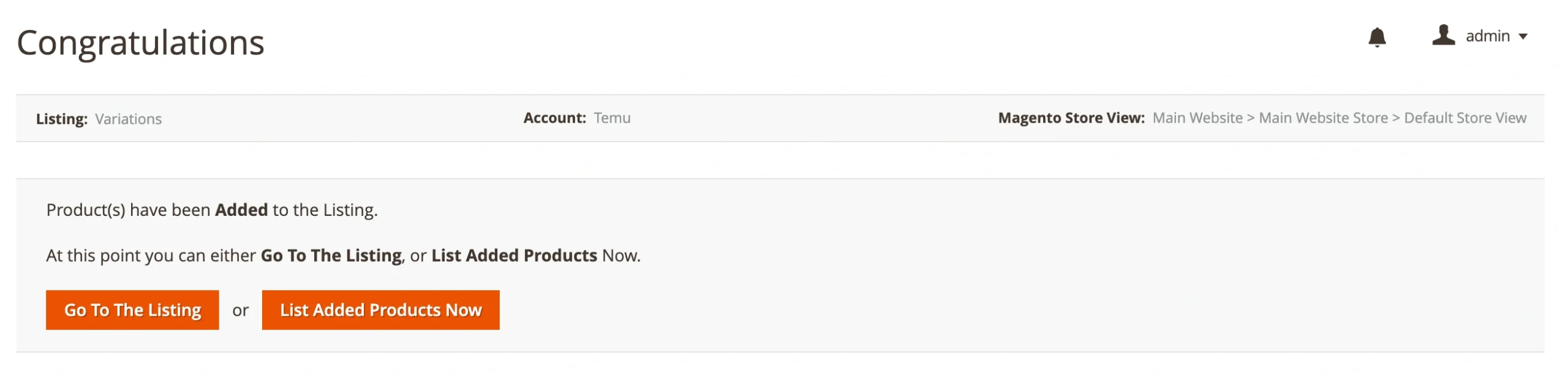
ℹ️ Temu revisará los anuncios antes de que se publiquen. Puede seguir el estado de cada producto desde su Anuncio de M2E Temu.
Gestionar variaciones #
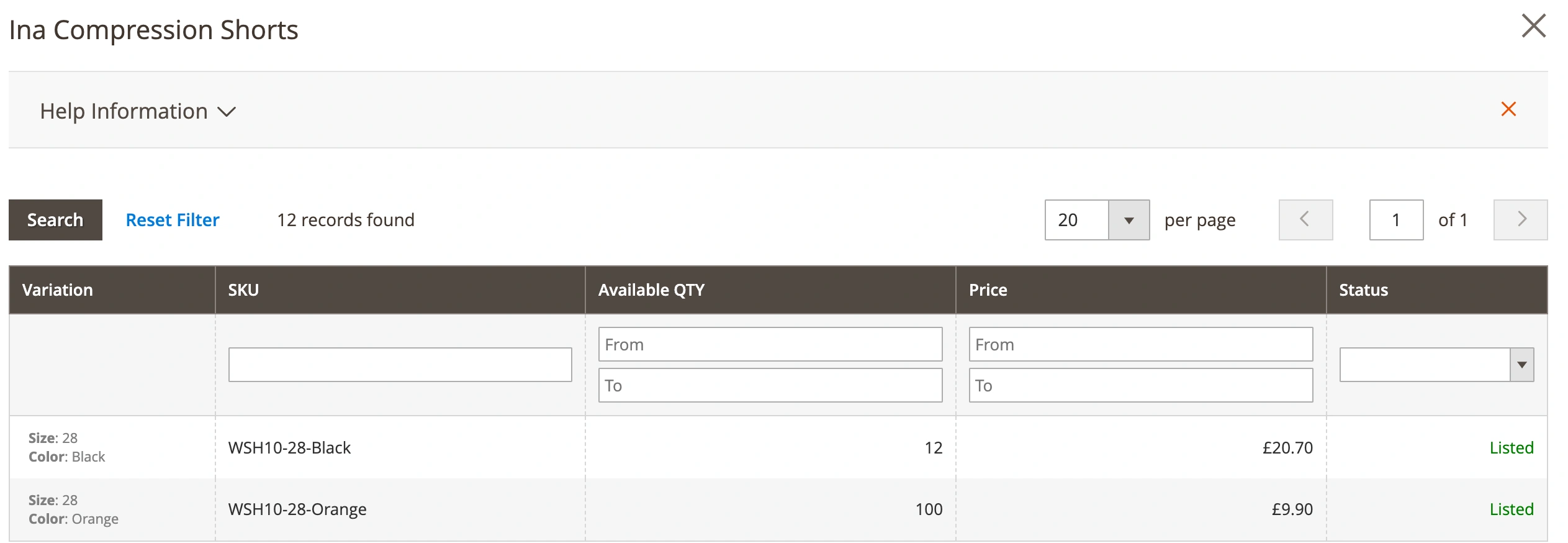
Una vez listados sus productos, puede gestionar cada variación en la interfaz M2E Temu Anuncio. Para ello, haga clic en Gestionar variaciones junto al artículo listado:
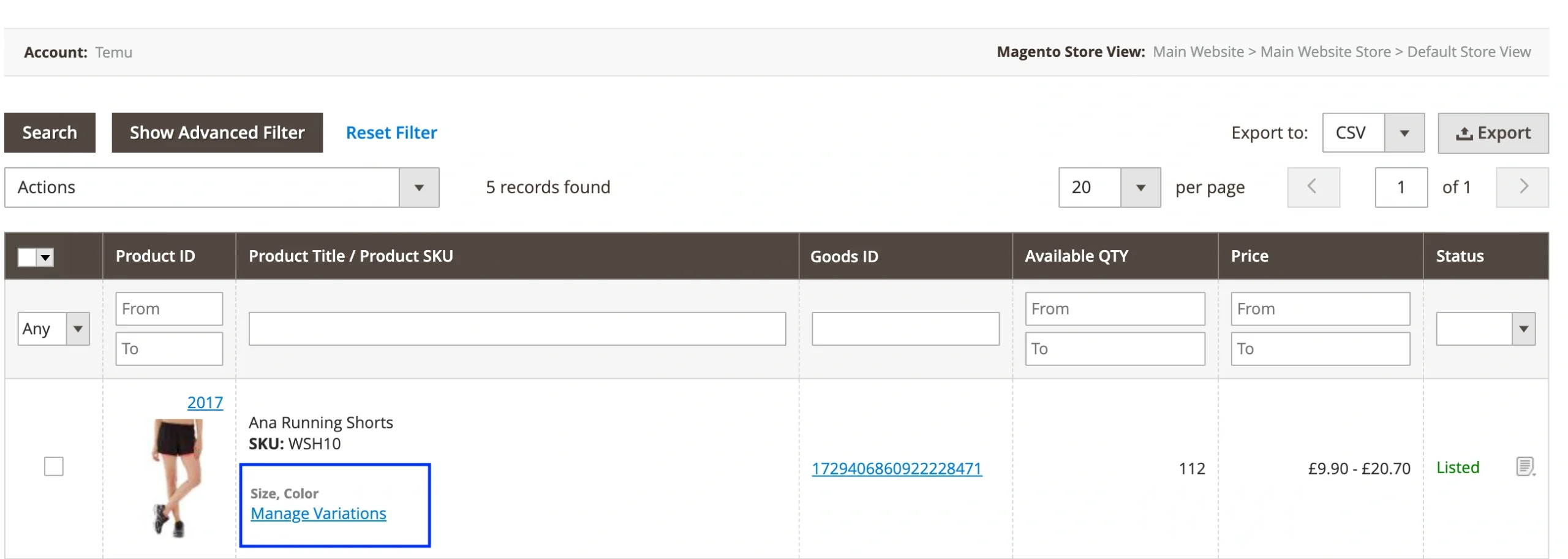
Puede ver y editar el precio, la cantidad y el estado de cada variante, así como utilizar filtros de columna para ordenar, buscar y localizar opciones específicas.