
Si ya es Vendedor de Walmart y desea gestionar su inventario de Canales basado en datos de Magento, puede utilizar la funcionalidad de Anuncios No Gestionados.
Este artículo le guiará paso a paso sobre cómo transferir sus Artículos No Gestionados a M2E Pro Anuncio.
Paso 1: Habilitar la importación no gestionada #
Para importar tu inventario existente de Walmart a M2E Pro, debes habilitar esta función en la Configuración de tu cuenta: Walmart > Configuración > Cuentas > editar cuenta > Anuncios no gestionados.
⚠️ La importación de todos los Anuncios no Gestionados existentes puede tardar hasta 24 horas.
✅ Puede activar/desactivar la opción para cada Cuenta M2E Pro Walmart individualmente.
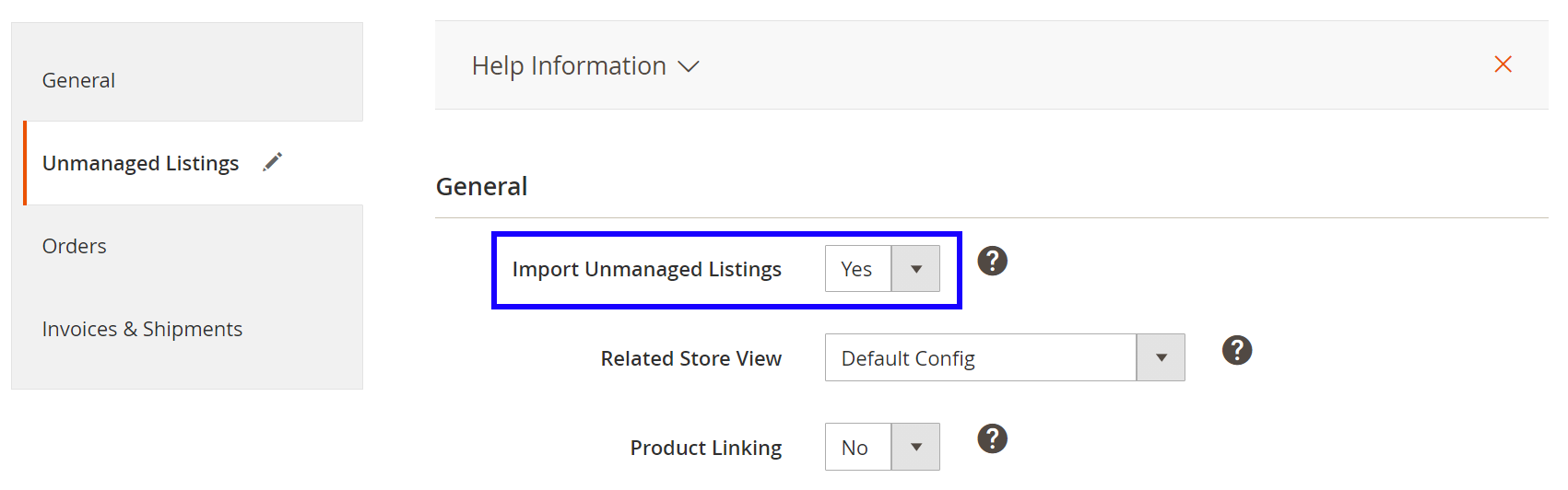
Mientras esté importando artículos No Administrados a su M2E Pro, verá un mensaje relevante. El botón Restablecer Anuncios No Administrados estará inaccesible hasta que los artículos No Administrados hayan terminado de importarse.

Paso 2: Abrir el Anuncio no gestionado #
Los Artículos no gestionados importados se encuentran en Walmart > Listados > Artículos > Artículos no gestionados. Los Artículos no gestionados de las diferentes Cuentas Walmart se almacenarán en Anuncios separados.
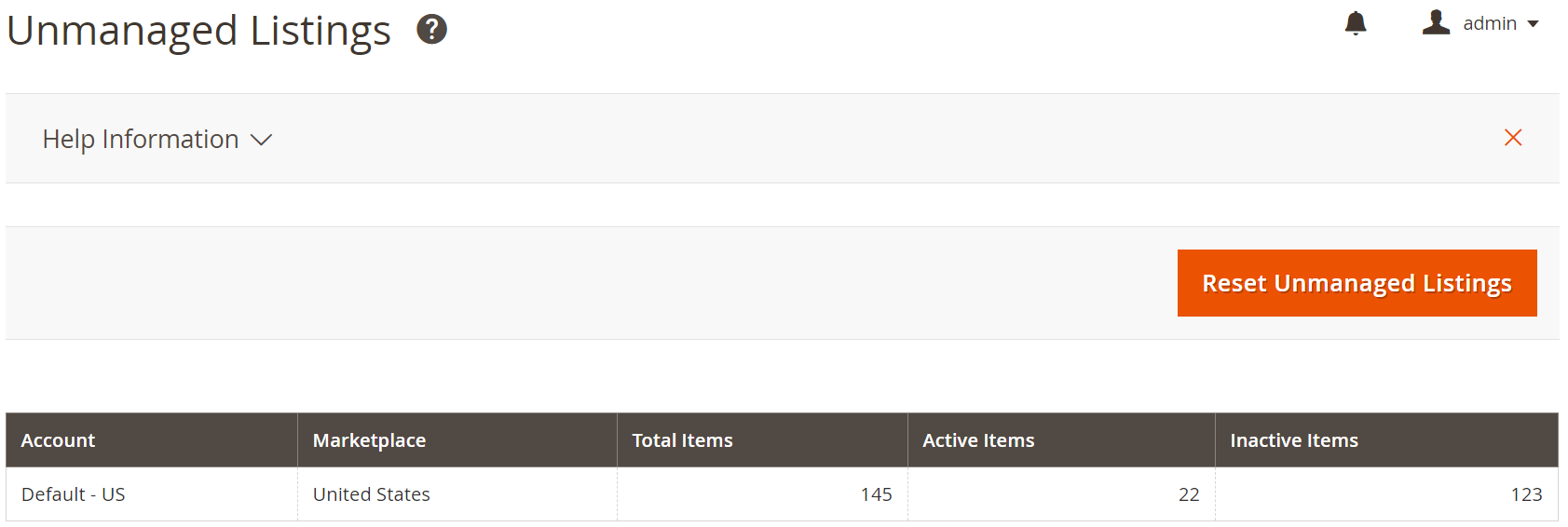
Abra el Anuncio deseado para revisar los artículos: su título, SKU, identificador del producto, cantidad actual, precio y estado en el Canal.

✅ Puede exportar todos los Artículos Walmart no gestionados y sus datos a un archivo CSV. Para ello, haga clic en Exportar en la esquina superior derecha de la cuadrícula.
Paso 3: Vincular el Artículo no Gestionado al Producto Magento #
Vinculación automática #
Durante la importación inicial de Artículos no gestionados, los artículos se pueden Vincular a Productos Magento automáticamente basándose en los ajustes de Vinculación, por ejemplo, valores SKU, UPC, GTIN, etc., definidos en las configuraciones de su Cuenta.
Para aplicar esta configuración a los Artículos no gestionados seleccionados, envíe la acción Vincular artículo(s) automáticamente en la cuadrícula de Anuncio:

Vinculación manual #
Puede asociar los Artículos no gestionados con Productos Magento utilizando la opción Vincular manualmente. Para empezar, busque un Artículo que desee asociar con un Producto Magento y, a continuación, haga clic en Vincular:

En la ventana emergente que se abre, seleccione un Producto Magento correspondiente y haga clic en Vincular a este producto:

Una vez que se haya completado la Vinculación, el ID de Producto Magento relacionado aparecerá junto al Artículo no Gestionado:

Después de mover el Artículo al Anuncio M2E Pro, podrá cambiar el Producto Magento al que está vinculado. Para volver a vincular su Artículo, vaya a Integración con Walmart > Listados > M2E Pro y aplique la acción Vincular a otro Producto Magento en el Modo de vista de configuración.

✅ Vincular a otra acción de Producto Magento sólo está disponible para Artículos movidos desde las Listas no gestionadas.
Paso 4: Mover el Artículo No Administrado al Anuncio M2E Pro #
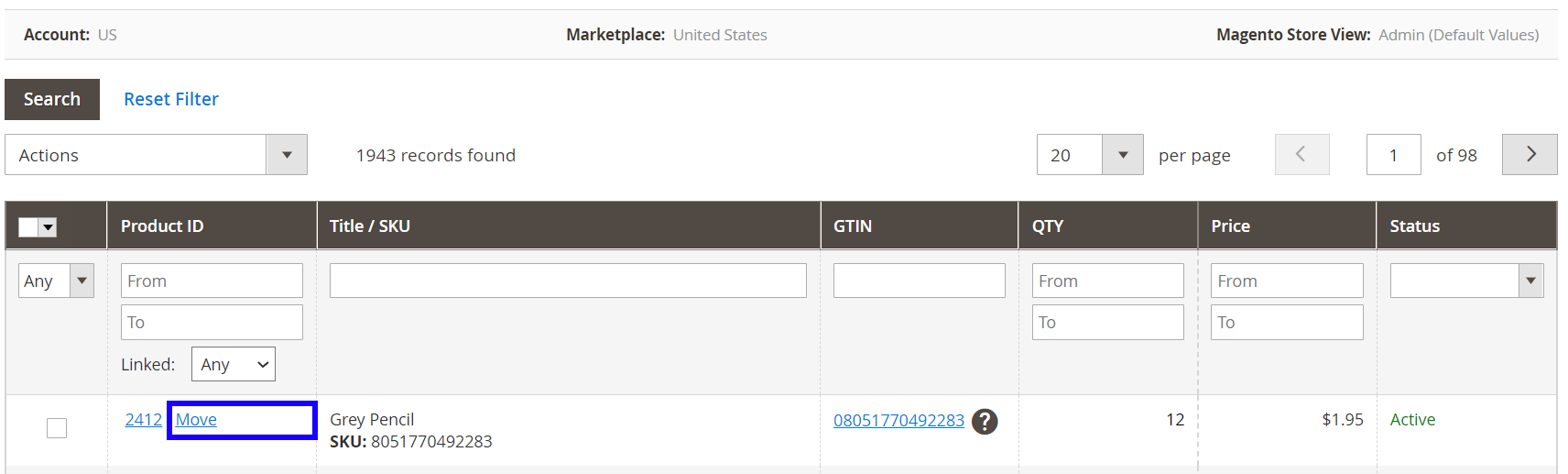
Una vez Vinculado el Artículo No Administrado, puede ser movido al Anuncio M2E Pro. Para ello, haga clic en Moverjunto al Artículo:
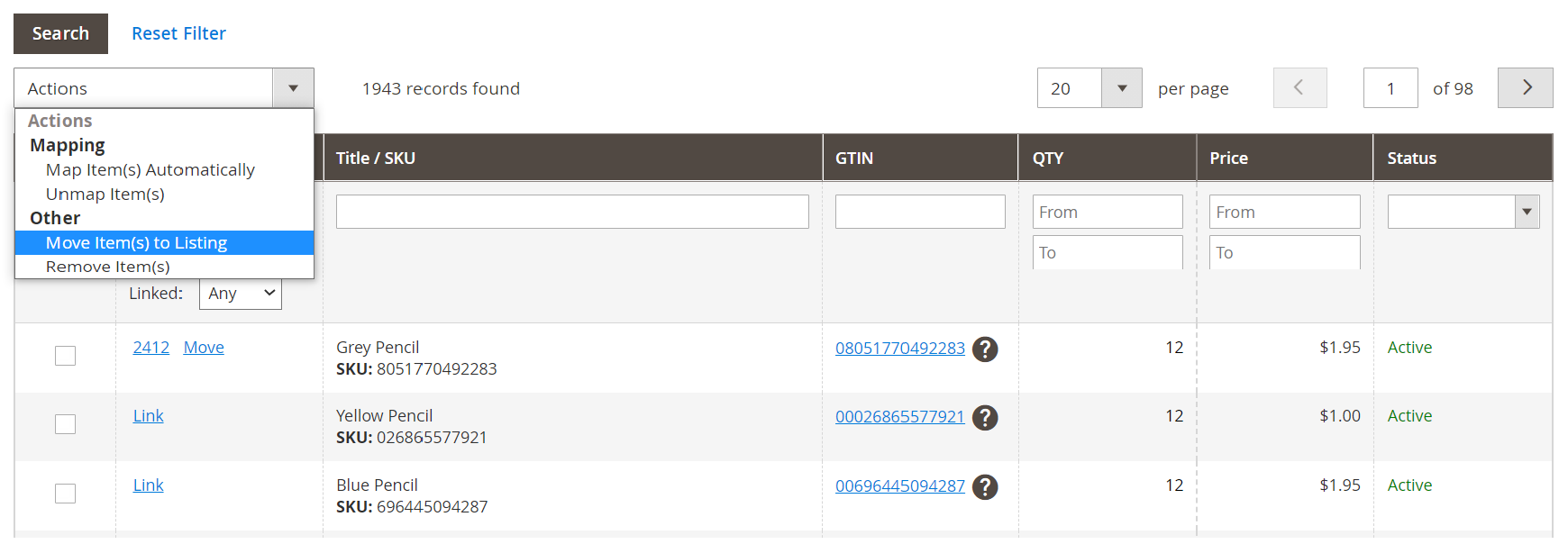
Envíe la acción Mover Artículo(s) a Lista del menú Acciones para mover los artículos en bloque:
En la ventana emergente que se abre, seleccione un Anuncio M2E Pro relevante. A continuación, haga clic en Mover a este Anuncio:

✅ Si ninguno de los Anuncios existentes le conviene, haga clic en Añadir Nuevo Anuncio para crear un nuevo Anuncio M2E Pro sobre la marcha.
Paso 5: Asignar Tipo de producto Walmart #
Es importante asignar un Tipo de producto Walmart a un artículo antes de colocarlo en la Lista de M2E Pro. Por favor, consulte este artículo para encontrar las instrucciones detalladas.
✅ M2E Pro programará automáticamente la sincronización del Artículo No Administrado con los datos de Magento justo después de que el artículo sea colocado en el Anuncio de M2E Pro.
ℹ️ Puede observar todos los Productos de los Anuncios M2E Pro o de los Anuncios No Administrados en Integración con Walmart > Anuncios > Buscar Productos.


