
En este tutorial, aprenderá cómo empezar a vender sus productos Magento en Walmart a través de M2E Pro. Pasará por las reacciones de configuración preliminar y la configuración de la integración de Walmart.
Paso 1. Registro del módulo #
Proporcione sus datos de contacto. Estos datos se asociarán con su clave de licencia M2E Pro. Una vez completado el paso, haga clic en Continuar.

Paso 2. Incorporación de la cuenta #
Seleccione el marketplace de EE. UU. o Canadá para realizar la sincronía de su módulo con los datos del marketplace.
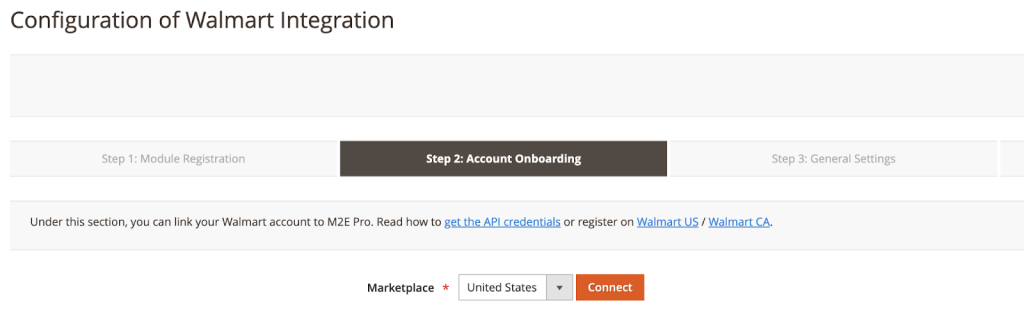
✅ En cualquier momento, puede habilitar/deshabilitar los marketplaces, actualizar los datos del marketplace en Walmart > Configuración > Marketplaces.
Si añades Walmart EE. UU., sigue estos pasos:
- Después de seleccionar «Mercado de EE. UU.», haga clic en «Conectar».
- Se le redirigirá a la página de autorización de Walmart.

- Haga clic en Autorizar
- Una vez que se le redirija de nuevo a M2E Pro, haga clic en «Continuar»
Si añades Walmart CA, sigue estos pasos:
- Después de seleccionar CA Marketplace, debe introducir el ID de consumidor y la clave privada.

Para obtener los detalles de las claves API:
1) Inicie sesión en el Portal para desarrolladores de Walmart con sus credenciales de Vendedor de Walmart.
2) Haga clic en «Añadir nueva clave para un proveedor de soluciones» en la sección «Claves API».

3) Seleccione M2E *en el menú desplegable y haga clic en Siguiente.
4) Especifique los permisos que desea conceder a M2E Pro y haga clic en Enviar.
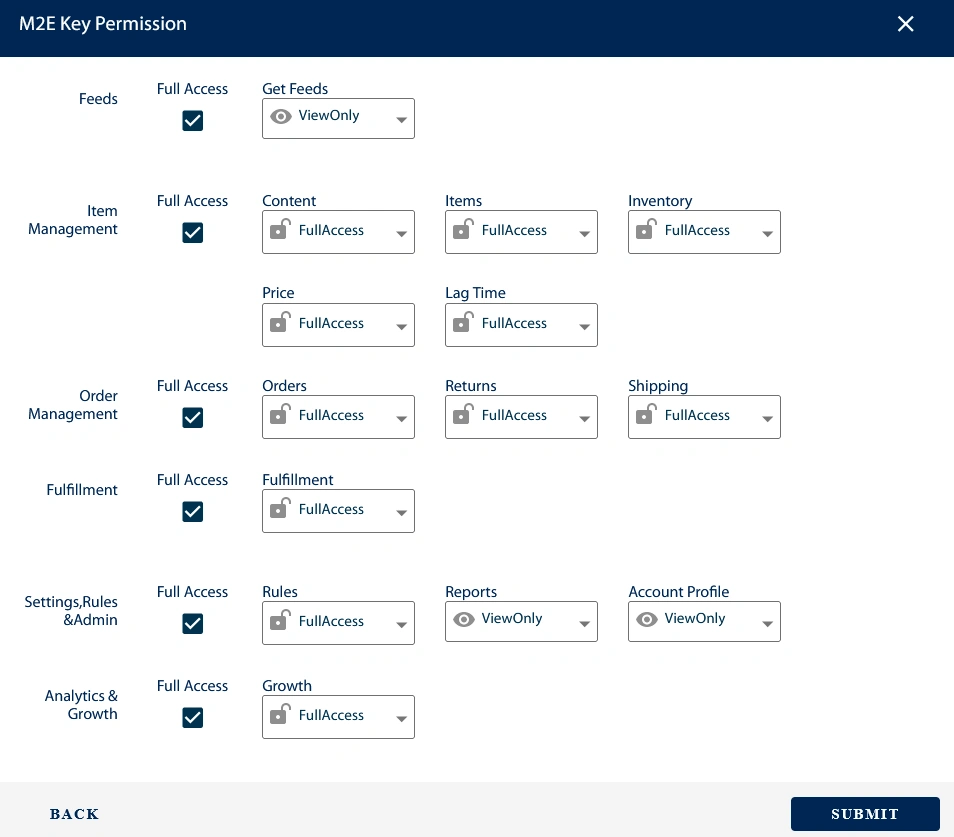
✅ Para un trabajo eficiente, se debe conceder a M2E Pro permisos de acceso completo siempre que sea posible.
⚠️ Si faltan algunos permisos necesarios, aparecerá el siguiente error: «El acceso a algunos permisos clave de M2E está limitado o restringido».
5) Copie y pegue el ID de consumidor y la clave privada generados en el paso 2 del asistente de M2E Pro. De esta manera, la extensión tendrá acceso a los datos de la cuenta de Walmart especificada.
6) Una vez configurada la cuenta, haga clic en Continuar.
✅ En cualquier momento, puede editar la configuración de la cuenta en Walmart > Configuración > Cuentas.
Paso 3. Configuración general #
Proporcione la configuración de SKU y el ID del producto, luego presione Continuar.

⚠️ Debe especificar al menos un identificador de producto válido y aprobado, es decir, GTIN, UPC, EAN o ISBN. De lo contrario, Walmart no permitirá que su oferta aparezca en su sitio web.
✅ En cualquier momento, puede editar la configuración de SKU/ID de producto en Integración con Walmart > Configuración > Ajustes > Principal. Tenga en cuenta que estos ajustes solo afectan a los productos que no están anunciados.
Si necesita cambiar el SKU/ID del producto de los productos ya incluidos en los anuncios, puede utilizar la herramienta Editar dentro del anuncio.
Paso 4. Creación del primer anuncio #
¡Enhorabuena! La configuración básica ha finalizado:
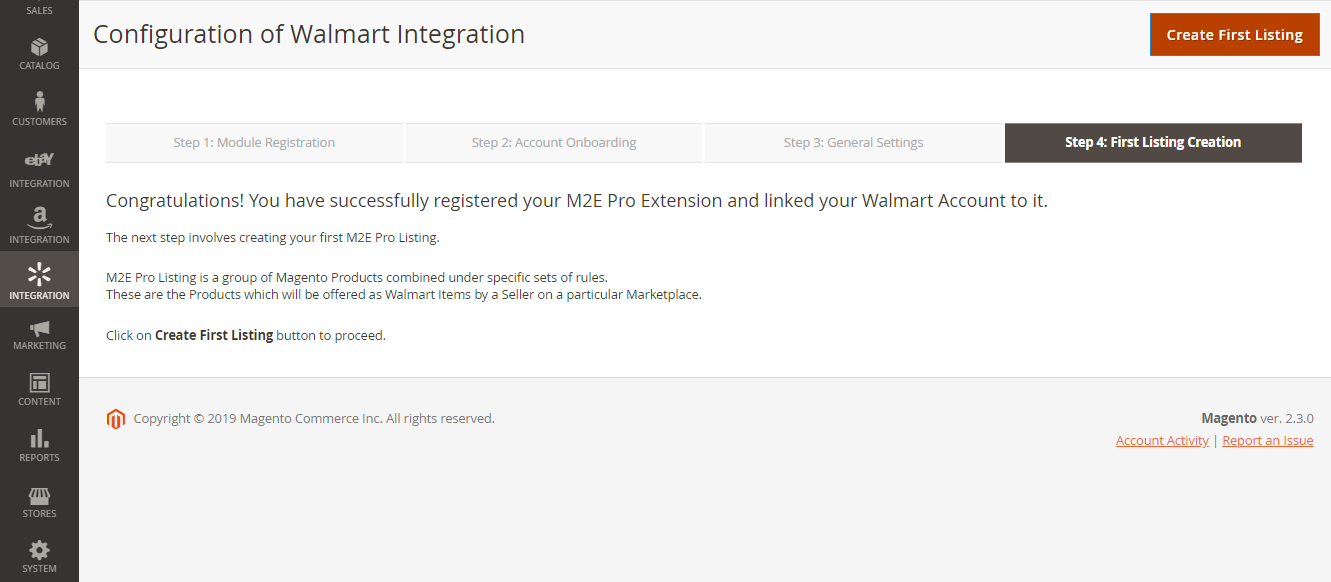
Ahora puede seguir adelante: prepare sus productos para que aparezcan en Walmart.
Pulse Crear primer anuncio para continuar.
Configuraciones finales #
Los productos de Magento deben añadirse primero al anuncio de M2E Pro y publicarse en Walmart. Con M2E Pro Listing, puede organizar sus productos en diferentes grupos según determinados parámetros, por ejemplo, Tipo de producto, marca, evento promocional, etc.
El enfoque por grupos de productos le permite compartir la misma descripción, venta y configuración de sincronización en todos los productos del anuncio.
Para completar la configuración de la integración de Walmart Magento, debe hacer lo siguiente:
- crear M2E Pro Anuncio;
- asignar políticas M2E Pro a este anuncio, es decir, configuración de descripción, venta y sincronización;
- Añadir productos Magento a M2E Pro Anuncio;
- Defina el tipo de producto Walmart para cada producto seleccionado.
✅ A partir de este momento, M2E Pro comienza a gestionar tus productos automáticamente.
⚠️ Hay algunos aspectos específicos que se deben tener en cuenta al gestionar productos en Walmart Canadá. Consulte la guía para obtener más información.


