
Esta guía explica cómo adquirir, implementar e instalar M2E Multichannel para Adobe Commerce como servicio en la nube (SaaS).
M2E Multichannel se distribuye como una aplicación de Adobe App Builder que no se puede descargar. La aplicación se implementa a través de Adobe Exchange y se instala en Adobe Commerce mediante App Management. No es necesario descargar el código local ni realizar la implementación mediante la CLI de Adobe I/O.
💡 Tutorial en vídeo: Mira el tutorial de instalación de M2E Multichannel para Adobe Commerce SaaS
Requisitos #
Antes de empezar, asegúrate de que dispones de:
- Una instancia de Adobe Commerce como servicio en la nube.
- Acceso a Adobe Exchange.
- Acceso a la cuenta y la organización de Adobe asociadas a tu entorno de Adobe Commerce.
- Acceso de administrador a Adobe Commerce Admin.
- Permiso para adquirir, implementar, asociar e instalar aplicaciones de App Builder.
ℹ️ M2E Multichannel utiliza la autenticación de Adobe IMS para Adobe Commerce como servicio en la nube. No es compatible con la autenticación de Commerce Integration (OAuth 1.0a).
Paso 1. Adquirir M2E Multichannel en Adobe Exchange #
1) Inicia sesión en Adobe Exchange.
2) En Experience Cloud, busca M2E Multichannel for Commerce Cloud.
3) Abre la página de la aplicación y haz clic en Adquirir.
4) Aparecerá un mensaje indicando que la aplicación requiere Adobe App Builder. Haz clic en Sí, continuar para seguir adelante.
5) Una vez adquirida la aplicación, haz clic en Gestionar tu aplicación.
Se te redirigirá a la página de gestión de aplicaciones en Adobe Exchange.
Paso 2. Crear un entorno #
Una vez adquirida y aprobada la aplicación, crea un entorno en el que se vaya a implementar.
1) En la página de gestión de aplicaciones, haz clic en el nombre de la aplicación M2E Multichannel for Commerce Cloud.
2) Haz clic en + Añadir entorno.

3) Introduce un nombre para el entorno, como Pruebas o Producción. Debe tener entre 3 y 10 caracteres.
4) Haz clic en Guardar entorno.
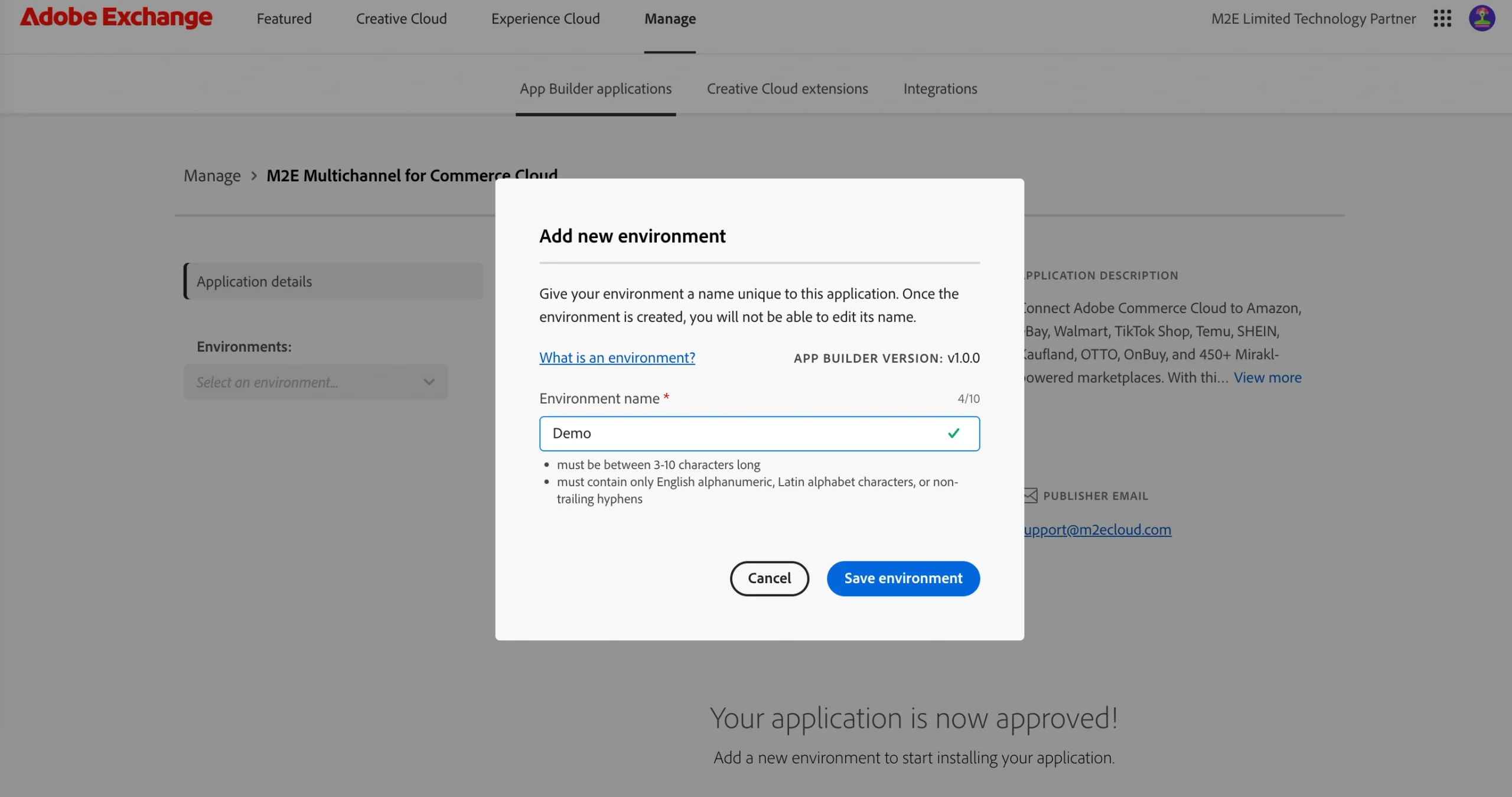
Una vez guardado el entorno, Adobe crea automáticamente el proyecto correspondiente de App Builder en Adobe Developer Console.
Abre el entorno recién creado para continuar.
Paso 3. Configurar el entorno #
Un entorno recién creado tiene el estado Borrador y debe configurarse antes de su implementación.
1) Abre Configuración desde el menú del entorno.

2) En Adobe Commerce as a Cloud Service, selecciona el Perfil de producto que necesites.
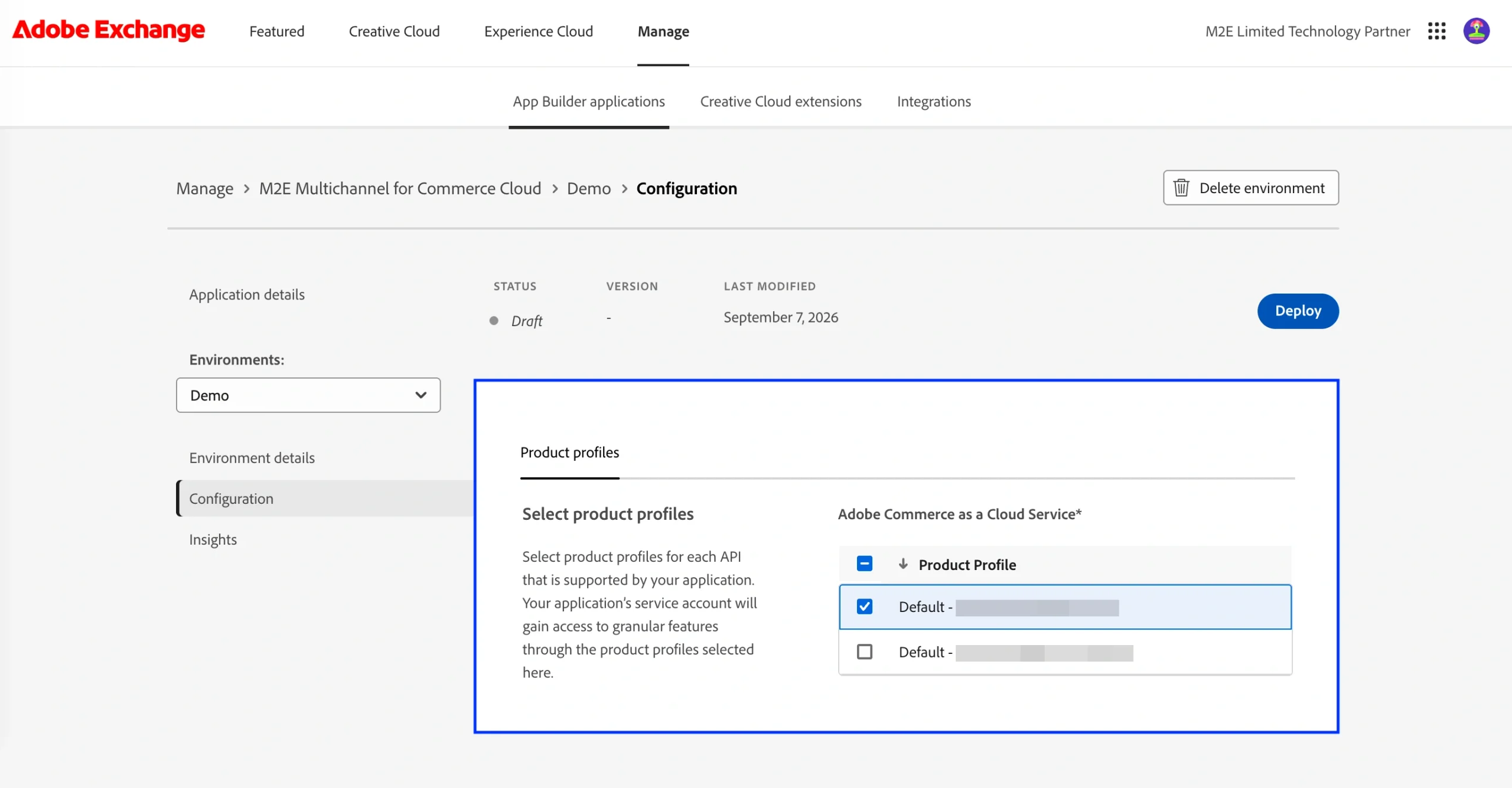
El perfil de producto seleccionado determina a qué funciones de Adobe Commerce puede acceder la cuenta de servicio de la aplicación.
Paso 4. Implementar la aplicación #
Una vez seleccionado el perfil de producto necesario:
1) Haz clic en Implementar.
2) Espera a que finalice la implementación.
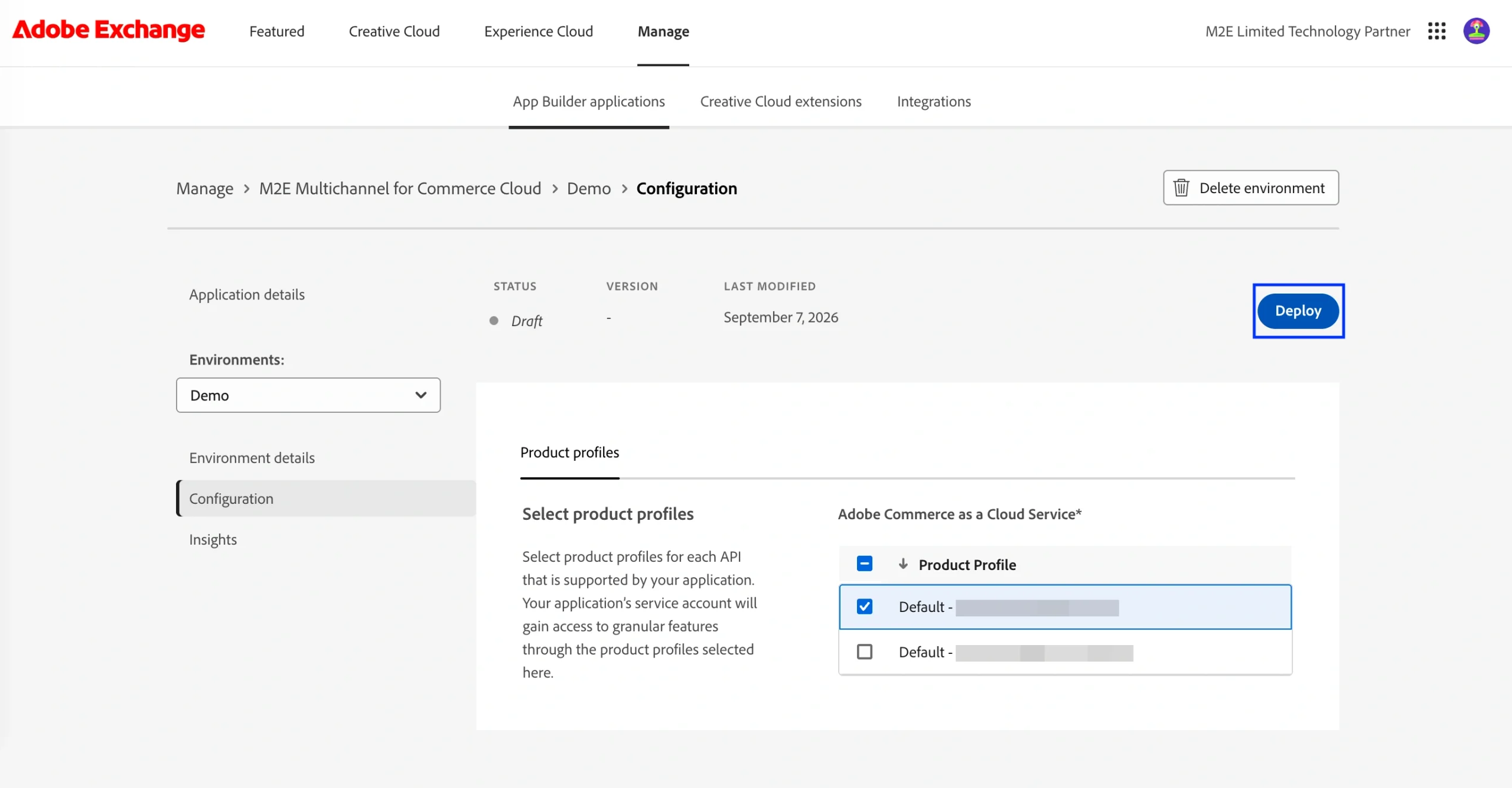
La implementación puede tardar unos minutos. Una vez finalizada, el estado del entorno pasa a ser Implementado.

Durante la implementación, los valores de autenticación IMS necesarios se configuran automáticamente:
| Variable | Descripción |
|---|---|
AIO_COMMERCE_AUTH_IMS_ORG_ID | Tu ID de organización de Adobe. |
AIO_COMMERCE_AUTH_IMS_CLIENT_ID | Identifica tus credenciales de OAuth de servidor a servidor. |
AIO_COMMERCE_AUTH_IMS_CLIENT_SECRETS | El secreto de cliente de la misma credencial OAuth de servidor a servidor. |
AIO_COMMERCE_AUTH_IMS_TECHNICAL_ACCOUNT_ID | La identidad de la máquina para la que se emite el token de acceso. |
AIO_COMMERCE_AUTH_IMS_SCOPES | Permisos que el token resultante está autorizado a utilizar. |
💡 Para obtener más información sobre las credenciales OAuth de servidor a servidor, consulta la documentación de Adobe sobre autenticación.
Paso 5. Asociar la aplicación a Adobe Commerce #
Tras la implementación, asocia la aplicación de App Builder a tu instancia de Adobe Commerce.
1) Inicia sesión en el panel de administración de Adobe Commerce.
2) Ve a Aplicaciones > Gestión de aplicaciones.
3) Haz clic en + Asociar aplicación.
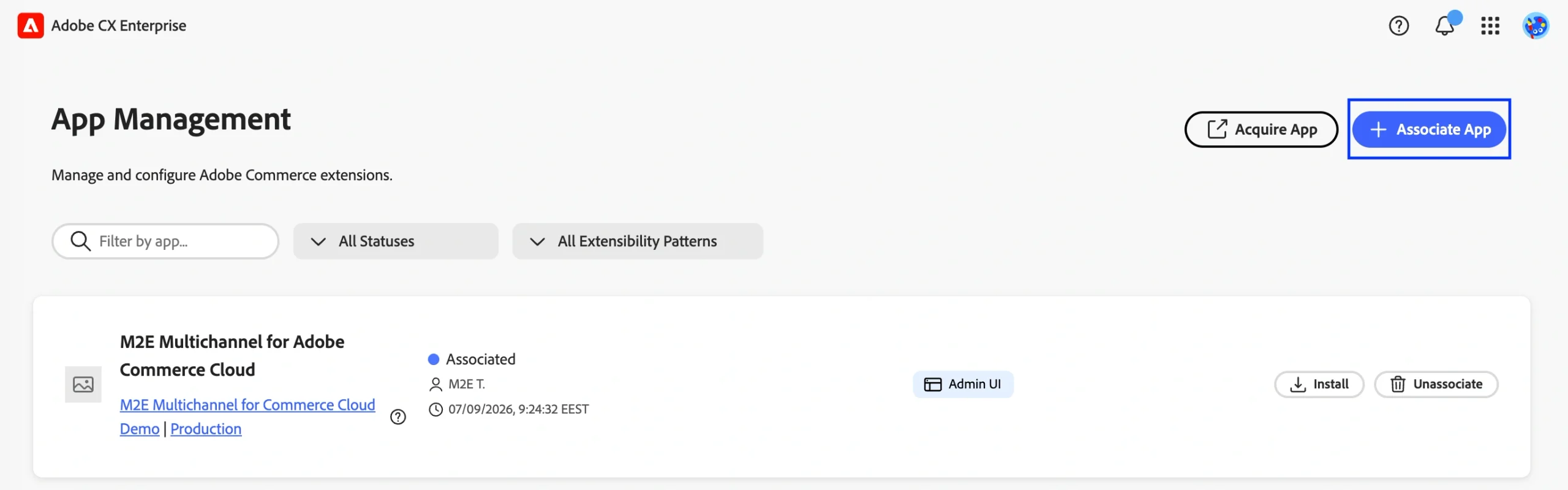
4) Selecciona el Proyecto deseado.
5) Selecciona el Espacio de trabajo correspondiente.
6) Haz clic en Asociar.
Una vez completada la asociación, M2E Multichannel aparecerá en «Gestión de aplicaciones» con el estado Asociado.
Paso 6. Instalar M2E Multichannel #
1) Busca M2E Multichannel para Adobe Commerce Cloud en «Gestión de aplicaciones».
2) Haz clic en Instalar.
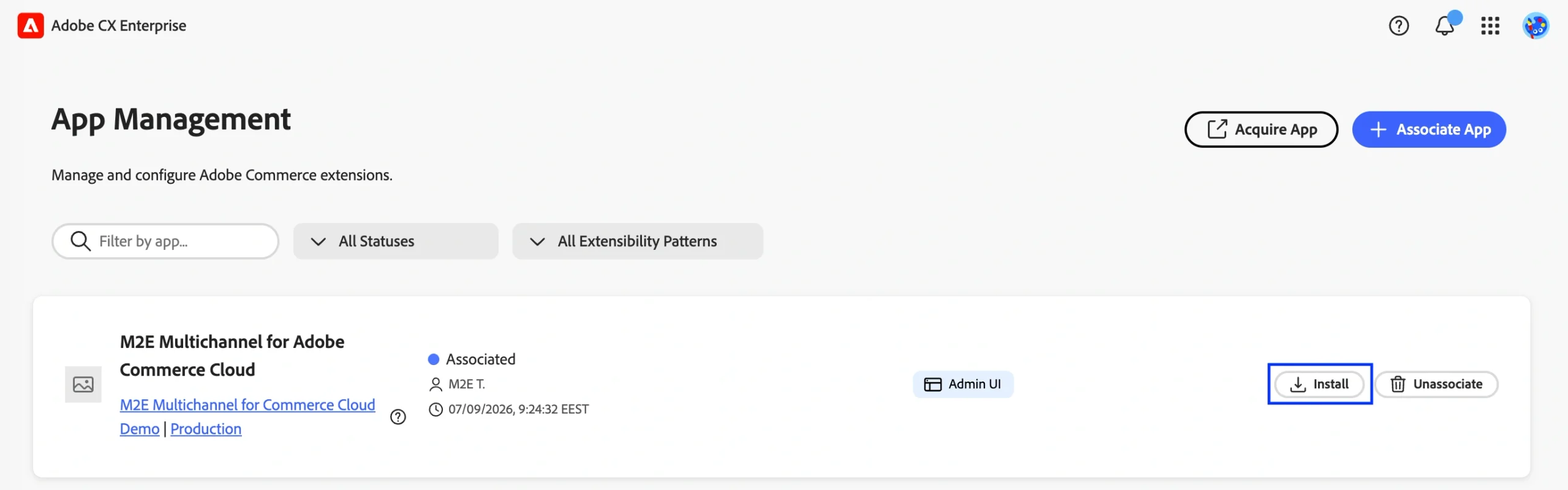
3) Confirma la acción haciendo clic de nuevo en Instalar.
4) Se abrirá la ventana de progreso de la instalación. Durante la instalación, Gestión de aplicaciones:
- activa el SDK de la interfaz de usuario de administración y registra la extensión en la interfaz de usuario de administración de Adobe Commerce;
- ejecuta el paso de instalación personalizado Inicializar cuenta M2E, que envía los datos necesarios para inicializar la cuenta M2E.
5) No es necesario realizar ninguna acción mientras se ejecutan estos pasos. Mantén la página abierta hasta que finalice la instalación.
Una vez finalizada, la aplicación mostrará el estado Instalada en «Gestión de aplicaciones».
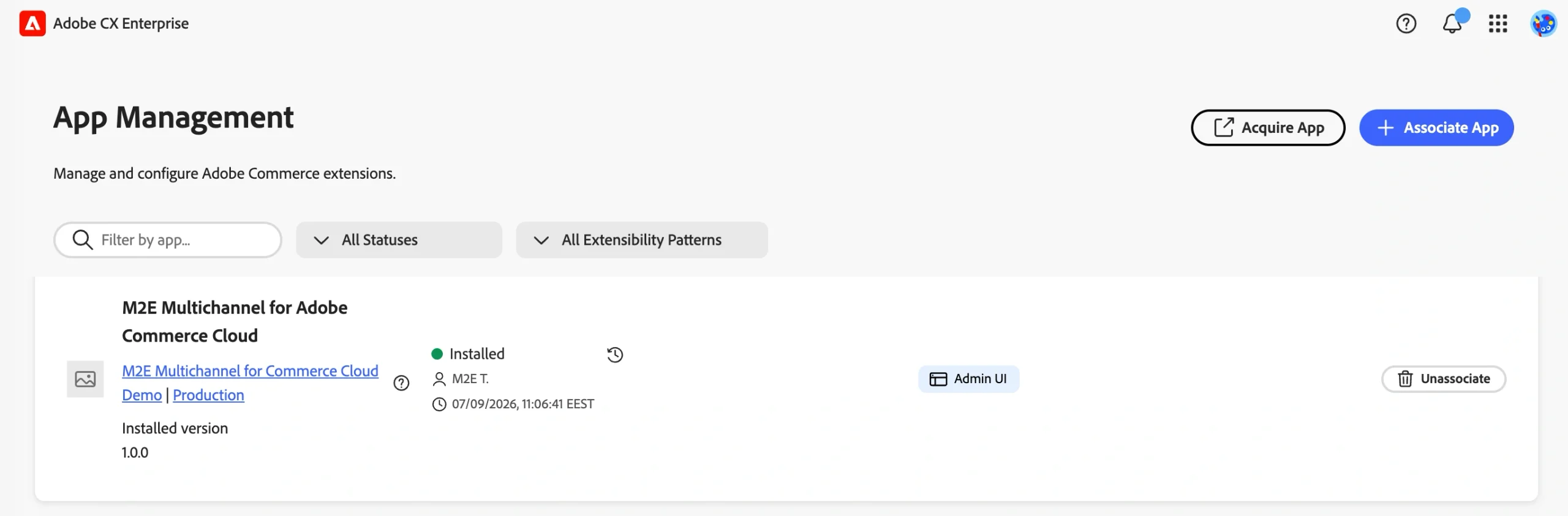
M2E Multichannel estará disponible en la sección Aplicaciones del panel de administración de Adobe Commerce. Puedes abrir la aplicación y continuar con la configuración inicial descrita en la Guía del usuario de M2E Multichannel.

¿Necesitas ayuda? #
Si tienes alguna duda o necesitas ayuda para instalar M2E Multichannel, ponte en contacto con el equipo de asistencia técnica.


