
M2E Multichannel relie Adobe Commerce Cloud aux principales marketplaces et vous permet de créer des annonces, de synchroniser vos stocks et de gérer les données produit à partir d’une seule interface.
L’application prend en charge Amazon, eBay, Walmart, TikTok Shop, Temu, SHEIN, OTTO, Kaufland, OnBuy et les marketplaces basées sur Mirakl.
Ce guide explique comment démarrer avec M2E Multichannel, notamment comment connecter vos comptes de marketplace, lier ou créer des annonces et configurer la synchronisation.
Prérequis #
Avant de commencer, assurez-vous de disposer des éléments suivants :
- M2E Multichannel installé dans votre environnement Adobe Commerce.
- Accès à votre interface d'administration Adobe Commerce.
- Compte vendeur actif pour chaque marketplace que vous souhaitez connecter.
ℹ️ Si vous n'avez pas encore installé M2E Multichannel, suivez le guide d'installation correspondant à votre environnement Adobe Commerce :
Étape 1. Accéder à M2E Multichannel #
Ouvrez l'application M2E Multichannel depuis votre interface d'administration Adobe Commerce.
Lorsque vous ouvrirez l'application pour la première fois, vous serez invité à créer votre compte M2E.
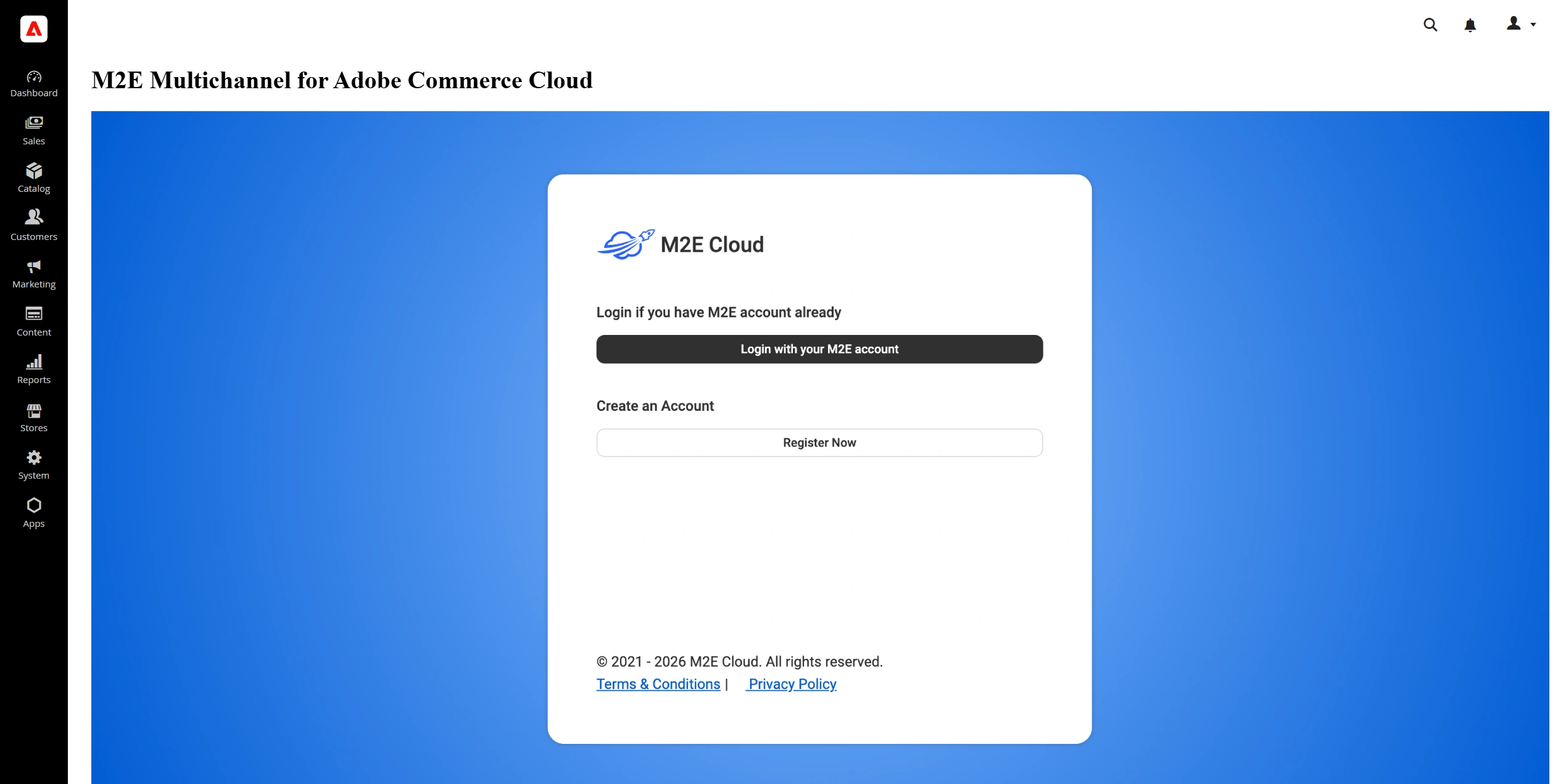
Si vous disposez déjà d'un compte M2E, connectez-vous à l'aide de vos identifiants existants.
Si vous êtes nouveau sur M2E, cliquez sur S'inscrire maintenant, fournissez les informations requises, acceptez les conditions générales, puis cliquez sur Créer un compte.
Étape 2. Connecter un compte de marketplace #
Pour commencer à vendre sur des marketplaces via M2E Multichannel, connectez votre compte vendeur.
1) Depuis le Tableau de bord, cliquez sur Connecter un compte de marketplace.
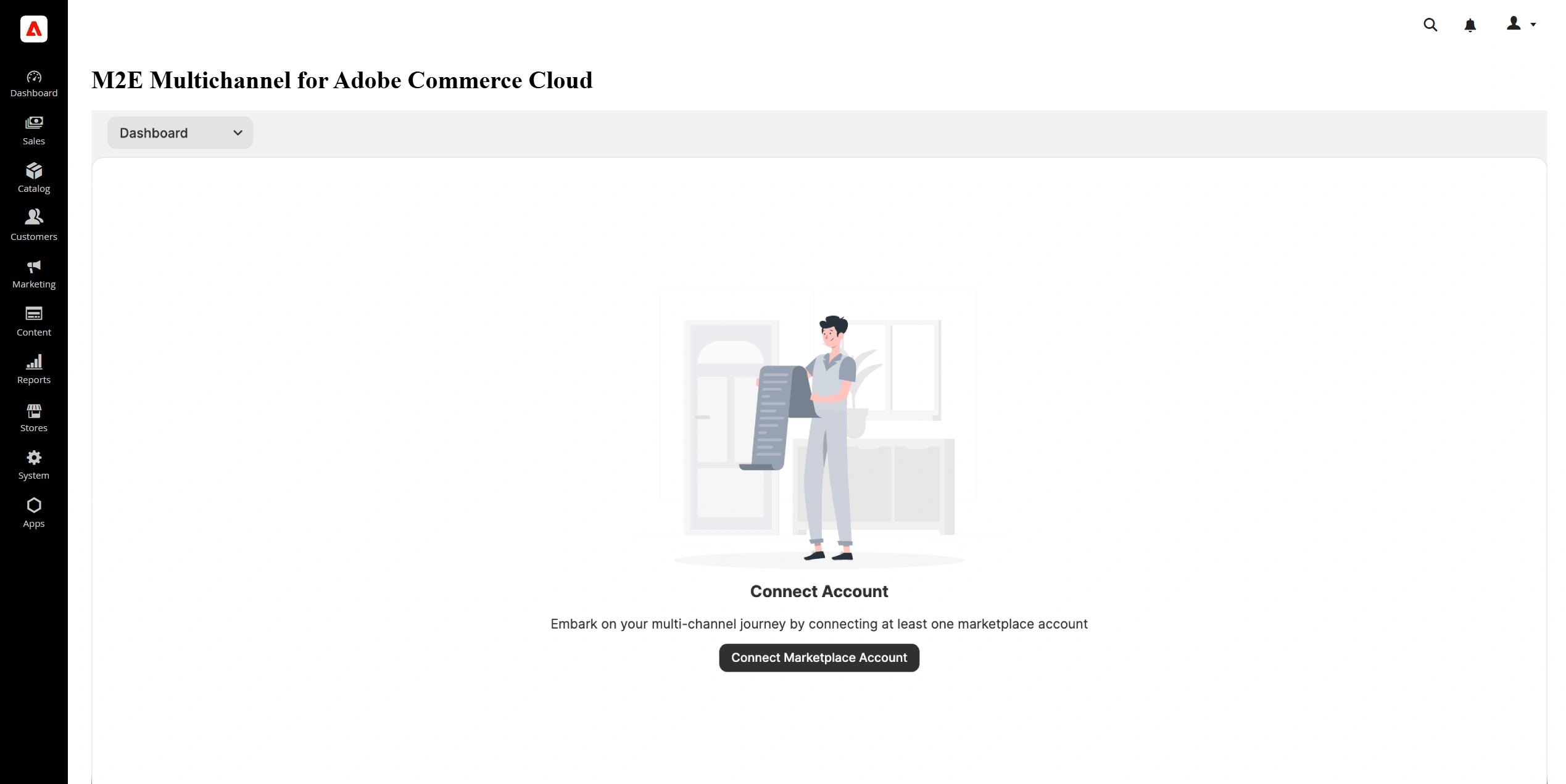
2) Sélectionnez la marketplace que vous souhaitez connecter.
3) Connectez-vous à votre compte vendeur.
4) Accordez à M2E les autorisations demandées.
Une fois le compte autorisé, il apparaîtra dans M2E Multichannel. Le Guide de configuration sera également disponible, accompagné d'une liste de contrôle répertoriant les étapes de configuration restantes.
ℹ️ Vous pouvez associer à tout moment des comptes supplémentaires sur les marketplaces dans la rubrique Paramètres > Canaux de vente.
Étape 3. Lier les produits #
M2E Multichannel tente automatiquement de faire correspondre les produits de votre catalogue Adobe Commerce aux annonces existantes sur les marketplaces, en se basant sur le SKU ou d’autres identifiants de produit.
Pour lier les produits qui n’ont pas été mis en correspondance automatiquement :
1) Dans le Guide de configuration, accédez à Lier les produits et cliquez sur Afficher les produits non liés.
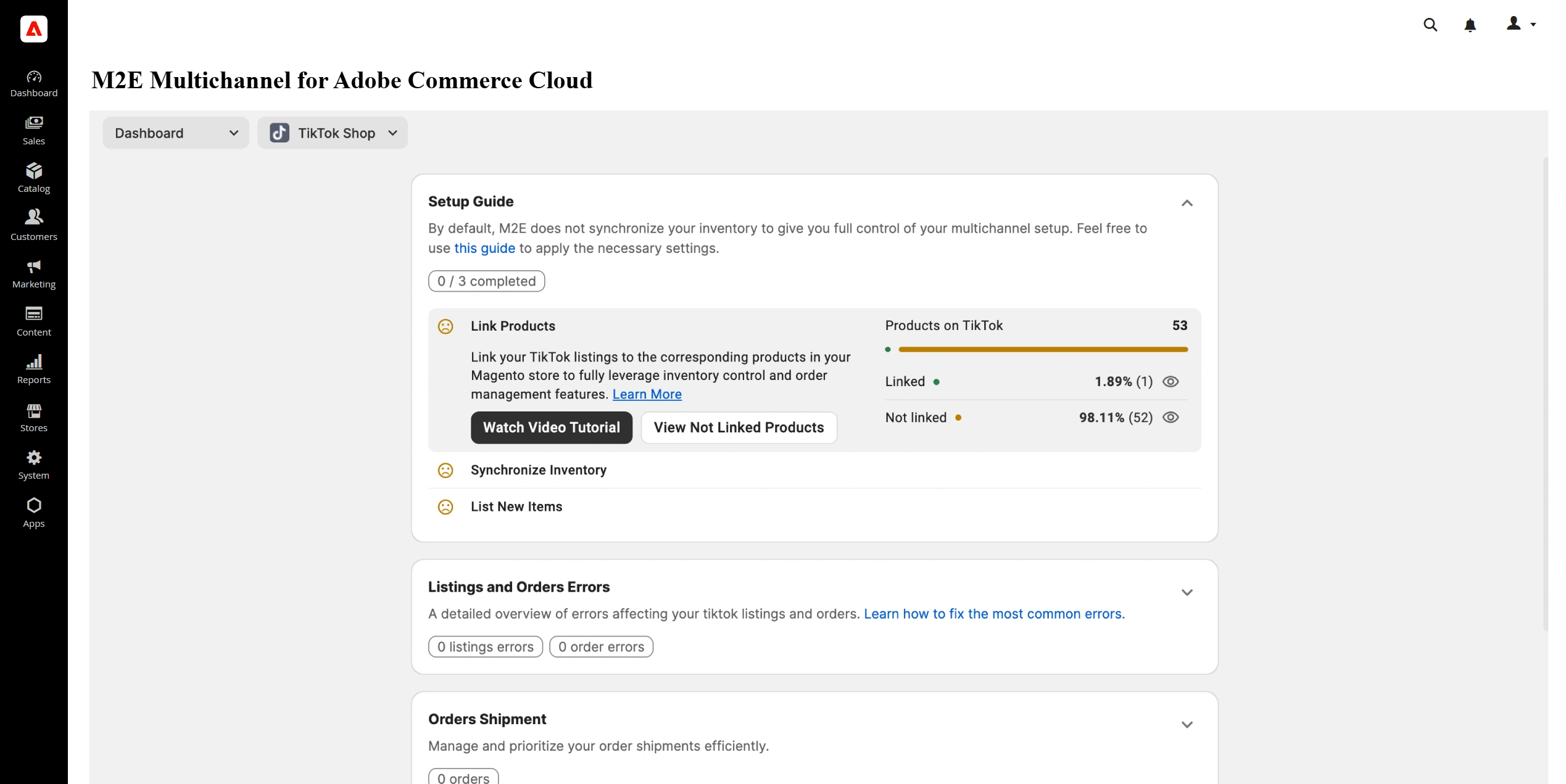
2) Vous serez redirigé vers la page Annonces.
3) Liez les produits un par un ou utilisez l'importation CSV pour lier plusieurs produits en une seule fois.
La synchronisation n'est disponible que pour les produits liés. Assurez-vous que tous les produits que vous souhaitez synchroniser sont bien liés aux annonces correspondantes sur la marketplace.
ℹ️ Pour obtenir des instructions détaillées, consultez le Guide de mise en relation manuelle des objets.
Étape 4. Activer la synchronisation des stocks #
Une fois vos produits liés, activez la synchronisation des stocks afin que les niveaux de stock sur la marketplace et les autres informations relatives aux produits correspondent à votre catalogue Adobe Commerce.
1) Accédez à la section Synchroniser les stocks dans le guide de configuration.
2) Cliquez sur Afficher les produits non synchronisés.

3) Sélectionnez les produits que vous souhaitez synchroniser. Vous pouvez activer la synchronisation des stocks individuellement ou en bloc pour les catalogues plus volumineux.
ℹ️ Pour obtenir des instructions détaillées, consultez le Guide de synchronisation des stocks.
Étape 5. Mettre en vente des objets sur les marketplaces #
M2E Multichannel vous permet de créer de nouvelles annonces d'objets sur les marketplaces à partir des objets de votre catalogue Adobe Commerce.
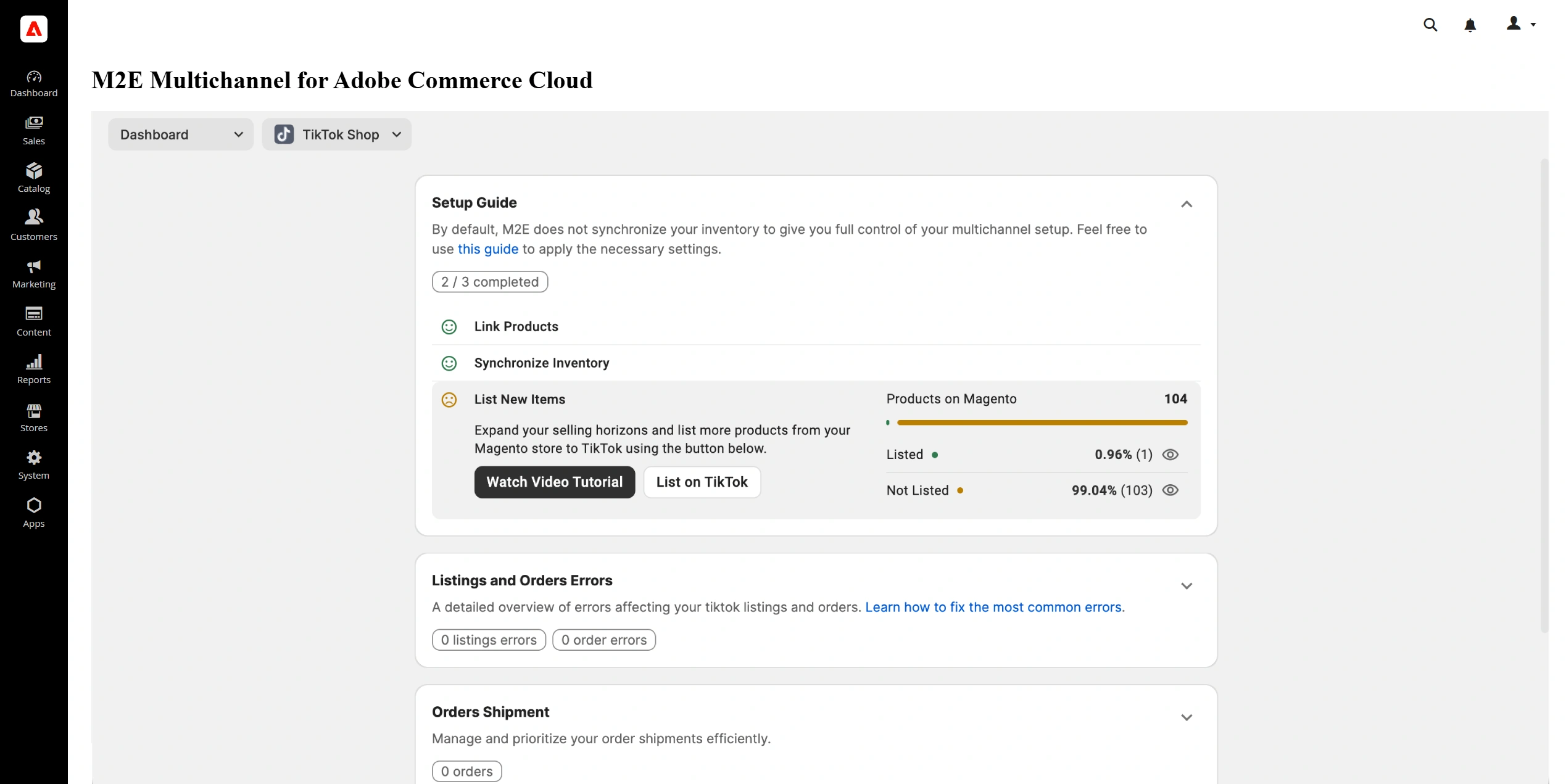
Dans le guide de configuration, repérez la section Mettre en vente de nouveaux objets et cliquez sur Mettre en vente sur le canal. Suivez ensuite les étapes indiquées à l'écran pour configurer et publier vos annonces.
ℹ️ Consultez les instructions spécifiques à chaque marketplace pour créer des annonces :
- eBay – [Guide d'utilisation] / [Tutoriel vidéo]
- Amazon – [Guide d'utilisation] / [Tutoriel vidéo]
- Walmart – [Guide d'utilisation] / [Tutoriel vidéo]
- TikTok Shop – [Guide d'utilisation] / [Tutoriel vidéo]
- Kaufland – [Guide d'utilisation] / [Tutoriel vidéo]
- Temu – [Guide d'utilisation]
- Mirakl – [Guide d'utilisation]
Besoin d'aide ? #
Si vous avez des questions ou si vous avez besoin d'aide pour configurer l'application M2E Multichannel, contactez l'équipe d'assistance.


