
Questa guida spiega come acquistare, implementare e installare M2E Multichannel per Adobe Commerce come servizio cloud (SaaS).
M2E Multichannel viene distribuito come applicazione Adobe App Builder non scaricabile. L'app viene distribuita tramite Adobe Exchange e installata in Adobe Commerce utilizzando App Management. Non è necessario scaricare il codice locale né effettuare la distribuzione tramite la CLI di Adobe I/O.
💡 Tutorial video: Guarda la guida all'installazione di M2E Multichannel per Adobe Commerce SaaS
Requisiti #
Prima di iniziare, assicurati di avere:
- Un'istanza di Adobe Commerce as a Cloud Service.
- Accesso ad Adobe Exchange.
- Accesso all'account Adobe e all'organizzazione associati al proprio ambiente Adobe Commerce.
- Accesso come amministratore ad Adobe Commerce Admin.
- Autorizzazione ad acquisire, distribuire, associare e installare applicazioni App Builder.
ℹ️ M2E Multichannel utilizza l'autenticazione Adobe IMS per Adobe Commerce as a Cloud Service. L'autenticazione Commerce Integration (OAuth 1.0a) non è supportata.
Passaggio 1. Acquistare M2E Multichannel da Adobe Exchange #
1) Accedi ad Adobe Exchange.
2) Nella sezione Experience Cloud, individua M2E Multichannel for Adobe Commerce Cloud.
3) Apri la pagina dell’app e fai clic su Acquista.
4) Verrà visualizzato un messaggio che indica che l’app richiede Adobe App Builder. Fai clic su Sì, continua per procedere.
5) Una volta acquistata l’app, fai clic su Gestisci la tua app.
Verrai reindirizzato alla pagina di gestione delle app in Adobe Exchange.
Passaggio 2. Crea un ambiente #
Una volta acquisita e approvata l’applicazione, crea un ambiente in cui verrà distribuita.
1) Nella pagina di gestione delle app, fai clic sul nome dell’app M2E Multichannel for Commerce Cloud.
2) Fai clic su + Aggiungi ambiente.

3) Inserisci un nome per l'ambiente, ad esempio Test o Produzione. Deve contenere da 3 a 10 caratteri.
4) Fai clic su Salva ambiente.
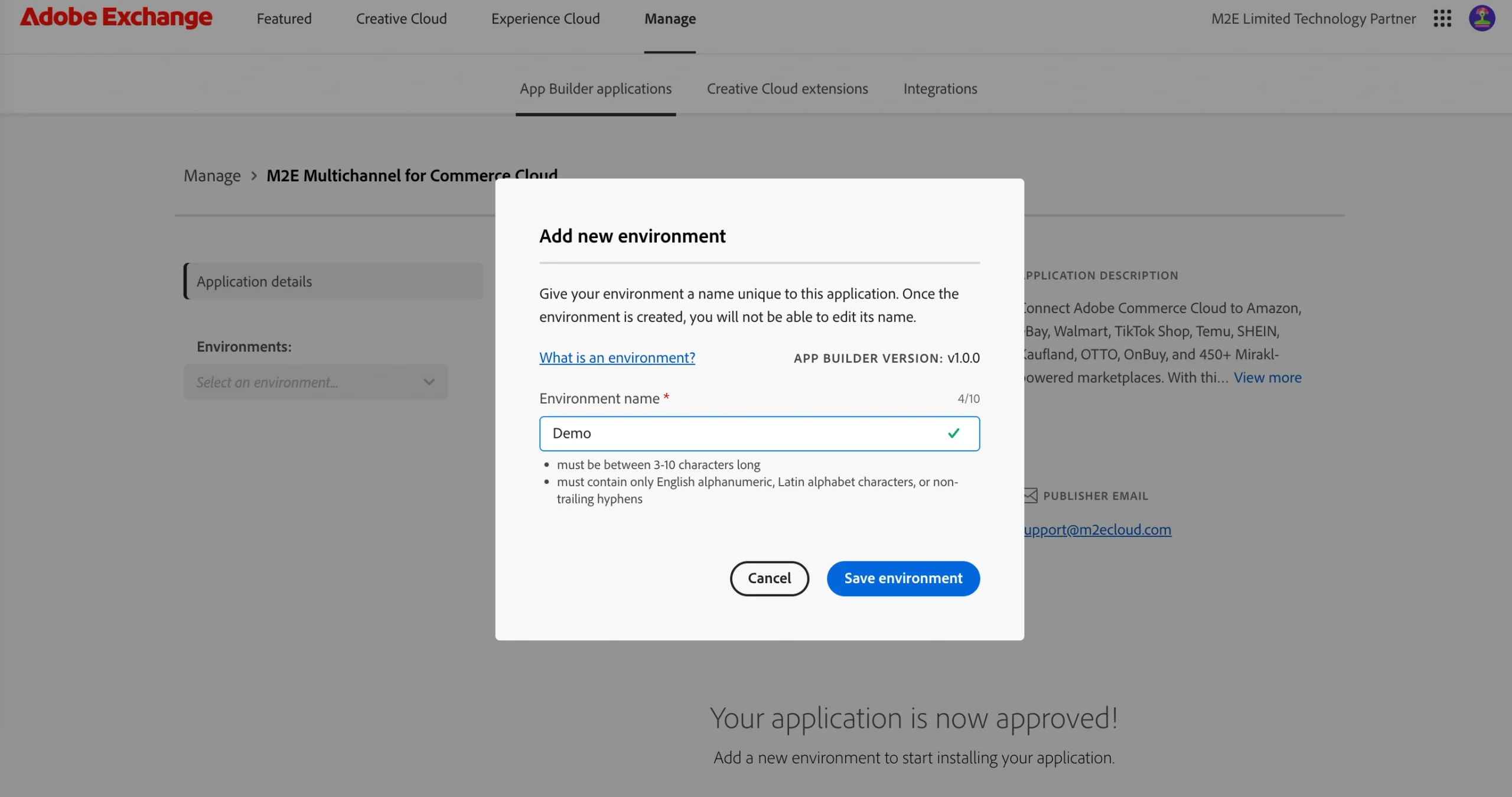
Una volta salvato l'ambiente, Adobe crea automaticamente il progetto App Builder corrispondente in Adobe Developer Console.
Apri l'ambiente appena creato per continuare.
Passaggio 3. Configurazione dell'ambiente #
Un ambiente appena creato ha lo stato Bozza e deve essere configurato prima della distribuzione.
1) Apri Configurazione dal menu dell'ambiente.

2) In Adobe Commerce as a Cloud Service, selezionare il Profilo prodotto desiderato.
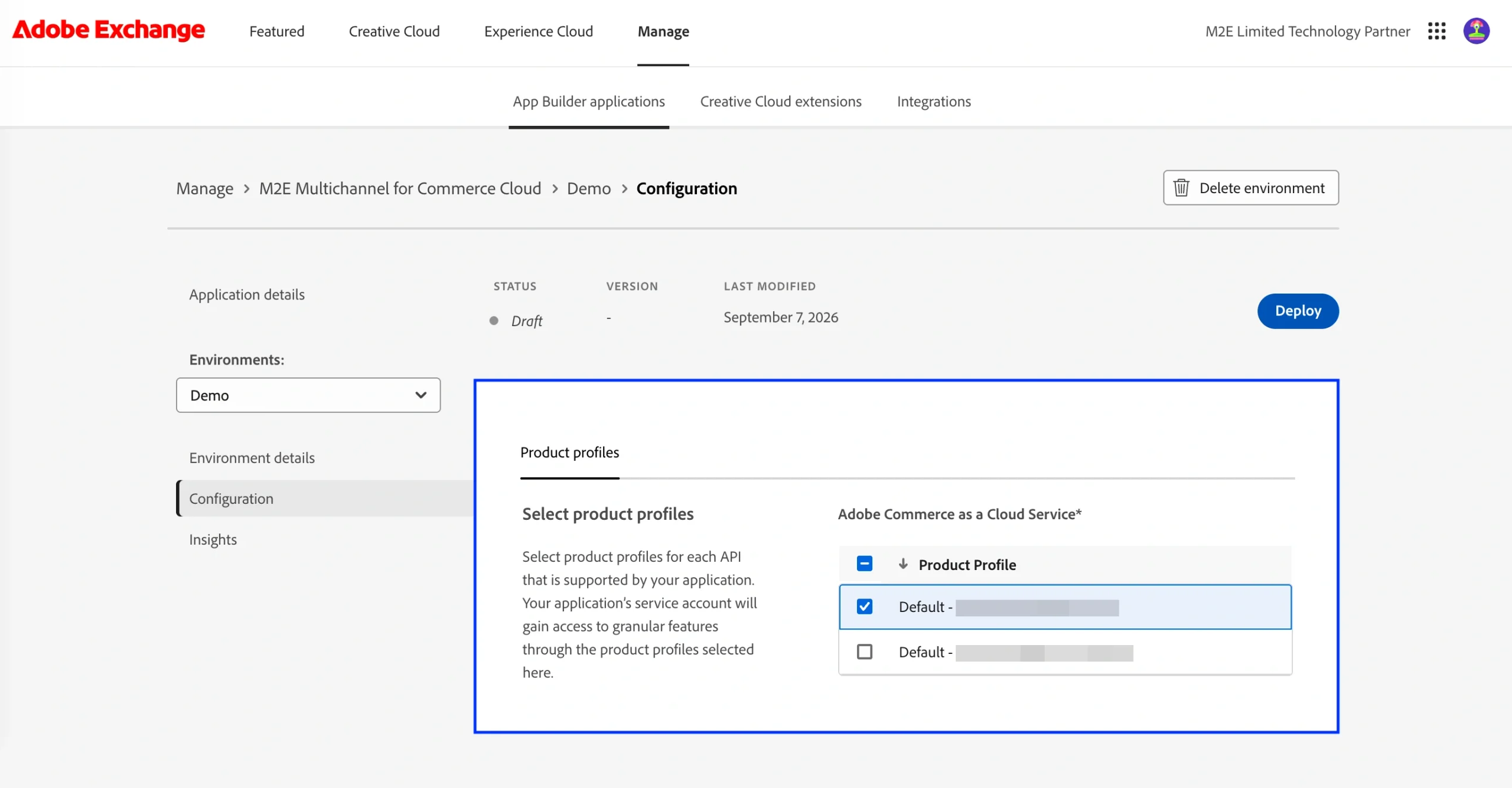
Il profilo prodotto selezionato determina a quali funzionalità di Adobe Commerce può accedere l'account di servizio dell'applicazione.
Passaggio 4. Distribuire l'app #
Una volta selezionato il profilo prodotto richiesto:
1) Fare clic su Distribuisci.
2) Attendere il completamento della distribuzione.
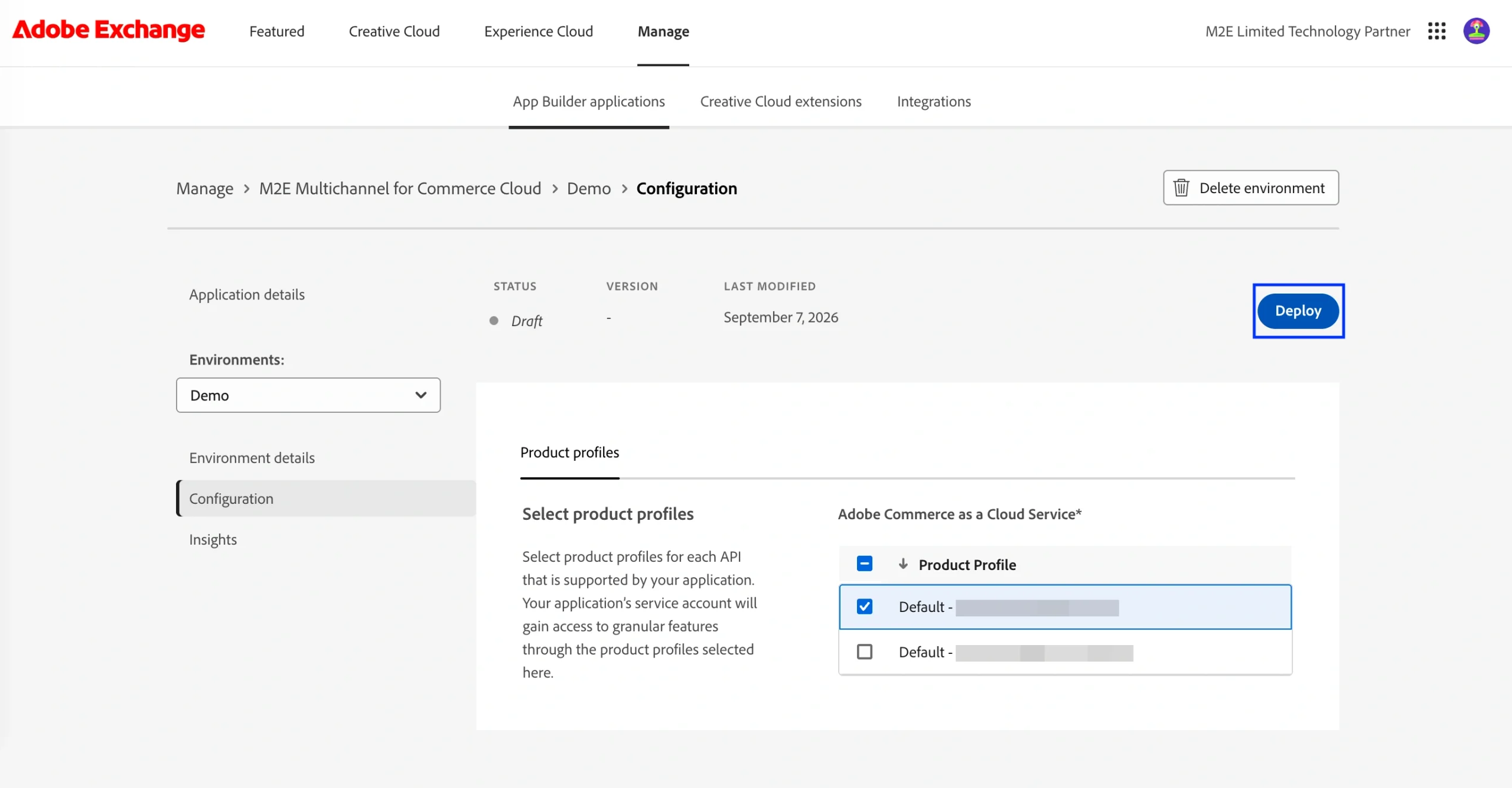
L'implementazione potrebbe richiedere alcuni minuti. Una volta completata, lo stato dell'ambiente passa a Implementato.

Durante l'implementazione, i valori di autenticazione IMS richiesti vengono configurati automaticamente:
| Variabile | Descrizione |
|---|---|
AIO_COMMERCE_AUTH_IMS_ORG_ID | Il tuo ID organizzazione Adobe. |
AIO_COMMERCE_AUTH_IMS_CLIENT_ID | Identifica le credenziali OAuth server-to-server. |
AIO_COMMERCE_AUTH_IMS_CLIENT_SECRETS | Il segreto client derivante dalle stesse credenziali OAuth server-to-server. |
AIO_COMMERCE_AUTH_IMS_TECHNICAL_ACCOUNT_ID | L'identità del dispositivo per cui viene emesso il token di accesso. |
AIO_COMMERCE_AUTH_IMS_SCOPES | Autorizzazioni che il token risultante è autorizzato a utilizzare. |
💡 Per ulteriori informazioni sulle credenziali OAuth server-to-server, consultare la documentazione di Adobe sull'autenticazione.
Passaggio 5. Associare l'app ad Adobe Commerce #
Dopo la distribuzione, associare l'applicazione App Builder alla propria istanza di Adobe Commerce.
1) Accedere alla console di amministrazione di Adobe Commerce.
2) Andare su App > Gestione app.
3) Fare clic su + Associa app.
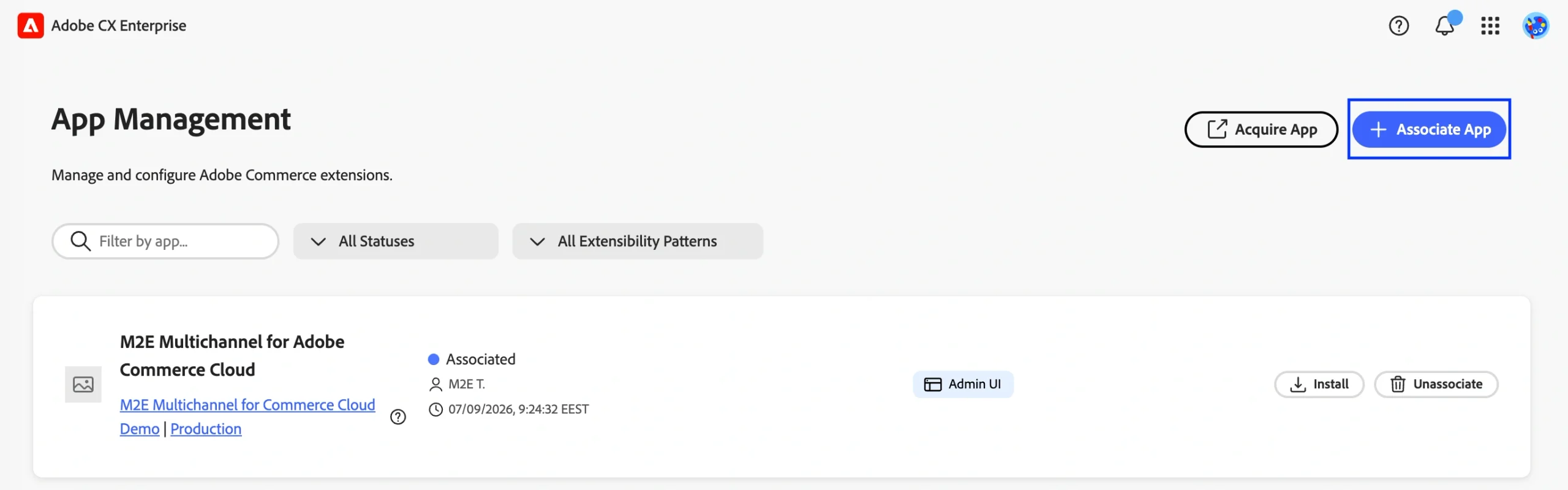
4) Selezionare il Progetto desiderato.
5) Selezionare l'Area di lavoro corrispondente.
6) Fare clic su Associa.
Una volta completata l'associazione, M2E Multichannel apparirà in “Gestione app” con lo stato Associato.
Passaggio 6. Installare M2E Multichannel #
1) Individuare M2E Multichannel per Adobe Commerce Cloud in “Gestione app”.
2) Fare clic su Installa.
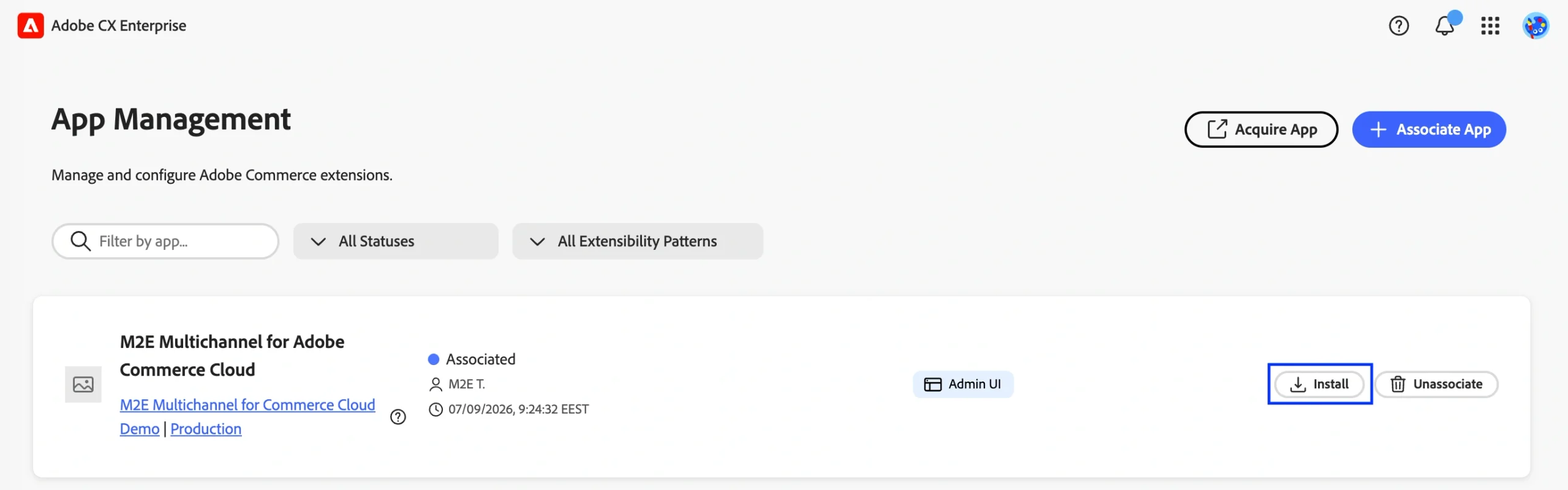
3) Confermare l'operazione cliccando nuovamente su Installa.
4) Si aprirà la finestra che mostra lo stato di avanzamento dell'installazione. Durante l'installazione, Gestione app:
- abilita l'Admin UI SDK e registra l'estensione nell'Admin UI di Adobe Commerce;
- esegue la fase di installazione personalizzata Inizializza account M2E, che invia i dati necessari per inizializzare l'account M2E.
5) Non è necessario eseguire alcuna operazione mentre questi passaggi sono in corso. Lascia la pagina aperta fino al completamento dell'installazione.
Una volta completata, l'app mostrerà lo stato Installata nella sezione Gestione app.
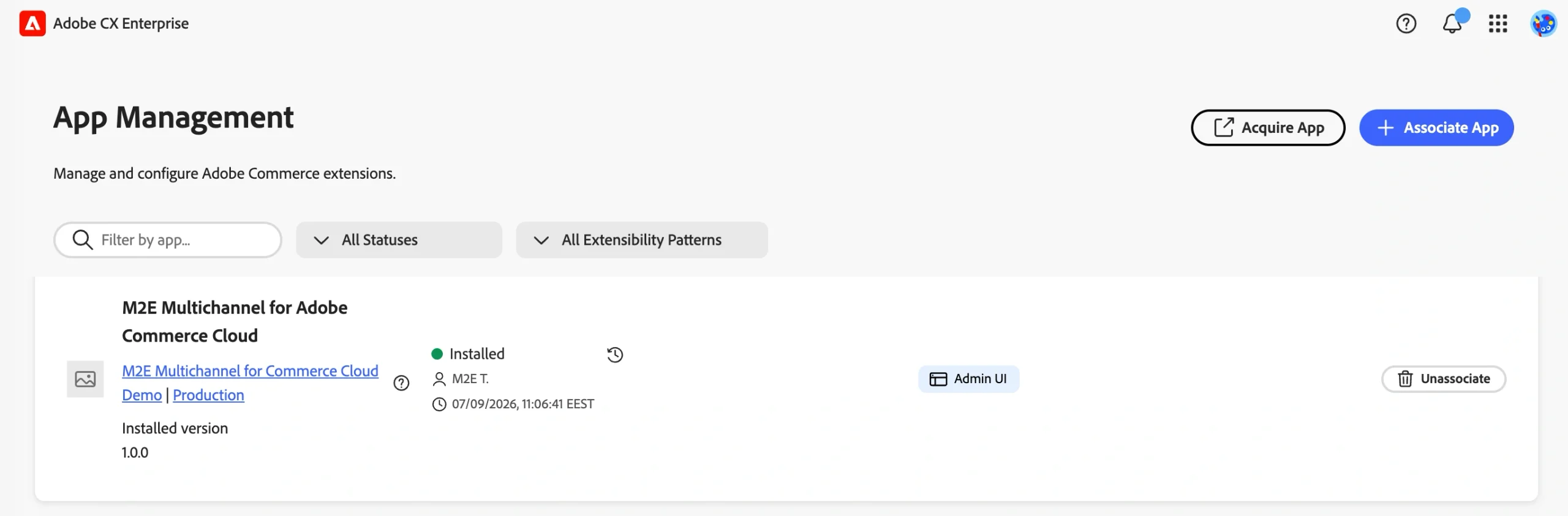
M2E Multichannel sarà disponibile nella sezione App dell'area di amministrazione di Adobe Commerce. È possibile aprire l'app e procedere con la configurazione iniziale descritta nella Guida per l'utente di M2E Multichannel.

Hai bisogno di aiuto? #
Se hai domande o hai bisogno di assistenza per l'installazione di M2E Multichannel, contatta il team di assistenza.


