
- Exigences de base
- Étape 1. Approuver les autorisations
- Étape 2. Créez ou connectez-vous à votre compte M2E.
- Étape 3. Connectez votre compte vendeur Shein
- Étape 4. Lier vos produits Magento aux annonces Shein
- Étape 5. Activez la synchronisation des stocks
- Étape 6. Configurer la gestion des commandes
- Étape 7. Annonce des produits Magento sur Shein
M2E Shein Connect vous permet de publier les produits de votre boutique Adobe Commerce (Magento) sur Shein et synchronise en temps réel votre inventaire et vos commandes sur les deux plateformes.
Exigences de base #
Avant de continuer, vérifiez que votre configuration est prête :
1) Vous avez installé l'extension M2E Shein Connect dans votre boutique Adobe Commerce.
2) Vous avez créé un compte vendeur Shein et rempli votre profil.
Étape 1. Approuver les autorisations #
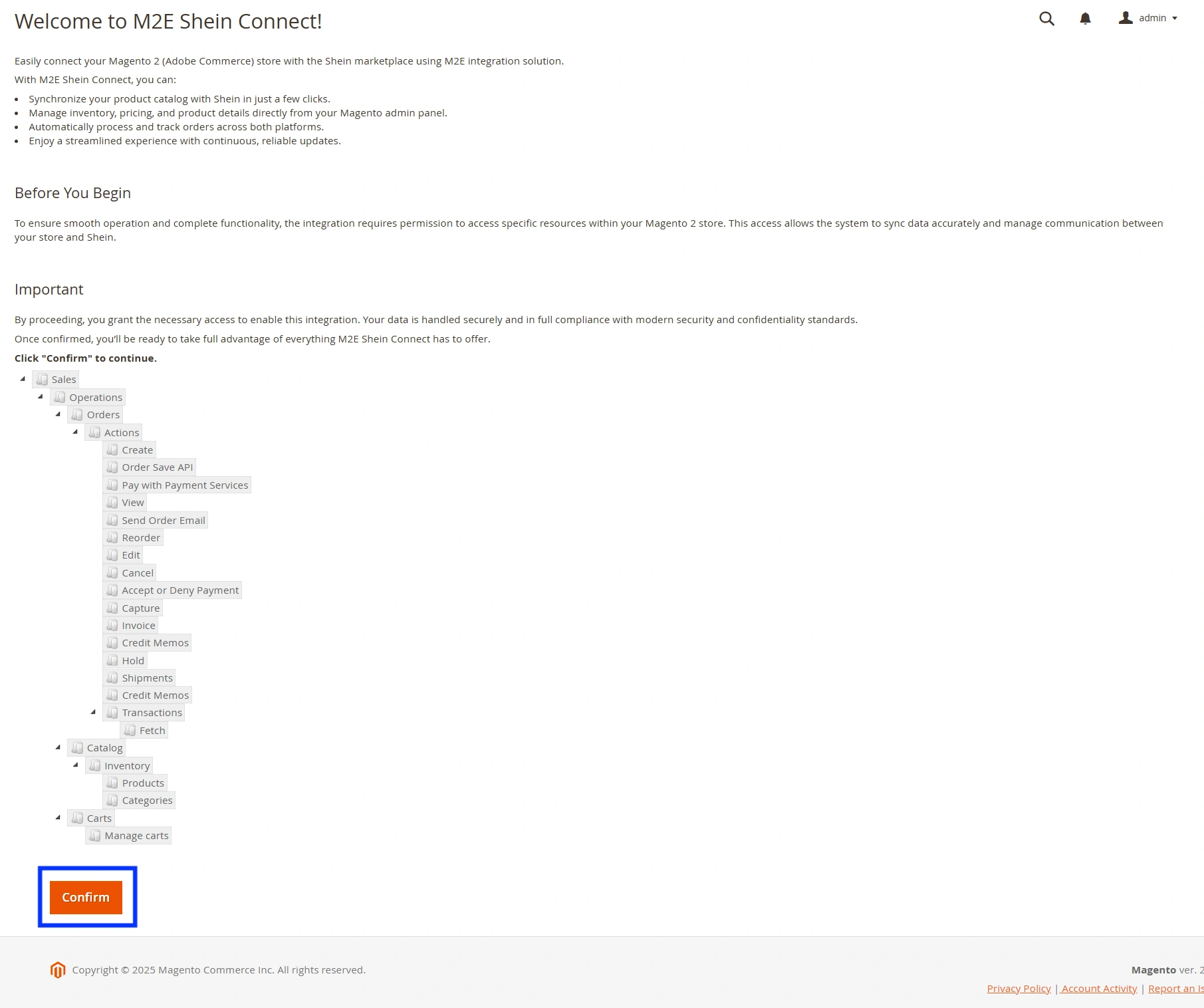
Après avoir installé l'extension, confirmez les autorisations d'accès dans votre boutique Magento 2. Cette étape permet à M2E d'échanger en toute sécurité les données relatives aux produits, aux stocks et aux commandes entre votre boutique et Shein.
Étape 2. Créez ou connectez-vous à votre compte M2E. #
Si vous êtes nouveau chez M2E, inscrivez-vous via M2E Accounts en utilisant vos coordonnées professionnelles.
Vous avez déjà un compte M2E ? Alors connectez-vous avec vos identifiants existants.

Étape 3. Connectez votre compte vendeur Shein #
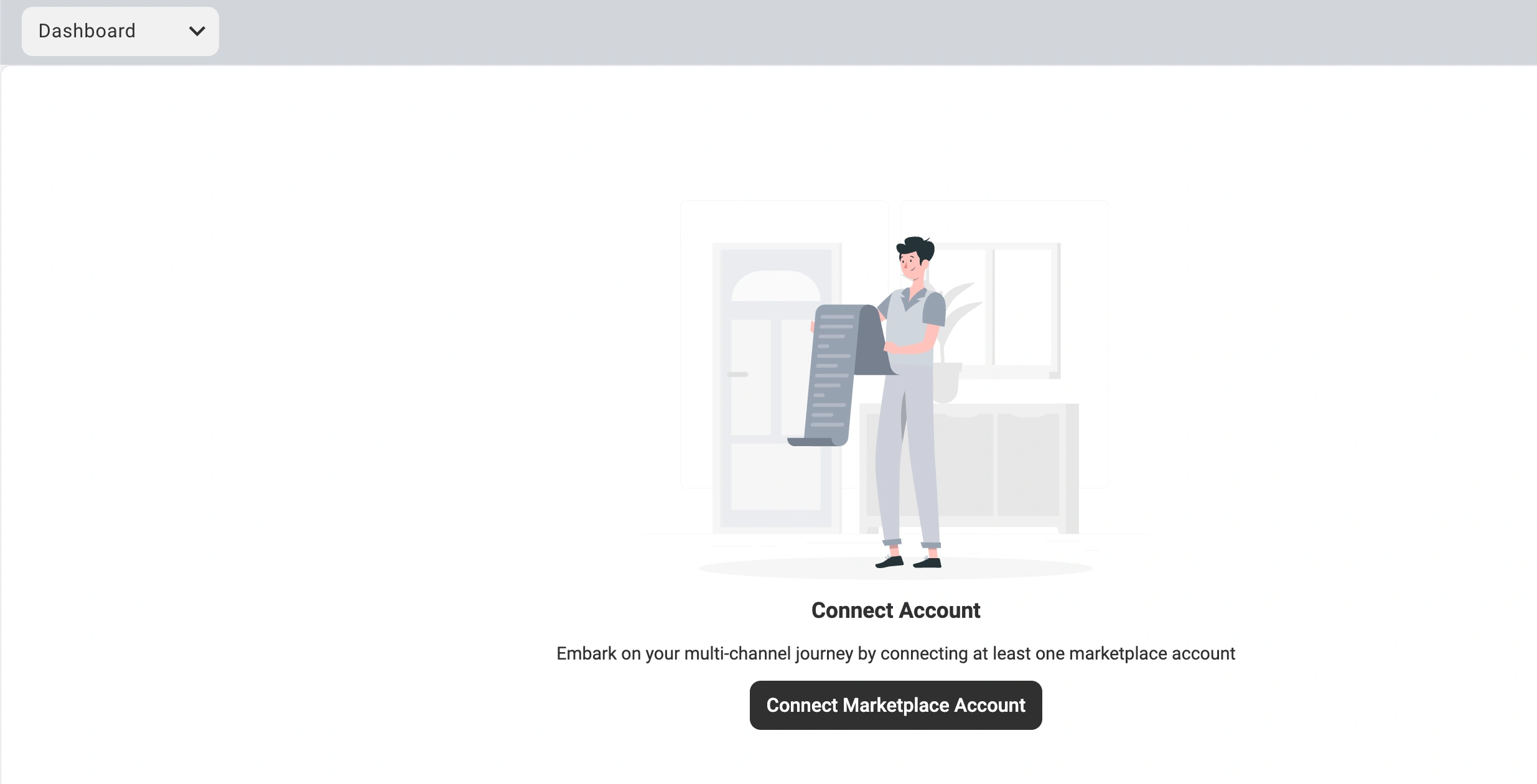
Dans l'onglet Tableau de bord, cliquez sur Connecter le compte marketplace. Autorisez l'accès à votre profil vendeur Shein lorsque vous y êtes invité.
Une fois connecté, vous verrez une liste de contrôle du Guide de configuration avec les étapes à suivre pour terminer la configuration de votre intégration M2E Shein.
Étape 4. Lier vos produits Magento aux annonces Shein #
Si vos produits sont déjà disponibles sur Shein, M2E essaiera de les faire correspondre automatiquement à votre catalogue Magento à l'aide des SKU ou des identifiants de produit.
Si certains objets ne correspondent toujours pas :
1) Allez dans Lier les produits > Afficher les produits non liés.

2) Vous serez redirigé vers l'onglet Annonce.
3) Si vous n'avez que quelques produits, liez-les manuellement un par un. Pour les catalogues plus volumineux, utilisez l'option d'importation/exportation en masse (CSV).
⚠️ Vous pouvez activer la synchronisation uniquement pour les objets liés, alors vérifiez bien que tous les objets concernés sont correctement associés.
💡 Pour obtenir des instructions détaillées, consultez le guide de liaison manuelle.
Étape 5. Activez la synchronisation des stocks #
Une fois les produits liés, activez la synchronisation automatique pour garantir la cohérence des niveaux de stock et des détails des produits.
1) Accédez à l'étape Synchroniser les stocks dans le guide de configuration.
2) Cliquez sur Afficher les produits non synchronisés.
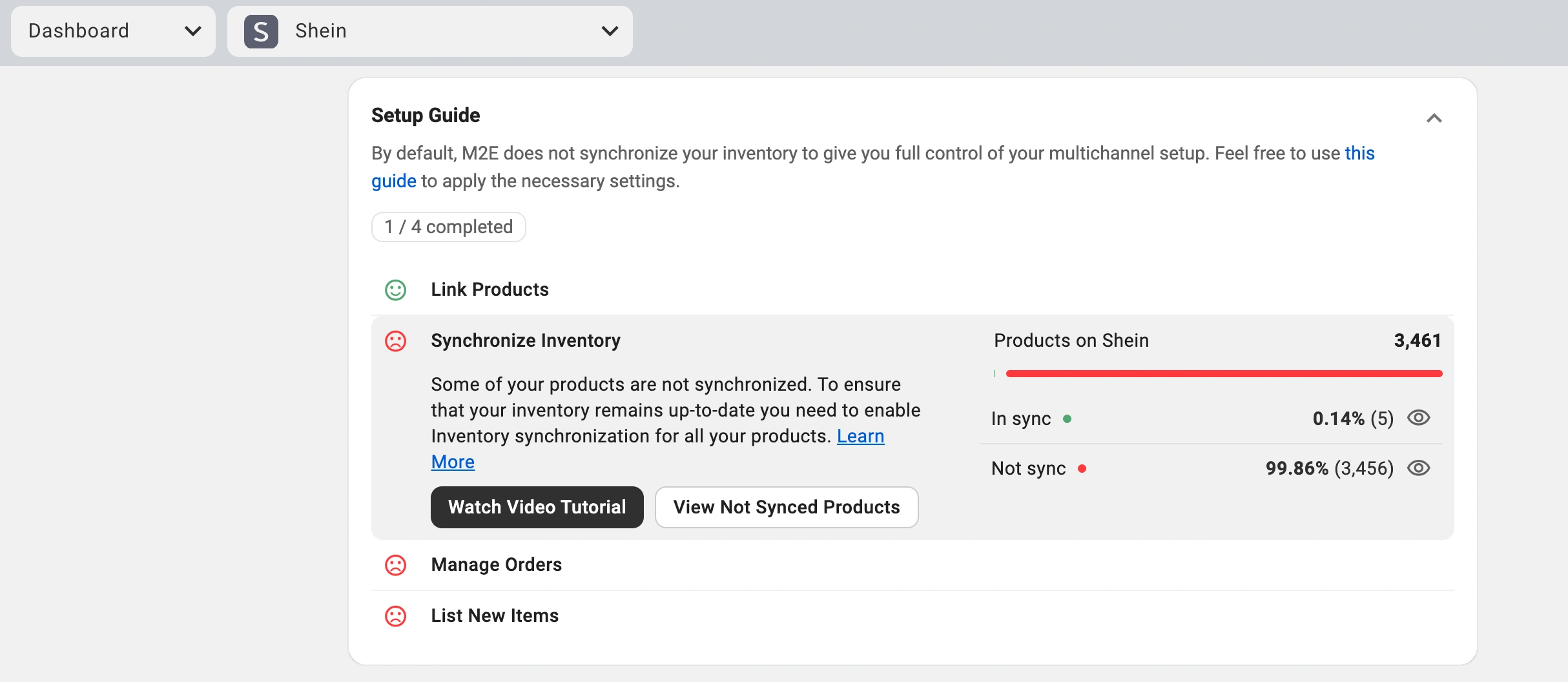
3) Choisissez les objets à synchroniser individuellement ou en bloc.
💡 Vous avez besoin d'un tutoriel étape par étape ? Consultez le guide de synchronisation des stocks.
Étape 6. Configurer la gestion des commandes #
Définissez comment les commandes Shein doivent être importées dans votre boutique Magento 2.
1) Allez dans Gérer les commandes > Paramètres des commandes.
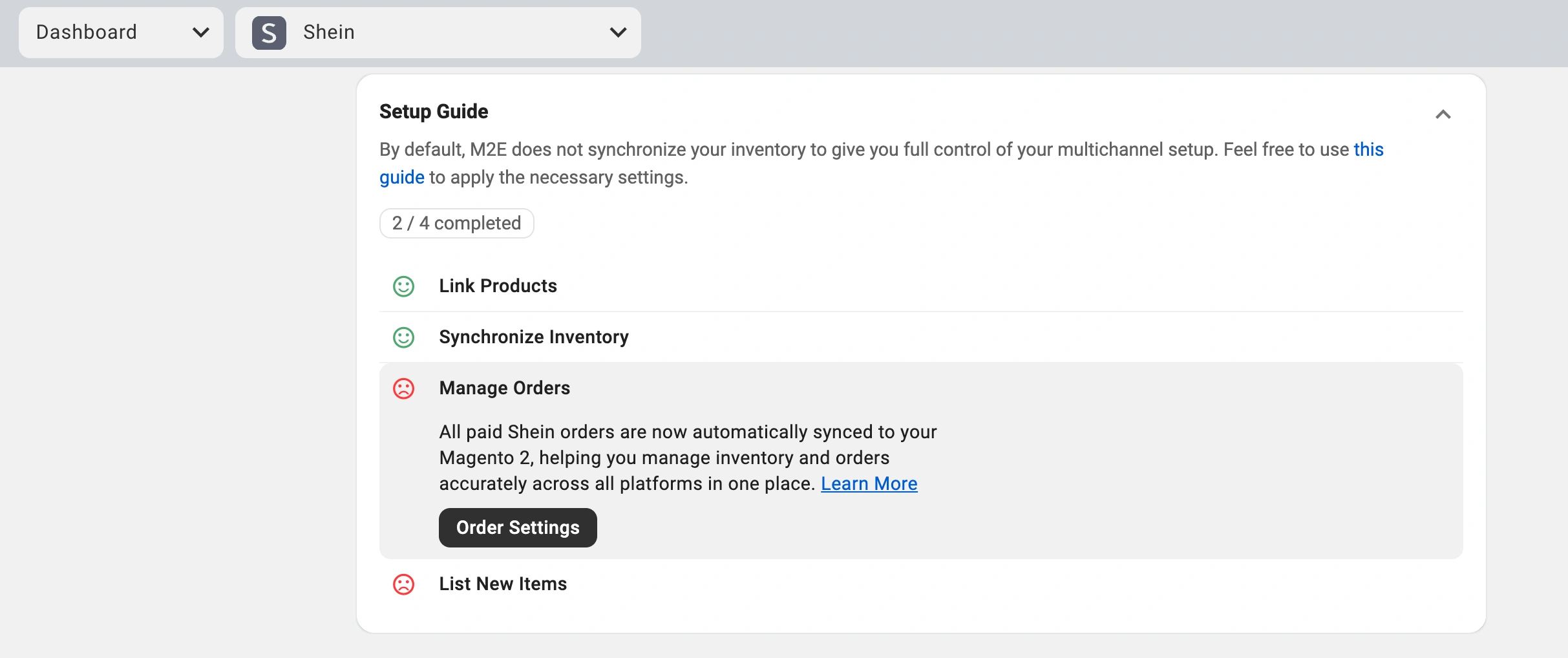
2) Activez l'option Créer des commandes Shein uniquement pour les objets liés dans Magento 2.

Avec cette option activée, M2E importera les ventes de Shein pour les objets liés en tant que commandes Magento, ce qui permet de conserver un stock précis et une gestion des commandes centralisée.
⚠️ Si vous sautez cette étape, les commandes Shein n'affecteront pas le stock de Magento, ce qui peut entraîner des surventes.
Étape 7. Annonce des produits Magento sur Shein #
Si vos produits Magento ne sont pas encore annoncés sur la Liste :
1) Ouvrez la section Liste des nouveaux objets dans le Guide de configuration.
2) Cliquez sur Annonce sur Shein.
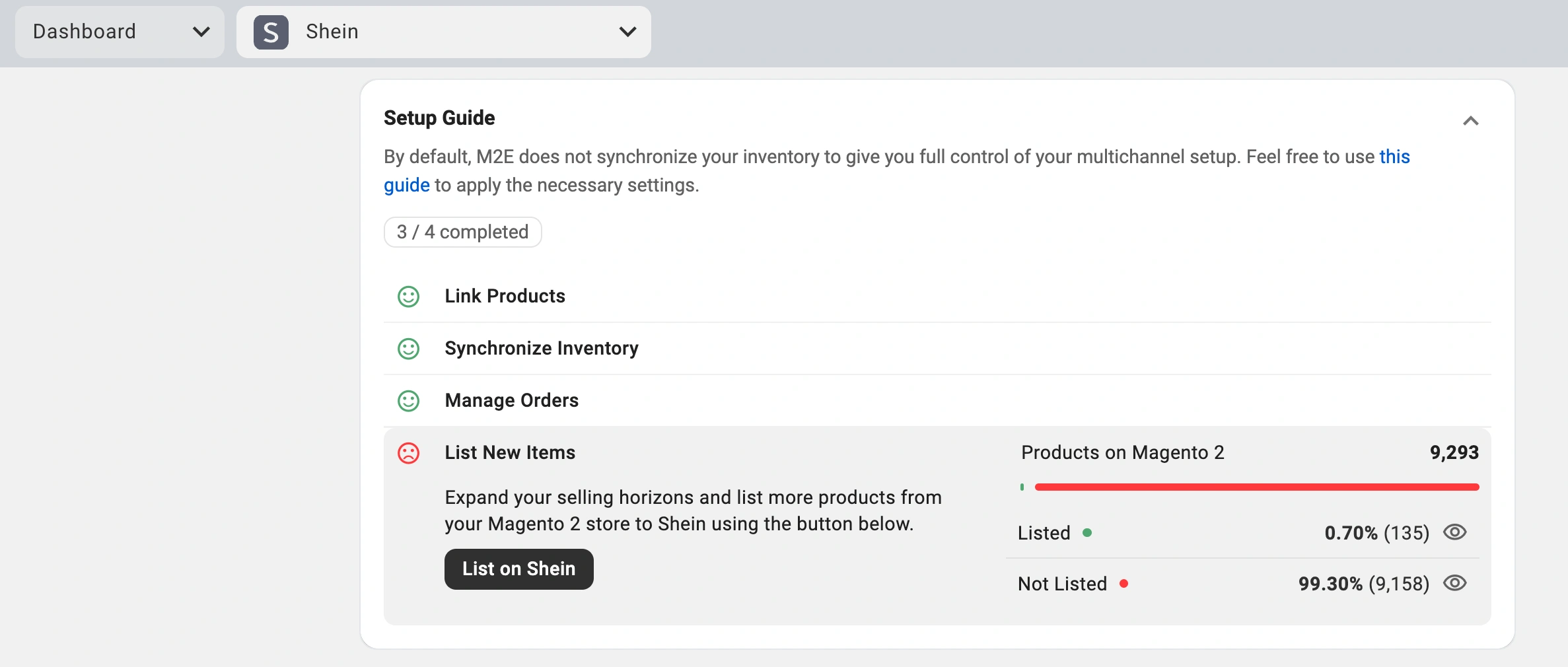
3) Suivez les instructions pour soumettre vos produits.
Votre boutique Adobe Commerce est maintenant connectée à Shein. Les produits sont mis en correspondance, la synchronisation des stocks est en cours et les commandes arrivent directement dans Magento. M2E Shein Connect gère les opérations en arrière-plan afin que vous puissiez vous concentrer sur le développement de votre marque.


