
- Requisitos básicos
- Paso 1. Aprobar permisos
- Paso 2. Cree o conéctese a su Cuenta M2E
- Paso 3. Conecta tu cuenta de vendedor Shein
- Paso 4. Vincula tus productos Magento a los anuncios Shein
- Paso 5. Activar la sincronización de inventario
- Paso 6. Configurar la gestión de pedidos Configurar la gestión de pedidos
- Paso 7. Lista de productos Magento en Shein
M2E Shein Connect le permite publicar productos desde su tienda Adobe Commerce (Magento) a Shein y mantiene su inventario y pedidos alineados en tiempo real en ambas plataformas.
Requisitos básicos #
Antes de seguir adelante, comprueba que tu configuración está lista:
1) Has instalado la extensión M2E Shein Connect en tu tienda Adobe Commerce.
2) Te has registrado en una Shein Seller account y has completado tu perfil.
Paso 1. Aprobar permisos #
Después de instalar la extensión, confirma los permisos de acceso en tu tienda Magento 2. Este paso permite a M2E intercambiar datos de productos, existencias y pedidos de forma segura entre su tienda y Shein.
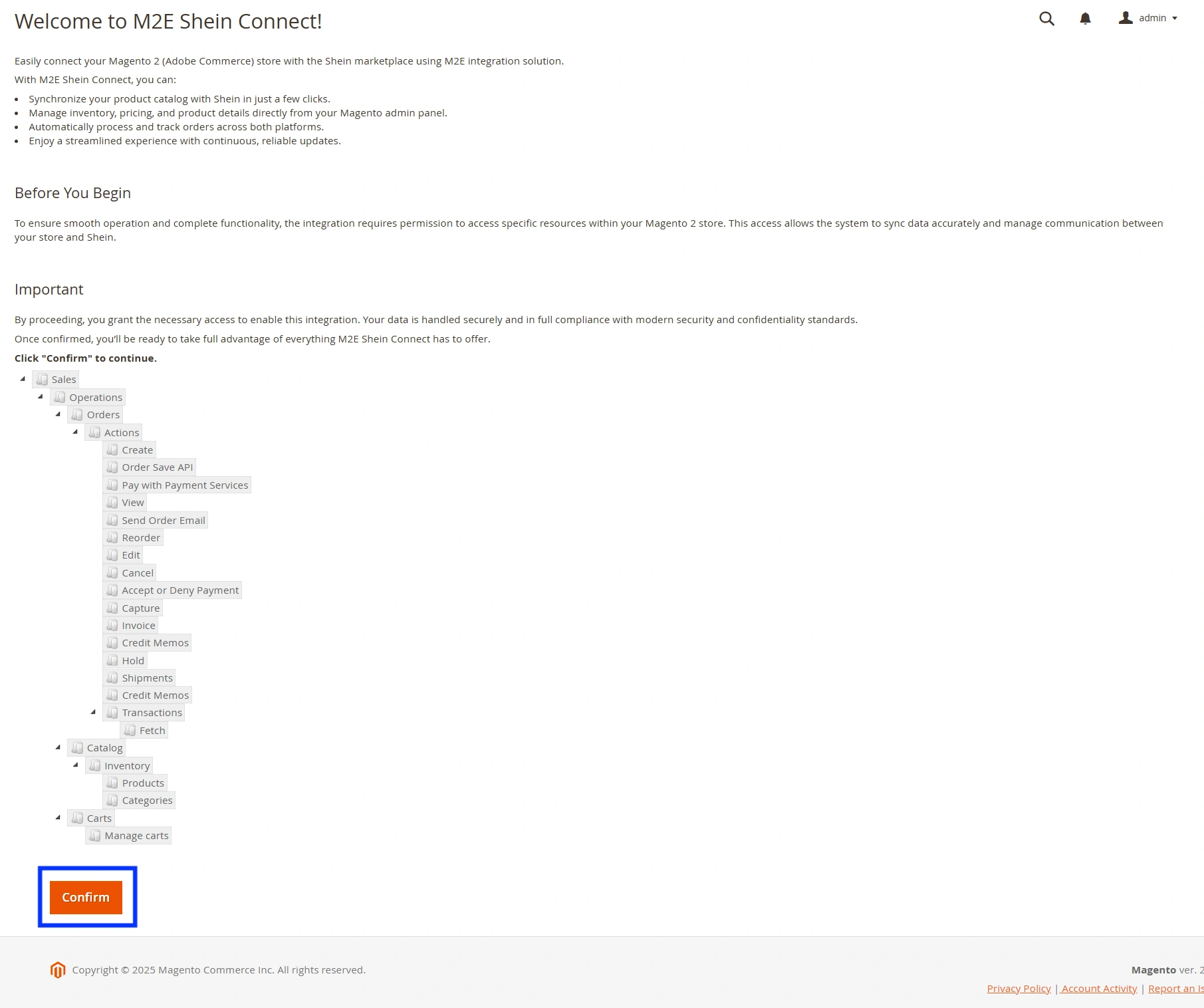
Paso 2. Cree o conéctese a su Cuenta M2E #
Si es nuevo en M2E, regístrese a través de M2E Accounts utilizando los datos de contacto de su empresa.
¿Ya tiene una Cuenta M2E? Inicie sesión con sus credenciales actuales.

Paso 3. Conecta tu cuenta de vendedor Shein #
En la pestaña Panel de control, haz clic en Conectar cuenta de marketplaces. Autorice el acceso a su perfil de vendedor Shein cuando se le solicite.
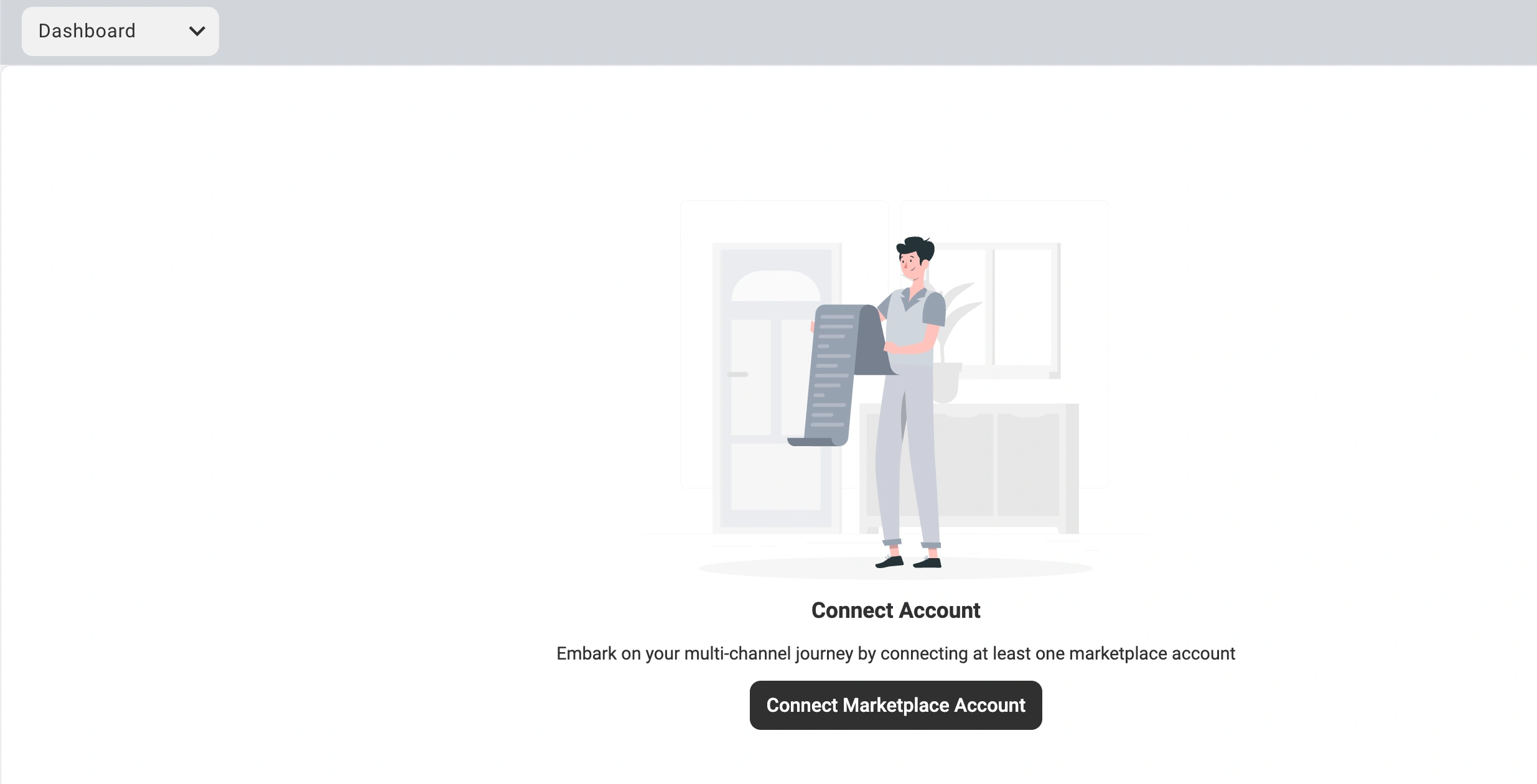
Una vez conectado, verás una lista de verificación de la Guía de Configuración con los pasos que necesitas para terminar de configurar tu integración M2E Shein.
Paso 4. Vincula tus productos Magento a los anuncios Shein #
Si tus productos ya están disponibles en Shein, M2E intentará hacerlos coincidir automáticamente con tu catálogo de Magento utilizando SKUs o IDs de producto.
Si algunos artículos siguen sin coincidir:
1) Vaya a Vincular Productos > Ver Productos No Vinculados.

2) Se le redirigirá a la pestaña Anuncios.
3) Si sólo tiene unos pocos productos, vincúlelos manualmente uno a uno. Para catálogos más grandes, utiliza la opción de importación/exportación masiva (CSV).
⚠️ Puede activar la sincronización sólo para los artículos vinculados, por lo que debe comprobar que todos los productos pertinentes están correctamente emparejados.
💡 Para obtener instrucciones detalladas, consulte la guía de vinculación manual.
Paso 5. Activar la sincronización de inventario #
Con los productos vinculados, active la sincronización automática para mantener los niveles de existencias y los detalles de los productos coherentes.
1) Vaya al paso Sincronizar inventario de la Guía de configuración.
2) Haga clic en Ver productos no sincronizados.
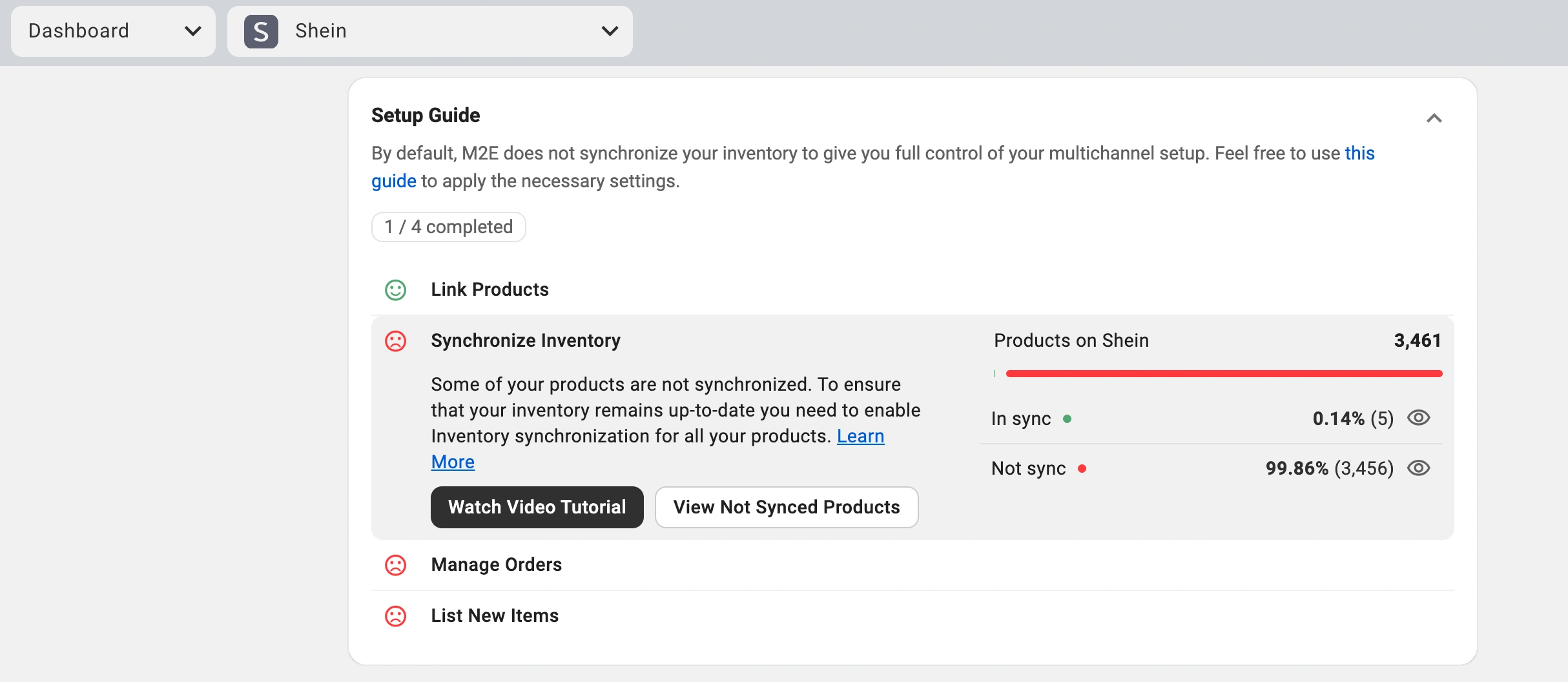
3) Elija los artículos que desea sincronizar individualmente o en bloque.
💡 ¿Necesitas un tutorial paso a paso? Consulta la guía de sincronización del inventario.
Paso 6. Configurar la gestión de pedidos Configurar la gestión de pedidos #
Defina cómo deben importarse los pedidos de Shein a su tienda Magento 2.
1) Vaya a Gestión de Pedidos > Configuración de Pedidos.
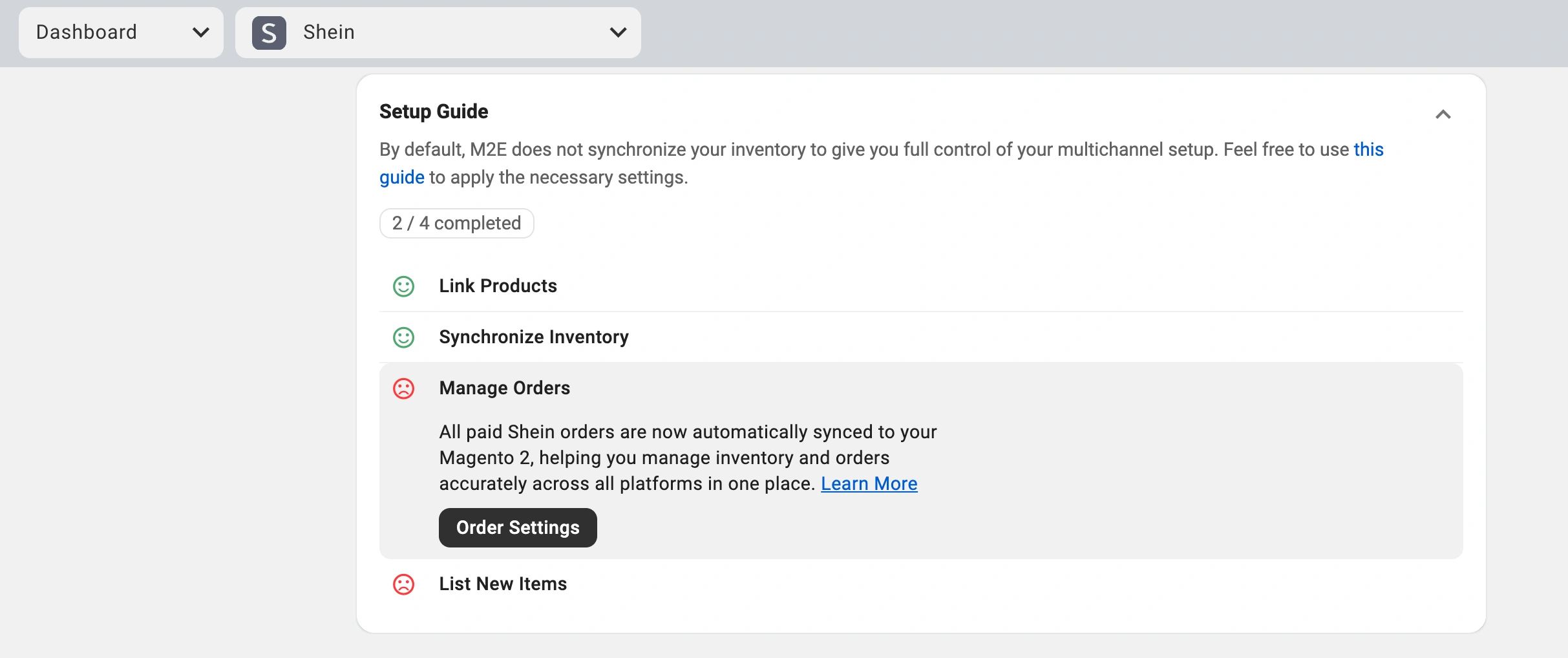
2) Habilite la opción de Crear Pedidos de Shein sólo para Artículos Vinculados en Magento 2.

Con esta opción activada, M2E importará las ventas de Shein de los artículos vinculados como pedidos de Magento, manteniendo el stock preciso y la gestión de pedidos centralizada.
⚠️ Si se salta este paso, los pedidos de Shein no afectarán al stock de Magento, lo que puede causar sobreventa.
Paso 7. Lista de productos Magento en Shein #
Si tus productos Magento aún no están listados en Shein:
1) Abre la sección Lista de Nuevos Artículos en la Guía de Configuración.
2) Haz clic en Lista en Shein.
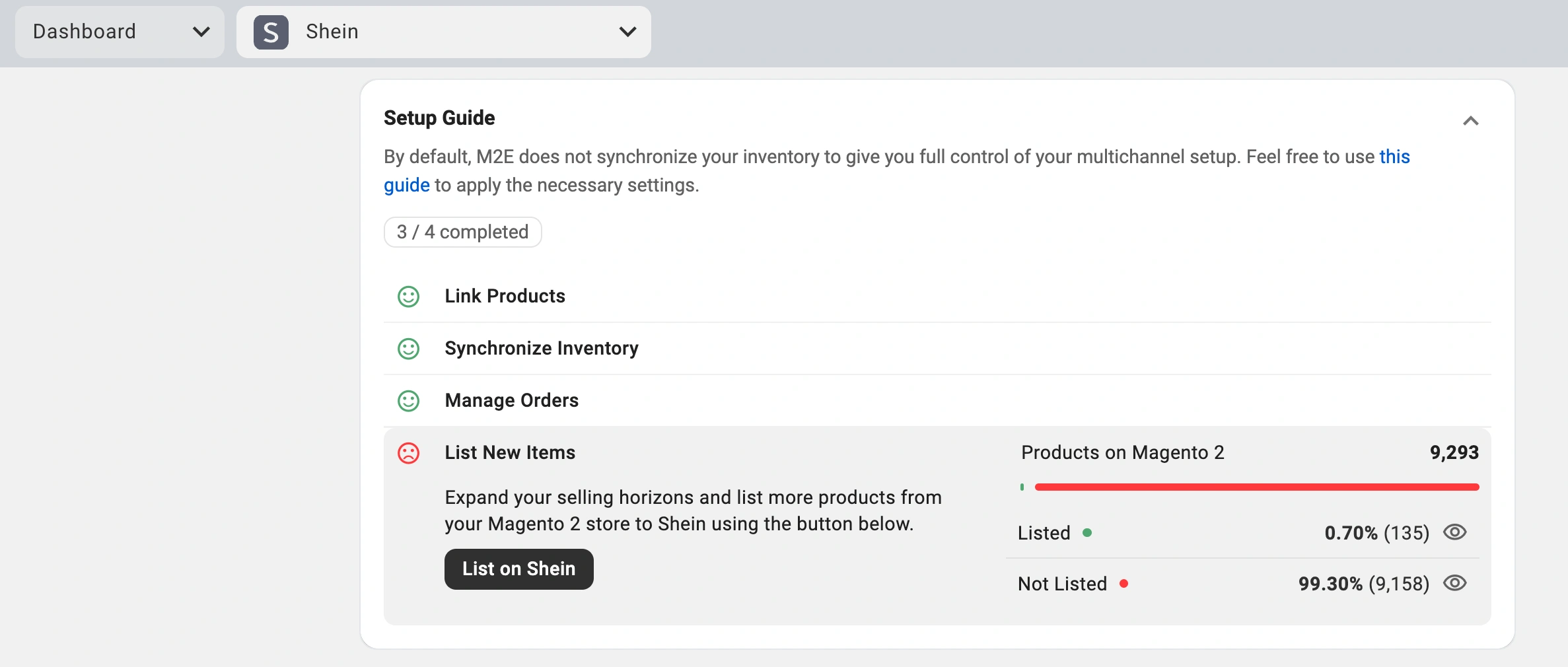
3) Siga las instrucciones para enviar sus productos.
Tu tienda Adobe Commerce está ahora conectada con Shein. Los productos están emparejados, la sincronía de inventario está en marcha y los pedidos fluyen directamente a Magento. M2E Shein Connect gestiona las operaciones en segundo plano para que puedas centrarte en hacer crecer tu marca.


