
Puoi testare M2E TikTok Shop Connect con account TikTok Shop sia Live che Sandbox.
Test con un account TikTok Shop Sandbox #
Per ottenere l'account Sandbox, vai al TikTok Shop Partner Center, vai su Kit di sviluppo > Sandbox e clicca su “Account di prova venditore”.
All'interno della sezione Account di prova venditore, clicca su “Vai al Centro venditori” per accedere al negozio di prova.
Dopodiché, puoi aggiungere questo account Sandbox all'estensione M2E TikTok Shop Connect navigando su TikTok Shop > Configurazione > Account > Aggiungi account.
Quando aggiungi un account, accedi all'account Sandbox invece che a quello Live.
💡 Puoi trovare una guida dettagliata su come aggiungere un account a M2E nella nostra documentazione.
Una volta aggiunto l'account, puoi testarne le funzionalità senza influire sul tuo account TikTok Shop live.
Test con un account TikTok Shop live #
Per eseguire il test utilizzando il tuo account live, devi disattivare la sincronizzazione automatica e procedere con le azioni manuali.
Puoi disattivare la sincronizzazione automatica in Negozi > Configurazione > M2E TikTok Shop Connect > Modulo.
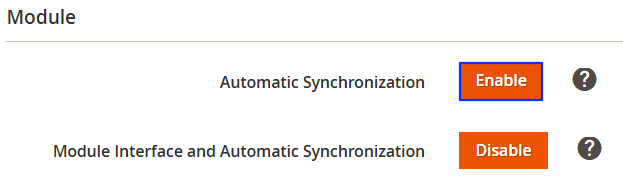
Ora puoi procedere con il test.
⚠️ Se hai TikTok Shop sia sull'istanza Magento live che su quella di prova, ti consigliamo di utilizzare account TikTok Shop diversi durante il test per evitare una doppia sincronizzazione.
Come testare l'elaborazione degli ordini #
Prima di testare la creazione degli ordini in M2E TikTok Shop Connect, è necessario acquistare un oggetto su TikTok Shop.
Accedi a TikTok Shop con un altro account per effettuare un ordine o utilizzare un ordine esistente.
Dopo aver effettuato l'ordine su TikTok Shop, puoi importarlo manualmente in TikTok Shop > Vendite > Ordini.

Una volta importato l'ordine, è possibile visualizzare informazioni dettagliate all'interno dell'ordine, inclusi indirizzi di fatturazione e spedizione, registri, ecc.
Poiché la creazione automatica degli ordini è disabilitata, è possibile avviare manualmente la creazione dell'ordine Magento facendo clic su “Crea ordine Magento”.

Come testare la gestione delle inserzioni #
Puoi creare un'inserzione TikTok Shop e aggiungere prodotti di prova in TikTok Shop > Oggetti > Aggiungi inserzione.
Una volta che la tua inserzione è pronta, puoi testare manualmente le azioni Inserisci, Reinserisci, Revidere e Interrompi sui prodotti per vedere come vengono aggiornati su TikTok Shop:
- Elenca oggetto/i: invia un prodotto non elencato al TikTok Shop.
- Revidere oggetto/i: aggiorna completamente un prodotto elencato sul TikTok Shop.
- Reinserisci oggetto/i: invia un prodotto precedentemente inattivo al TikTok Shop.
- Interrompi oggetto/i sul canale: interrompi un prodotto sul TikTok Shop.
- Rimuovi dal TikTok Shop / Rimuovi dall'inserzione: rimuovi un prodotto dal TikTok Shop e dall'inserzione M2E TikTok Shop.
Dopo il test: configurazione di M2E TikTok Shop Connect per l'uso #
Una volta completato il test e quando sei pronto per utilizzare M2E TikTok Shop, segui questi passaggi per configurare le impostazioni necessarie:
Passaggio 1: abilita la sincronizzazione automatica in Negozi > Configurazione > M2E TikTok Shop Connect > Modulo.
Passaggio 2: assicurati che la creazione automatica degli ordini Magento sia abilitata in TikTok Shop > Configurazione > Account > Ordini.
Passaggio 3: assicurati che l'importazione degli oggetti TikTok Shop esistenti sia abilitata in TikTok Shop >Configurazione > Account > Inserzioni non gestite.
Passaggio 4: Assicurati che le Politiche di sincronizzazione siano configurate correttamente per gestire una sincronizzazione automatica senza problemi.


