
- Étape 1 : Fournir les paramètres généraux
- Étape 2 : Définir une quantité de produit
- Étape 3 : Fixer le prix du produit
- Étape 4 : Compléter les détails de l'offre
- Étape 5 : Fournir les informations relatives à l'expédition
- Étape 6 : Définir une date de début et de fin de l'offre
- Étape 7 : Personnalisation des attributs de vente (facultatif)
Avant de publier votre offre sur le site Walmart, vous devez définir les conditions de vente, c'est-à-dire le prix du produit, la quantité, l'expédition, les paramètres du code fiscal du produit, etc. Pour ce faire, configurez la politique de vente de M2E Pro sous Walmart > Configuration > Politiques. Cliquez sur Ajouter une politique, sélectionnez Vente, puiseffectuez les étapes suivantes :
Étape 1 : Fournir les paramètres généraux #
Veuillez saisir un titre significatif pour votre usage interne, puis sélectionnez la marketplace Walmart.

⚠️ La politique de vente est créée par marketplace et ne peut être modifiée une fois que la politique est assignée à l'Annonce M2E Pro.
Étape 2 : Définir une quantité de produit #
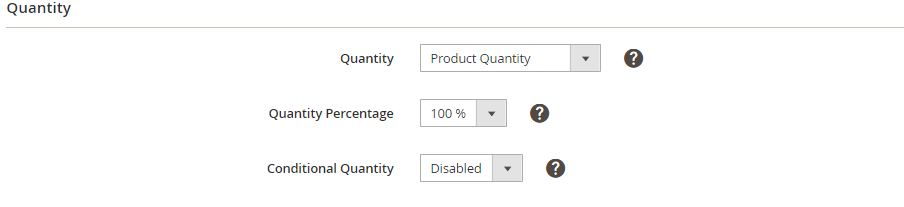
- Quantité – sélectionner la source Magento pour une quantité de produit disponible sur Walmart.
- Pourcentage de la quantité – spécifie un pourcentage de la quantité du produit Magento qui doit être soumis à Walmart. Par exemple, si le pourcentage de quantité est fixé à 10 % et que la quantité du produit Magento est de 100, la quantité de l'objet disponible sur Walmart sera calculée comme suit : 100 * 10 % = 10.
- Quantité conditionnelle – activez cette option si vous souhaitez définir des valeurs minimales et maximales de quantité de produit qui doivent être soumises à Walmart. Veuillez tenir compte des explications suivantes avant d'activer l'option :
- si la quantité du produit Magento est de 2 et que vous définissez une quantité minimale à annoncer de 5, un produit de la Liste ne sera pas annoncé sur Walmart. Pour être soumis, la quantité de produit Magento doit être égale ou supérieure à la valeur définie pour l'option Quantité minimale à inscrire sur la Liste.
- Si la quantité du produit Magento est de 5 et que vous avez défini une quantité maximale à annoncer de 2, votre Objet Walmart aura une quantité maximale de 2.
- Si la quantité du produit Magento est de 1 et que vous avez défini une quantité maximale à annoncer de 3, votre Objet Walmart aura une quantité maximale de 1.
Étape 3 : Fixer le prix du produit #
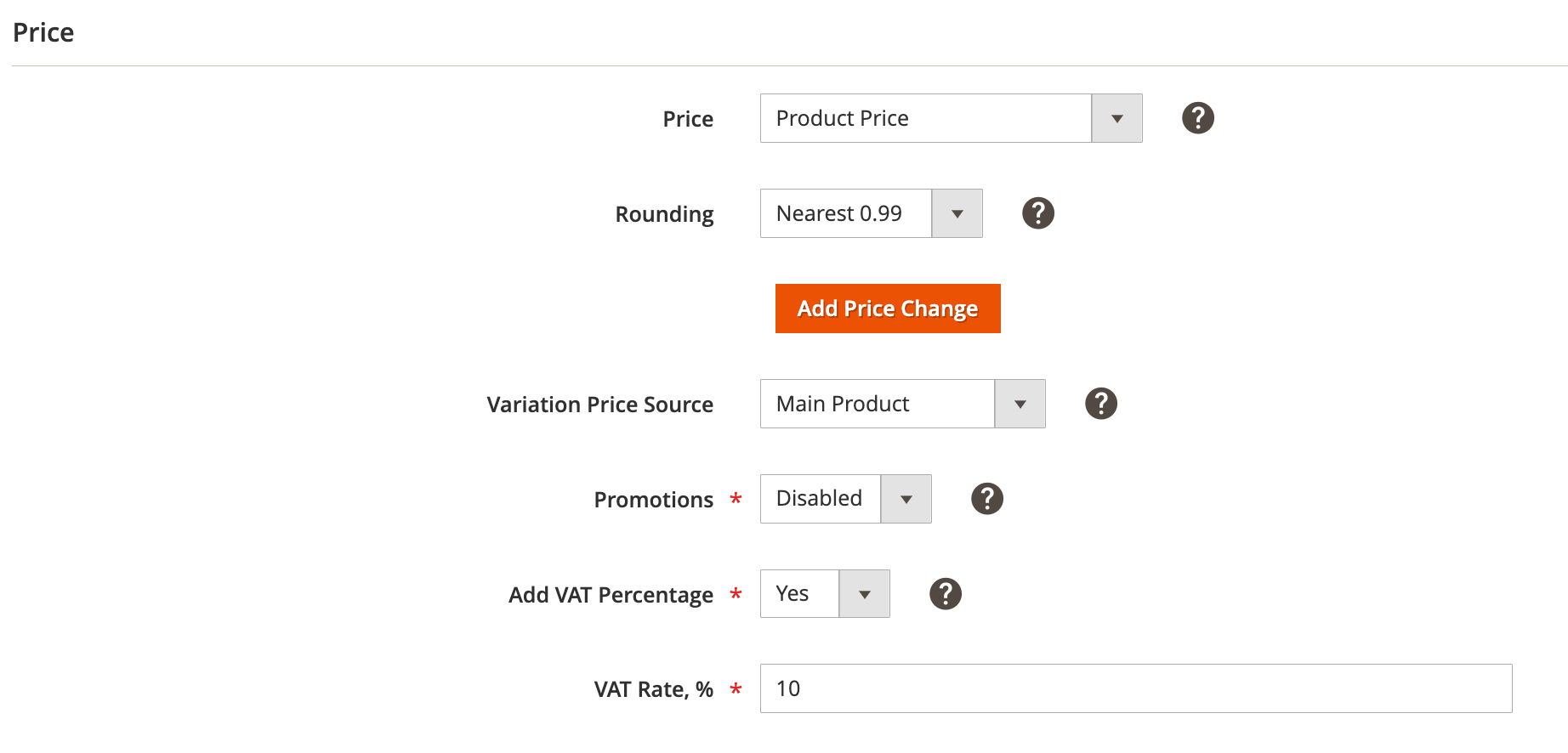
- Prix – sélectionne la source Magento du prix d'un produit affiché sur Walmart. L'attribut Magento sélectionné ne doit contenir que des valeurs numériques.
⚠️ Si l'attribut Prix spécial est sélectionné mais n'est pas défini dans les paramètres du produit Magento, le prix du produitsera utilisé à la place.
Si la date de fin de l'attribut Prix spécial a déjà expiré, M2E Pro révise le produit et envoie la valeur du prix du produit au canal.
- Arrondissement – arrondissez vos prix à des nombres pratiques comme 9,99 $ ou 10,00 $. Vous pouvez sélectionner un montant à partir duquel vous souhaitez arrondir le prix :
Le 0,09 le plus proche – par exemple, 5,10 $ est arrondi à 5,09 $ ; 5,95 $ est arrondi à 5,99 $.
0,99 le plus proche – par exemple, 5,10 $ est arrondi à 4,99 $ ; 5,95 $ est arrondi à 5,99 $.
1,00 le plus proche – par exemple, 5,10 $ est arrondi à 5,00 $ ; 5,95 est arrondi à 6,00 $.
10,00 le plus proche – par exemple, 5,10 $ est arrondi à 10,00 $ ; 14,99 $ est arrondi à 10,00 $.
⚠️ Si le changement de prix est utilisé, l'arrondi sera appliqué au prix final.
- Changement de prix – ajuste la valeur du prix Magento qui sera soumise au canal.
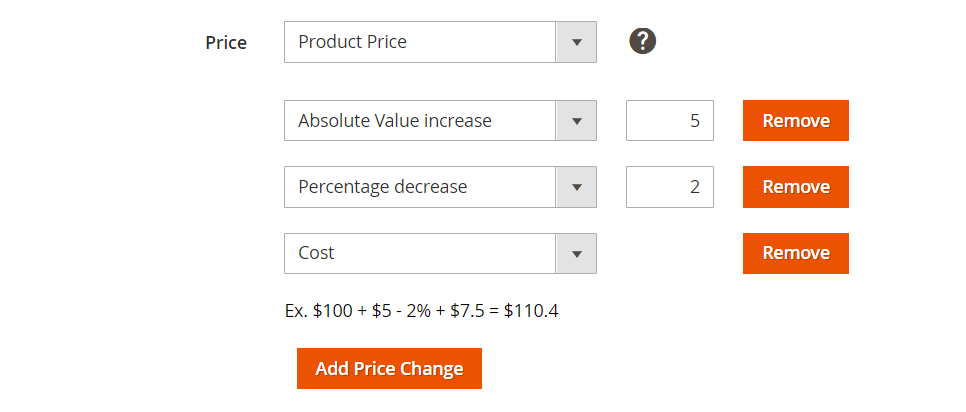
✅ Vous pouvez ajouter plusieurs modifications de prix pour vos produits. Pour cela, cliquez sur Ajouter une modification de prix, choisissez la manière dont vous souhaitez modifier le prix et saisissez la valeur.
Quatre options de modification de prix sont disponibles :
- Augmentation de la valeur absolue – augmente le prix de l'objet Walmart par rapport au prix du produit Magento correspondant du nombre d'unités spécifié.
- Diminution de la valeur absolue – réduit le prix de l'objet Walmart par rapport au prix du produit Magento correspondant du nombre d'unités spécifié.
- Augmentation en pourcentage (%) – augmente le prix de l'Objet Walmart par rapport au prix du Produit Magento correspondant de la valeur en pourcentage spécifiée.
- Diminution en pourcentage (%) – réduit le prix de l'objet Walmart par rapport au prix du produit Magento correspondant de la valeur en pourcentage spécifiée.
✅ Vous pouvez également opter pour l'attribut Magento comme source de modification du prix du produit.
- Augmenter par la valeur de l'attribut – augmente le prix de l'objet Walmart par rapport au prix du produit Magento correspondant de la valeur de l'attribut Magento sélectionné.
- Diminuer par la valeur de l'attribut – réduit le prix de l'objet Walmart par rapport au prix du produit Magento correspondant de la valeur de l'attribut Magento sélectionné.
Source du prix de la variation – sélectionner la source d'une valeur de prix pour les options de l'offre groupée affichées sur Walmart.
- Produit principal - une valeur de prix sera prise dans le produit parent de Magento.
- Produits associés - une valeur de prix sera prise dans les produits enfants de Magento.
Promotions – permet de proposer des prix promotionnels pour vos produits.
Cliquez sur Ajouter des promotions pour compléter les détails de la promotion, c'est-à-dire les dates de début et de fin, les prix promotionnels et de comparaison, le type de promotion. Vous pouvez spécifier jusqu'à 10 promotions pour un produit en cliquant sur Ajouter.

ℹ️ Découvrez les conditions requises pour la mise en place d'une promotion ici.
- Ajouter un pourcentage de TVA – permet d'ajouter une valeur de TVA spécifiée au prix d'un produit lorsqu'il est annoncé sur Walmart.
Par exemple, si le prix du produit Magento = 10 £ et le taux de TVA = 15 %, c'est-à-dire 10 £ * 15 % = 1,50 £, le prix final de l'objet sur Walmart sera calculé comme le prix Magento + TVA, c'est-à-dire 10 £ + 1,50 £ = 11,50 £.
⚠️ Aucune valeur de TVA ne sera envoyée à Walmart. Au lieu de cela, le prix de l'objet de Walmart sera augmenté du pourcentage de TVA spécifié.
✅ Si vous allez lister des produits sur la Marketplace qui a une devise de base différente de celle de Magento, et que les valeurs de prix sont définies pour être prises à partir de l'attribut Magento avec le type d'entrée Prix, vous pouvez activer une conversion automatique de la devise.
M2E Pro convertira automatiquement la valeur de l'attribut Magento concerné en fonction des taux de change de votre Magento.
Étape 4 : Compléter les détails de l'offre #

- Délai de préparation – spécifiez le nombre de jours nécessaires à la préparation d'un objet en vue de son expédition.
✅ Walmart exige que les commandes soient expédiées avant la fin du jour ouvrable suivant, ce qui correspond à un délai de 0 ou 1 jour. Dans le cas contraire, il faut demander l'exception pour délai de latence. Les détails peuvent être trouvés ici.
⚠️ Toute modification de la valeur du temps de latence peut prendre jusqu'à 24 heures pour être répercutée sur la chaîne en raison des limitations de Walmart.
Étape 5 : Fournir les informations relatives à l'expédition #
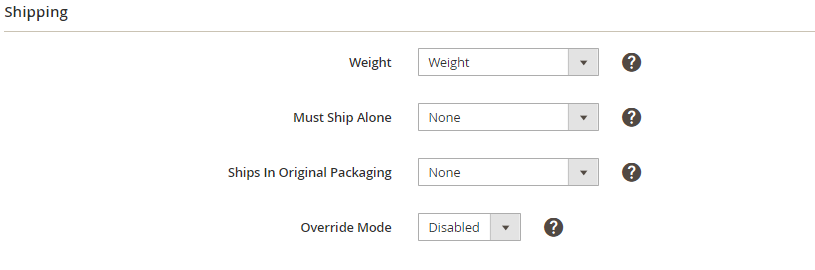
- Poids – indiquez le poids du produit lorsqu'il est emballé pour être expédié. Le poids d'expédition est défini par défaut en livres.
- Doit être expédié seul – indiquez si un produit doit être expédié seul.
⚠️ Si l'option Expédier seul est activée, une commande Walmart sera créée pour chaque objet commandé car Walmart considérera chaque objet comme un envoi différent. Par exemple, si un acheteur commande un produit avec une quantité de trois, il y aura trois commandes Walmart distinctes pour chaque objet.
Ainsi, si vous souhaitez que la quantité totale d'objets passe par le système en tant que commande Walmart unique et soit expédiée ensemble, réglez l'option Expédier seul sur « Non ».
- Expédie dans l'emballage d'origine – indique si un produit peut être expédié dans son emballage d'origine sans être placé dans une boîte extérieure.
- Mode de dérogation – permet d'ajouter les dérogations en matière d'expédition.
⚠️ La fonctionnalité du mode prioritaire n'est pas disponible pour le moment.
Veuillez cliquer sur Ajouter un service de dérogation à l'expédition pour définir les exceptions au niveau de l'objet aux paramètres d'expédition globaux que vous avez configurés dans le Hub Vendeur :

⚠️ Veuillez noter que :
- Lorsque vous définissez une dérogation pour une méthode d'expédition pour un produit, les autres méthodes d'expédition seront toujours prises en compte dans les paramètres d'expédition globaux. Par exemple, si vous avez activé l'expédition standard et l'expédition accélérée dans Hub vendeur, mais que vous définissez une dérogation pour la méthode standard pour un produit, les paramètres globaux pour l'expédition accélérée s'appliqueront toujours à ce produit.
- Lorsque vous effectuez une dérogation pour activer la méthode de fret pour un produit, elle remplacera toutes les autres méthodes d'expédition que vous configurez dans le Hub vendeur pour ce produit particulier.Des informations détaillées sur la manière de configurer les dérogations en matière d'expédition sont disponibles ici.
Étape 6 : Définir une date de début et de fin de l'offre #
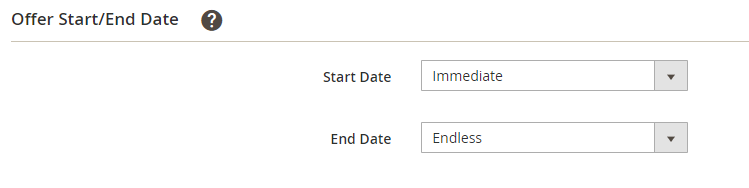
Nous vous recommandons vivement de conserver les valeurs par défaut de la date de début et de fin, c'est-à-dire Immédiate et Sans fin. Votre offre sera visible sur Walmart dès qu'elle sera en stock.
Fournir des dates spécifiques pour les options de date de début et de fin n'est raisonnable que si vous prévoyez de vendre votre produit pendant une certaine période, par exemple, commencer à vendre le 20 novembre et cesser de vendre le 30 novembre.
Dans ce cas, à la date de début, si votre produit est en stock, il devient visible sur Walmart. Aucune action supplémentaire n'est nécessaire du côté de M2E Pro à ce moment-là. À la Date de fin, Walmart retire votre objet et le cache du site web. Dans la grille d'Annonce de M2E Pro, le produit devient Incomplet. Si vous souhaitez continuer à vendre ce produit, ajustez la date de fin et appliquez l'action Réviser au produit. M2E Pro soumettra automatiquement les nouvelles données du produit à Walmart.
Indépendamment des valeurs de la date de début et de fin, M2E Pro annonce votre produit en fonction des paramètres de synchronisation. Selon le stock du produit, il sera marqué comme actif ou inactif dans l'Annonce de M2E Pro. Si la date de début est fixée à une date future, l'avis d'étape apparaît à côté du statut du produit dans l'Annonce.
✅ En ce qui concerne Walmart, les dates de début et de fin définissent le cycle de vie d'une offre sur le site web. En fonction de ces valeurs, Walmart marque techniquement un objet comme Actif, Retiré ou Archivé.
Étape 7 : Personnalisation des attributs de vente (facultatif) #
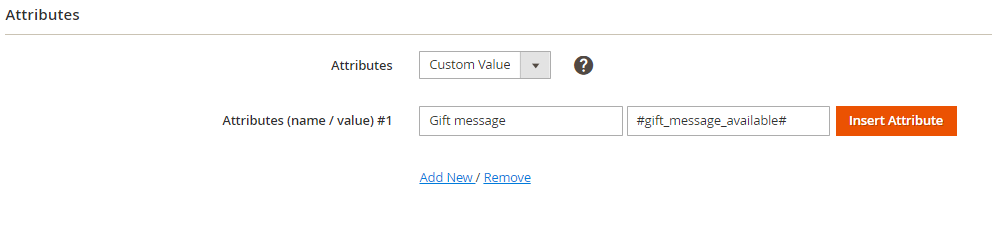
Des informations supplémentaires peuvent améliorer la performance de votre offre. Si vous avez besoin d'indiquer un certain paramètre du produit qui n'est pas présenté parmi les options de politique de vente par défaut, vous pouvez ajouter un attribut personnalisé. Saisissez un nom et une valeur d'attribut ou cliquez sur Insérer pour utiliser une valeur de l'attribut Magento sélectionné.
⚠️ En raison des particularités de Walmart Canada, M2E Pro ne met à jour que la quantité et le prix pour cette marketplace. Les autres données du produit ne peuvent pas être mises à jour par M2E Pro.


