
- Schritt 1: Geben Sie allgemeine Einstellungen an
- Schritt 2: Definieren einer Produktmenge
- Schritt 3: Festlegen eines Produktpreises
- Schritt 4: Angebotsdetails vervollständigen
- Schritt 5: Versandinformationen bereitstellen
- Schritt 6: Definieren Sie ein Start-/Enddatum für das Angebot
- Schritt 7: Anpassen der Verkaufsattribute (optional)
Bevor Sie Ihr Angebot auf der Walmart-Website veröffentlichen, müssen Sie die Verkaufsbedingungen festlegen, d. h. Produktpreis, Menge, Versand, Einstellungen für den Produktsteuercode usw. Richten Sie dazu die M2E Pro Verkaufsrichtlinie unter Walmart > Konfiguration > Richtlinien ein. Klicken Sie auf Add Policy, wählen Sie Selling und führen Sie dann die folgenden Schritte aus:
Schritt 1: Geben Sie allgemeine Einstellungen an #
Bitte geben Sie einen aussagekräftigen Titel für Ihren internen Gebrauch ein und wählen Sie dann Walmart-Marktplatz.

⚠️ Die Verkaufsrichtlinie wird pro Marktplatz erstellt und kann nicht mehr geändert werden, nachdem die Richtlinie der M2E Pro Auflistung zugewiesen wurde.
Schritt 2: Definieren einer Produktmenge #
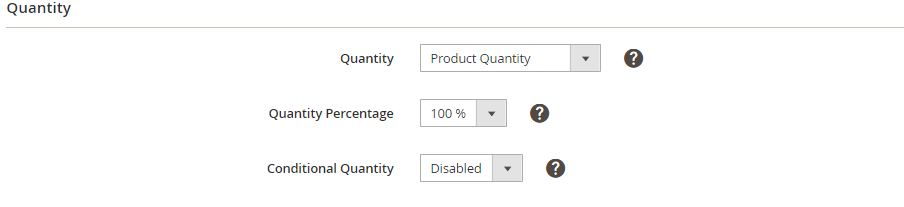
- Menge - wählen Sie die Magento-Quelle für eine bei Walmart verfügbare Produktmenge.
- Quantity Percentage - geben Sie einen Prozentsatz der Magento-Produktmenge an, die an Walmart übermittelt werden muss. Wenn z. B. der Prozentsatz der Menge auf 10 % eingestellt ist und die Menge des Magento-Produkts 100 beträgt, wird die auf Walmart verfügbare Artikelmenge als 100 * 10 % = 10 berechnet.
- Bedingte Menge - aktivieren Sie diese Option, wenn Sie Mindest- und Höchstwerte für die Produktmenge festlegen möchten, die an Walmart übermittelt werden soll. Bitte beachten Sie die folgende Erklärung, bevor Sie die Option aktivieren:
- Wenn die Magento-Produktmenge 2 beträgt und Sie eine Mindestmenge von 5 festlegen, wird ein aufzulistendes Produkt nicht bei Walmart gelistet. Um eingereicht zu werden, muss die Magento Produktmenge gleich oder größer sein als der Wert, der für die Option Mindestmenge zum Auflisten festgelegt wurde.
- Wenn die Magento-Produktmenge 5 beträgt und Sie eine maximale Menge für die Auflistung von 2 festlegen, wird Ihr Walmart-Artikel eine maximale Menge von 2 haben.
- Wenn die Magento-Produktmenge 1 ist und Sie eine Höchstmenge von 3 für die Auflistung festlegen, beträgt die Höchstmenge für Ihren Walmart-Artikel 1.
Schritt 3: Festlegen eines Produktpreises #
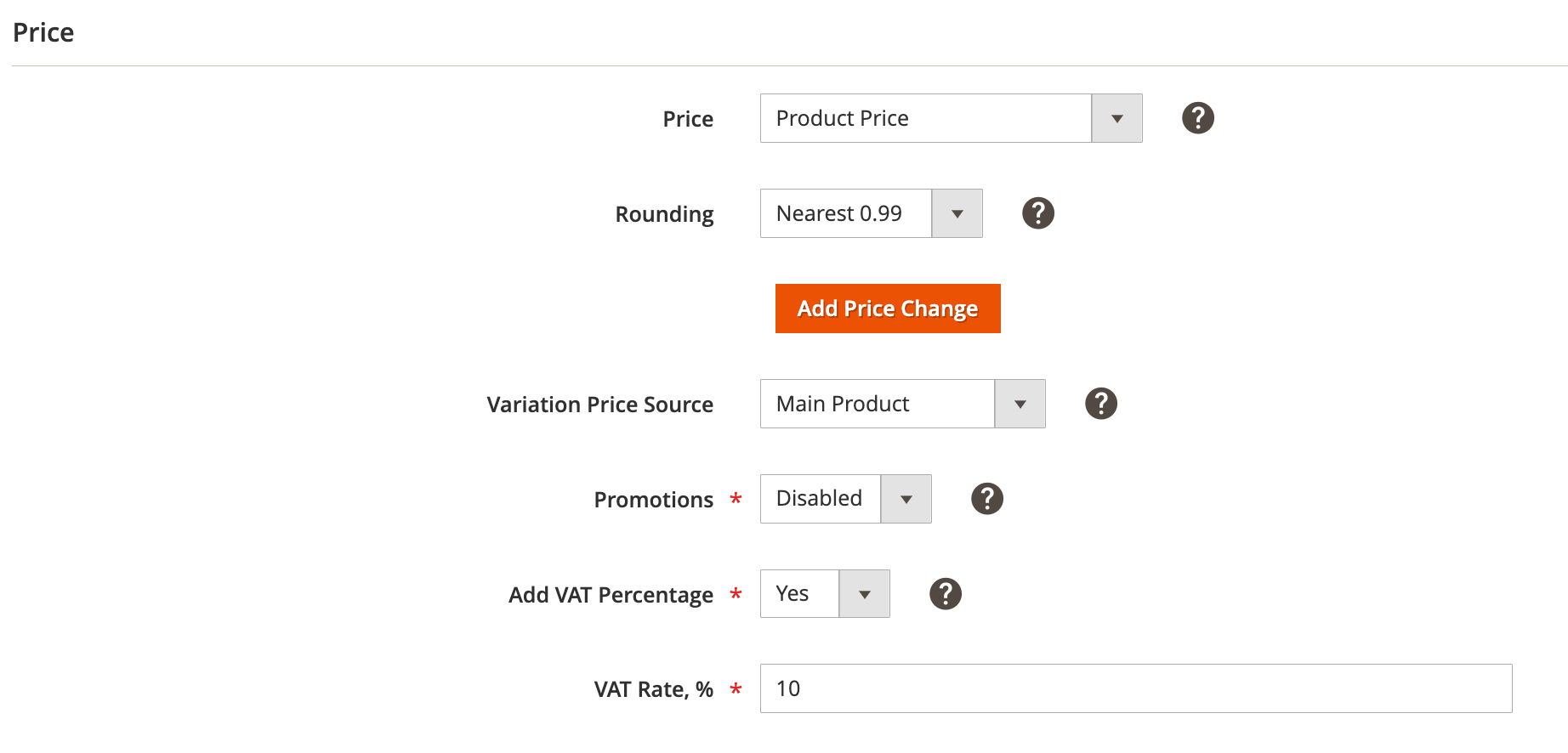
- Preis - Wählen Sie die Magento-Quelle eines Produktpreises, der auf Walmart angezeigt wird. Das ausgewählte Magento-Attribut darf nur numerische Werte enthalten.
⚠️ Wenn das Attribut Sonderpreis ausgewählt ist, aber nicht in den Magento Produkteinstellungen definiert ist, wird stattdessen der Produktpreis verwendet.
Wenn das Enddatum des Attributs Sonderpreis bereits abgelaufen ist, revidiert M2E Pro das Produkt und sendet den Produktpreiswert an den Channel.
- Rundung – Runden Sie Ihre Preise auf praktische Zahlen wie $9,99 oder $10,00. Sie können einen Betrag auswählen, auf den Sie den Preis runden möchten:
Nächste 0,09 – zum Beispiel: $5,10 rundet auf $5,09 ab; $5,95 rundet auf $5,99 auf.
Nächste 0,99 – zum Beispiel, $5,10 rundet auf $4,99 ab; $5,95 rundet auf $5,99 auf.
Nächste 1,00 – z. B. $5,10 rundet auf $5,00 ab; $5,95 rundet auf $6,00 auf.
Nächste 10,00 – z. B. $5,10 rundet auf $10,00 auf; $14,99 rundet auf $10,00 ab.
⚠️ Wenn die Preisänderung verwendet wird, wird die Rundung auf den Endpreis angewendet.
- Preisänderung – passt den Magento-Preiswert an, der an den Channel übermittelt wird.
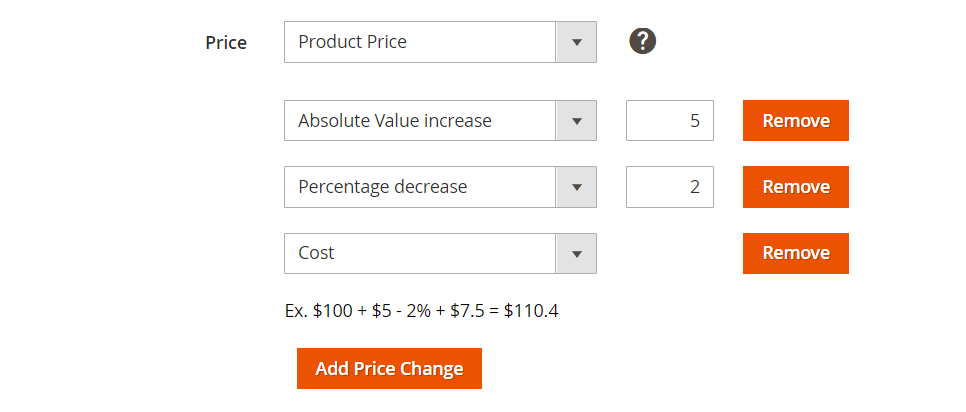
✅ Sie können mehrere Preisänderungen für Ihre Produkte hinzufügen. Klicken Sie dazu auf Preisänderung hinzufügen, wählen Sie, wie Sie den Preis ändern möchten, und geben Sie den Wert ein.
Es gibt vier Optionen zur Preisänderung:
- Absolute Value increase – erhöht den Preis des Walmart Artikels im Vergleich zum entsprechenden Magento Produktpreis um die angegebene Anzahl von Einheiten.
- Absoluter Wert verringern – verringert den Preis des Walmart Artikels im Vergleich zum entsprechenden Magento Produktpreis um die angegebene Anzahl von Einheiten.
- Prozentuale Erhöhung (%) – erhöht den Preis des Walmart-Artikels im Vergleich zum entsprechenden Magento-Produktpreis um den angegebenen Prozentwert.
- Prozentualer Rückgang (%) – verringert den Preis des Walmart Artikels im Vergleich zum entsprechenden Magento Produktpreis um den angegebenen Prozentwert.
✅ Sie können sich auch für Magento Attribute als Quelle für Produktpreisänderungen entscheiden.
- Erhöhen nach Attributwert – erhöht den Preis des Walmart Artikels im Vergleich zum entsprechenden Magento Produktpreis um den Wert im ausgewählten Magento Attribut.
- Verringern um Attributwert – verringert den Preis des Walmart Artikels im Vergleich zum entsprechenden Magento Produktpreis um den Wert im ausgewählten Magento Attribut.
Quelle des Variationspreises – wählen Sie die Quelle eines Preiswertes für die Optionen des Bundle-Produkts, die auf Walmart angezeigt werden.
- Hauptprodukt – ein Preiswert wird vom Magento Parent Product übernommen.
- Zugehörige Produkte – ein Preiswert wird von Magento Child Products übernommen.
Aktionen – ermöglichen die Angabe von Aktionspreisen für Ihre Produkte.
Bitte klicken Sie auf Angebote hinzufügen, um die Angebotsdetails zu vervollständigen, d.h. Start- und Enddatum, Angebots- und Vergleichspreise, Angebotsart. Sie können bis zu 10 Sonderangebote für ein Produkt angeben, indem Sie auf Hinzufügen klicken.

ℹ️ Hier erfahren Sie mehr über die Anforderungen für die Einrichtung einer Promotion.
- Add VAT Percentage – ermöglicht es, einen bestimmten Mehrwertsteuersatz zu einem Produktpreis hinzuzufügen, wenn dieser auf Walmart aufgelistet wird.
Wenn zum Beispiel der Magento-Produktpreis = £10 und der Mehrwertsteuersatz = 15%, d.h. £10 * 15% = £1.50, wird der Endpreis des Artikels auf Walmart als Magento-Preis + Mehrwertsteuer berechnet, d.h. £10 + £1.50 = £11.50.
⚠️ Es wird kein Mehrwertsteuerwert an Walmart gesendet. Stattdessen wird der Preis des Artikels bei Walmart um den angegebenen MwSt.-Anteil erhöht.
✅ Wenn Sie Produkte auf dem Marketplace auflisten wollen, die eine andere Basiswährung haben als Ihre Magento-Währung, und die Preiswerte so eingestellt sind, dass sie von Magento-Attributen mit dem Eingabetyp Preis übernommen werden, können Sie eine automatische Währungsumrechnung aktivieren.
M2E Pro konvertiert automatisch den entsprechenden Magento Attributwert basierend auf den Währungskursen in Ihrem Magento.
Schritt 4: Angebotsdetails vervollständigen #

- Verzögerungszeit – Geben Sie die Anzahl der Tage an, die es dauert, einen Artikel für den Versand vorzubereiten.
✅ Walmart verlangt, dass die Bestellungen bis zum Ende des nächsten Werktags versandt werden, was einer Verzögerungszeit von 0 oder 1 Tag entspricht. Andernfalls muss die Lag Time Exception beantragt werden. Die Einzelheiten finden Sie hier.
⚠️ Aufgrund der Beschränkungen von Walmart kann es bis zu 24 Stunden dauern, bis Änderungen am Wert der Nachlaufzeit im Channel sichtbar werden.
Schritt 5: Versandinformationen bereitstellen #
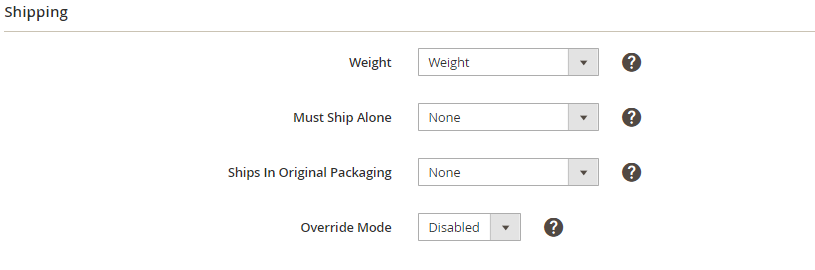
- Gewicht – Geben Sie das Gewicht des Produkts ein, wenn es für den Versand verpackt ist. Das Versandgewicht wird standardmäßig in Pfund angegeben.
- Muss allein versendet werden – geben Sie an, ob ein Produkt allein versendet werden muss.
⚠️ Wenn die Option „Allein versenden“ aktiviert ist, wird für jeden bestellten Artikel eine Walmart-Bestellung erstellt, da Walmart jeden Artikel als eine eigene Sendung erkennt. Bestellt ein Käufer beispielsweise ein Produkt mit einer Menge von drei Artikeln, gibt es für jeden Artikel drei separate Walmart-Bestellungen.
Wenn Sie also möchten, dass die gesamte Artikelmenge als eine einzige Walmart-Bestellung durch das System läuft und zusammen versandt wird, setzen Sie die Option Muss alleine versandt werden auf „Nein“.
- Versand in Originalverpackung - geben Sie an, ob ein Produkt in der Originalverpackung versendet werden kann, ohne in einen Umkarton gelegt zu werden.
- Überschreibungsmodus - aktivieren Sie diese Option, um die Versandüberschreibungen hinzuzufügen.
⚠️ Die Funktion Override Mode ist derzeit nicht verfügbar.
Klicken Sie auf Add Shipping Override Service, um die Ausnahmen auf Artikelebene von den globalen Versandeinstellungen zu definieren, die Sie im Verkäufer-Cockpit Pro konfiguriert haben:

⚠️ Bitte beachten Sie dies:
- Wenn Sie eine Versandmethode für ein Produkt außer Kraft setzen, werden die anderen Versandmethoden weiterhin aus den globalen Versandeinstellungen übernommen. Wenn Sie z. B. im Verkäufer-Cockpit Pro die Versandarten Standard und Schnellversand aktiviert haben, aber für ein Produkt eine Überschreibung für die Versandart Standard festlegen, gelten für dieses Produkt weiterhin die globalen Einstellungen für den Schnellversand.
- Wenn Sie die Versandmethode für ein Produkt aktivieren, ersetzt sie alle anderen Versandmethoden, die Sie im Verkäufer-Cockpit Pro für dieses Produkt konfigurieren.Ausführliche Informationen zur Einrichtung von Versandüberschreibungen finden Sie hier.
Schritt 6: Definieren Sie ein Start-/Enddatum für das Angebot #
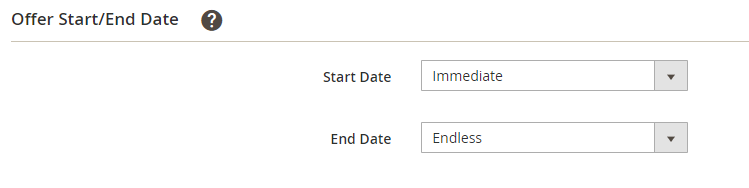
Wir empfehlen Ihnen dringend, die Standardwerte für Start- und Enddatum beizubehalten, d. h. Sofort und Endlos. Ihr Angebot wird auf Walmart sichtbar, sobald es im Lagerbestand ist.
Die Angabe eines bestimmten Datums für die Optionen Start-/Enddatum ist nur dann sinnvoll, wenn Sie planen, Ihr Produkt während eines bestimmten Zeitraums zu verkaufen, z. B. den Verkauf am 20. November zu starten und am 30. November zu beenden.
In diesem Fall wird Ihr Produkt am Startdatum, wenn es im Lagerbestand ist, auf Walmart sichtbar. Auf der Seite von M2E Pro sind zu diesem Zeitpunkt keine weiteren Aktionen erforderlich. Wenn das Enddatum erreicht ist, wird Ihr Artikel von Walmart aus dem Angebot genommen und von der Website verbannt. In der M2E Pro Auflistung wird das Produkt als unvollständig angezeigt. Wenn Sie dieses Produkt weiterhin verkaufen möchten, passen Sie das Enddatum an und wenden Sie die Aktion Revize auf das Produkt an. M2E Pro wird automatisch neue Produktdaten an Walmart übermitteln.
Unabhängig von den Werten für das Start-/Enddatum listet M2E Pro Ihr Produkt basierend auf den Synchronisationseinstellungen auf. Je nach Lagerbestand des Produkts wird es in der M2E Pro Auflistung entweder als aktiv oder inaktivgekennzeichnet. Wenn das Startdatum in der Zukunft liegt, wird neben dem Status der Auflistung des Produkts der Hinweis Stage angezeigt.
✅ Bei Walmart definieren Start- und Enddatum den Lebenszyklus eines Angebots auf der Website. Abhängig von diesen Werten kennzeichnet Walmart einen Artikel technisch als aktiv, im Ruhestand oder archiviert.
Schritt 7: Anpassen der Verkaufsattribute (optional) #
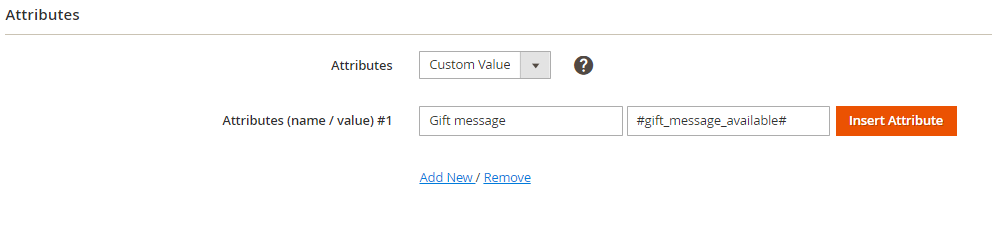
Zusätzliche Informationen können die Leistung Ihres Angebots verbessern. Wenn Sie einen bestimmten Produktparameter angeben müssen, der nicht in den Standardoptionen der Verkaufsrichtlinie enthalten ist, können Sie ein benutzerdefiniertes Attribut hinzufügen. Geben Sie einen Attributnamen und einen Wert ein oder klicken Sie auf Einfügen, um einen Wert des ausgewählten Magento-Attributs zu verwenden.
⚠️ Aufgrund der Besonderheiten von Walmart Canada, aktualisiert M2E Pro nur die Menge und den Preis für diesen Marktplatz. Andere Produktdaten können nicht über M2E Pro aktualisiert werden.


