
Erfahren Sie, wie Sie Ihre M2E OTTO Connect-Erweiterung auf globaler Ebene konfigurieren. Sie können Ihre Moduleinstellungen verwalten, allgemeine Preis- und Mengeneinstellungen vornehmen, Ihre Schnittstellen- und Protokollverlaufseinstellungen definieren, einen Erweiterungsschlüssel aktualisieren usw. Sehen wir uns die verfügbaren Optionen an.
Gehe zu Stores > Einstellungen > Konfiguration > M2E Otto.
Modul #
Hier können Sie die Einstellungen für das Modul und die automatische Synchronisierung verwalten.

Automatische Synchronisierung – Wenn Sie diese Option deaktivieren, wird die Synchronisierung von Lagerbestand und Bestellungen gestoppt. Die Modulschnittstelle bleibt verfügbar.
Modulschnittstelle und automatische Synchronisierung – Die Synchronisierung von Lagerbeständen und Bestellungen wird eingestellt. Die Modulschnittstelle ist nicht mehr verfügbar.
⚠️ Der Gesamtumsatz wird über die mit dem M2E Otto-Abonnement verbundenen OTTO-Konten gezählt. Wenn Sie den Service für ein bestimmtes Konto beenden möchten, löschen Sie es bitte aus Ihrem Abonnement auf M2E Accounts.
Interface & Magento-Bestand #
Geben Sie globale Einstellungen für die Modulschnittstelle und Konfigurationen für Preis und Menge an.
Schnittstelle #
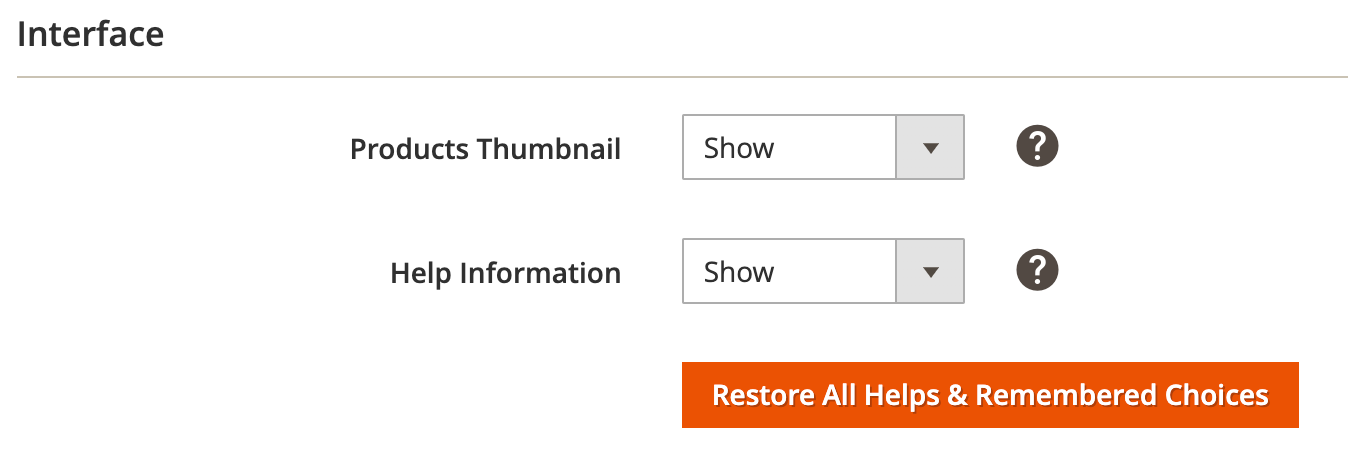
Legen Sie die Einstellungen für die visuelle Benutzeroberfläche fest:
- Produkte-Miniaturansichten – wählen Sie aus, ob Produkt-Miniaturansichten angezeigt werden sollen oder nicht.
- Hilfeinformationen – wählen Sie aus, ob Hilfeinformationen angezeigt werden sollen oder nicht.
Menge & Preis #

Geben Sie die allgemeinen Mengeneinstellungen an:
- Lagerbestand verwalten „Nein“, Nachbestellungen – aktivieren, wenn Sie Nachbestellungen für ein Produkt zulassen oder den Lagerbestand nicht in Magento verwalten.
✅ Es ist wichtig, Regeln für das erneute Auflisten zu aktivieren und richtig zu konfigurieren, wenn Sie die Funktion Nachbestellungen verwenden. Artikel werden nur dann erfolgreich erneut aufgelistet, wenn Sie die folgende Konfiguration vornehmen:
- Produktstatus > Aktiviert
- Lagerbestand > Auf Lager
- Menge > Beliebig
⚠️ Die Verfügbarkeit des Lagerbestands muss auf den Status Auf Lager gesetzt werden, wenn Nachbestellungen aktiviert sind. Andernfalls kann die Magento-Bestellung nicht erstellt werden.
- Menge, die aufgelistet werden soll – legen Sie eine Zahl fest, die Sie als verfügbare Menge an OTTO senden möchten. Wenn Sie beispielsweise die Option Lagerbestand verwalten in Magento Product auf „Nein“ gesetzt haben und diesen Wert auf 10 setzen, werden 10 Einheiten als verfügbare Menge an OTTO gesendet.
Allgemeine Preiseinstellungen angeben:
- Konvertieren von Magento-Preisattributen – automatische Konvertierung von Magento-Preisattributwerten.
Wenn Sie Ihr Produkt auf OTTO Market mit unterschiedlichen Basiswährungs- und Produktpreis-/Versandkostenwerten auflisten, die aus dem Magento-Attribut mit Preis-Eingabetyp übernommen werden sollen, aktivieren Sie zunächst die automatische Währungsumrechnung.
⚠️ Die automatische Umrechnung wird auf den Wert angewendet, der in Magento Attribute mit dem Price input type festgelegt wurde, den Sie aus der Dropdown-Liste der Gruppe Magento Attribute auswählen.
✅ Die Umrechnung von Produktpreis und Sonderpreis kann über die Standard-Magento-Einstellungen konfiguriert werden.
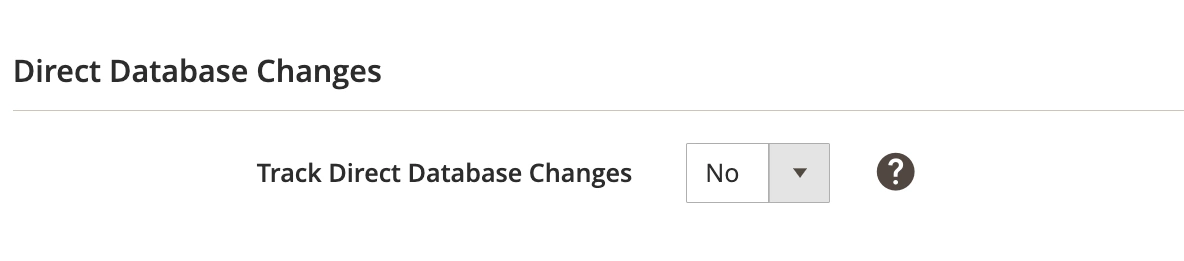
Direkte Datenbankänderungen #
Aktivieren Sie diese Option, um sicherzustellen, dass M2E Connect Änderungen erkennt, wenn Magento-Produktinformationen direkt in der Datenbank aktualisiert werden, nicht über Magento Core Models.
Logs löschen #
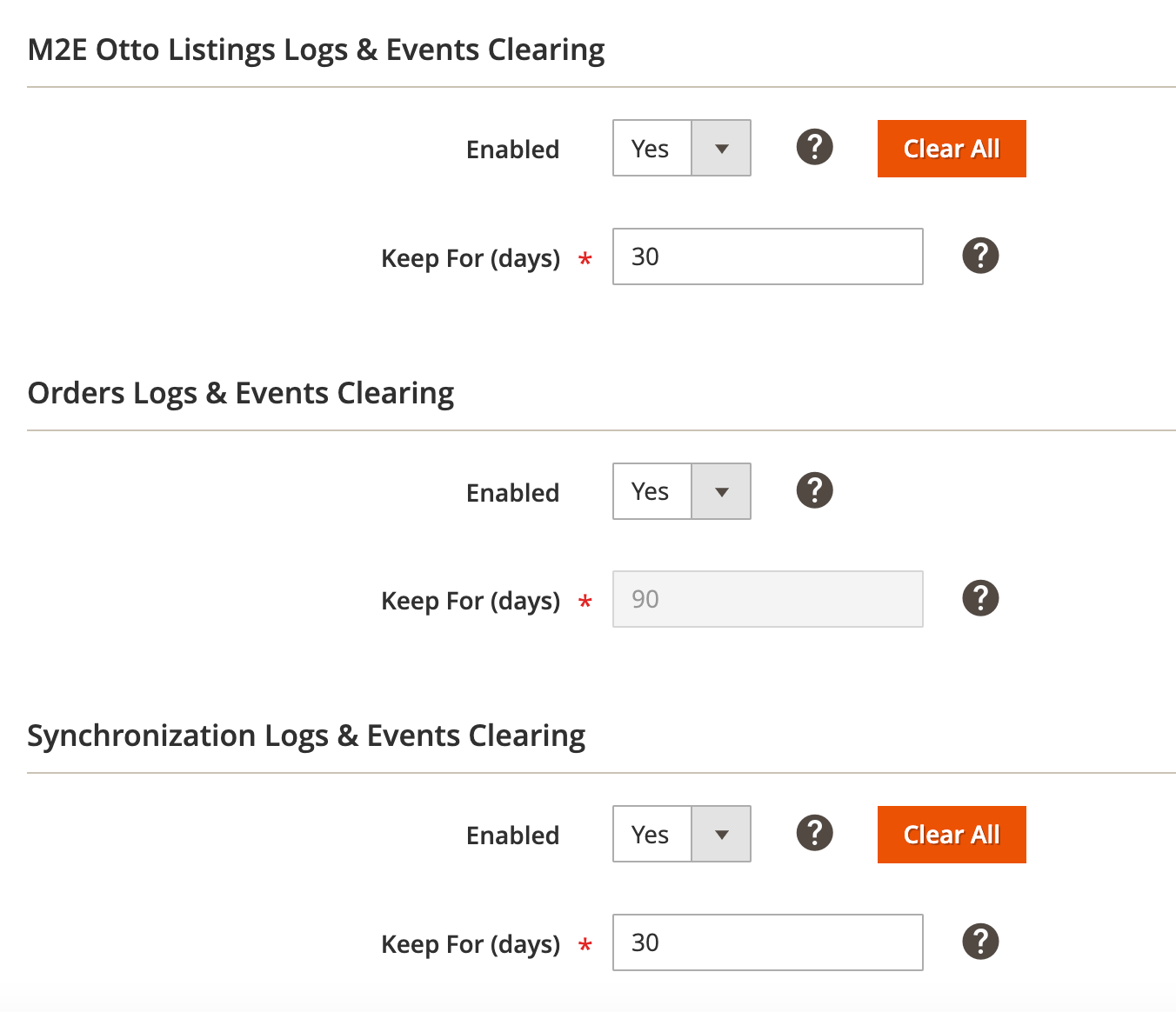
M2E OTTO Connect löscht den Protokollverlauf automatisch gemäß Ihren Einstellungen.
- Aktiviert – Aktivieren/Deaktivieren der Protokollbereinigungsfunktion.
- Aufbewahren für (Tage) – Geben Sie an, wie lange die Protokolldatensätze gespeichert werden sollen.
- Jetzt ausführen – Startet die Protokollbereinigungsaufgabe sofort.
- Alles löschen – Löscht alle verfügbaren Protokolldatensätze.
Erweiterungstaste #
Lizenz #
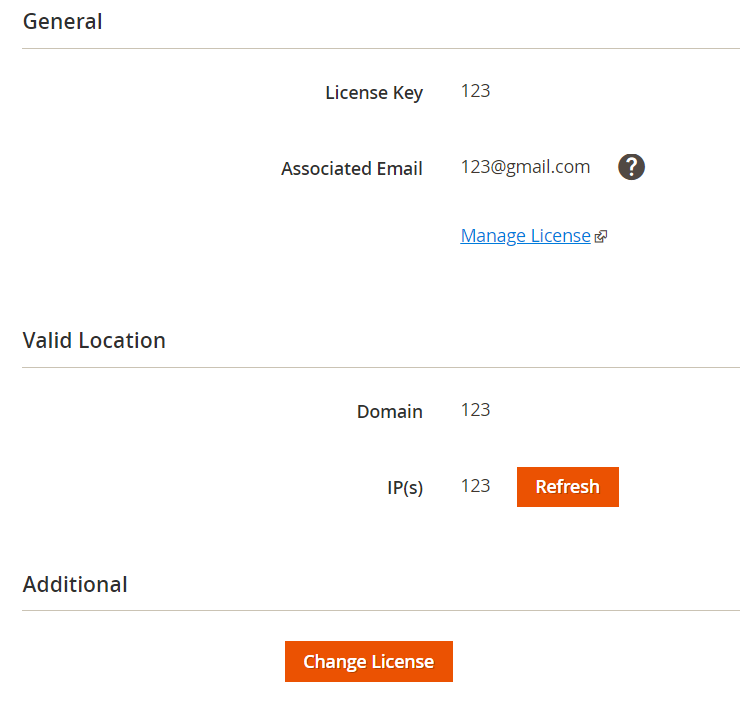
Um M2E OTTO Connect nutzen zu können, müssen Sie sich bei M2E Accounts registrieren und einen Lizenzschlüssel generieren.
Ihre E-Mail-Adresse, die Sie bei der Ersteinrichtung von M2E OTTO Connect verwendet haben, registriert Sie automatisch bei M2E Accounts. Nach dem Einloggen können Sie Ihre Abonnement- und Rechnungsinformationen verwalten.
Der Lizenzschlüssel ist eine eindeutige Kennung für die M2E OTTO Connect-Instanz, die automatisch generiert und ausschließlich mit der aktuellen IP und Domain Ihres Magento verknüpft wird.
Derselbe Lizenzschlüssel kann nicht für verschiedene Domains, Subdomains oder IPs verwendet werden. Wenn sich der Standort Ihres Magento-Servers ändert, muss der neue Lizenzschlüssel angefordert und im M2E OTTO-Lizenzabschnitt angegeben werden.
Klicken Sie nach dem Vornehmen der Änderungen auf Konfiguration speichern.


