
⚠️ Die M2E Pro Auflistungen Synchronization muss unter Walmart Integration > Konfiguration > Einstellungen > Synchronisation aktiviert sein. Andernfalls werden die Synchronisationsregeln nicht wirksam.
Nachdem Sie Magento-Produkte zu M2E Pro Auflistung hinzugefügt haben, beginnt das Modul automatisch mit der Aktualisierung der Produktdaten. Alle Änderungen an den Magento-Produktdaten oder den zugehörigen Richtlinieneinstellungen werden auf Walmart übernommen.
In der Synchronisierungsrichtlinie können Sie bestimmte Bedingungen definieren, die automatische Aktionen zum Einstellen, erneuten Einstellen, Überarbeiten und Beenden auslösen. Navigieren Sie dazu zu Walmart > Konfiguration > Richtlinien, klicken Sie auf Richtlinie hinzufügen, wählen Sie Synchronisierung und führen Sie dann die folgenden Schritte aus.
💡 Sehen Sie sich dieses Video an, um zu erfahren, wie Sie die Synchronisierungseinstellungen für Ihre neue M2E Pro-Auflistung konfigurieren können.
Schritt 1: Geben Sie einen Titel für die Richtlinie an #
Geben Sie einen aussagekräftigen Titel für den internen Gebrauch ein:

Schritt 2: Definieren Sie die Listenregeln #

- Listenaktion – aktivieren Sie diese Option, um Ihre Produkte automatisch anhand der von Ihnen festgelegten Listenbedingungen aufzulisten.
⚠️ Nur nicht aufgelistete Produkte können über die Listungsregeln verwaltet werden. Artikel, die zuvor bei Walmart gestoppt wurden, werden gemäß den Relist-Regeln verwaltet.
Produktstatus – legen Sie fest, welche Produkte je nach ihrem Status in Magento automatisch aufgelistet werden können:
- Aktiviert – Die Listenregeln wirken sich auf nicht aufgelistete Produkte aus, die in Magento den Status „Aktiviert” haben.
- Beliebig – Die Listenregeln wirken sich auf nicht aufgelistete Produkte aus, unabhängig von ihrem Status in Magento.
Lagerbestand – legen Sie fest, welche Produkte je nach ihrem Lagerbestand in Magento automatisch aufgelistet werden können:
- Auf Lager – Die Listenregeln wirken sich auf nicht aufgelistete Produkte aus, die in Ihrem Magento-Shop einen positiven Lagerbestand aufweisen.
- Alle – Die Listenregeln wirken sich auf nicht aufgelistete Produkte aus, unabhängig von ihrem Lagerbestand in Magento.
Menge – Geben Sie an, welche Produkte je nach ihrer in den Verkaufsrichtlinien festgelegten Menge automatisch aufgelistet werden können:
- Mehr oder gleich – Geben Sie den Mindestmengenwert an, der für die Produkte basierend auf den Einstellungen der Verkaufsrichtlinie verfügbar sein sollte.
- Beliebig – Die Listenregeln wirken sich auf die nicht aufgeführten Produkte aus, unabhängig von ihrer Menge, die basierend auf den Einstellungen der Verkaufsformatrichtlinie berechnet wird.
Sobald alle angegebenen Bedingungen erfüllt sind, werden die entsprechenden Produkte automatisch aufgelistet.
⚠️ Wenn ein Produkt aus irgendeinem Grund nicht aufgelistet wurde, wird die automatische Synchronisierung die Listenaktion nur dann erneut versuchen, wenn sich der Magento-Produktstatus, der Lagerbestand oder die Menge geändert hat.
Schritt 3: Definieren Sie die Revize-Regeln #

Jede Revize-bedingung bezieht sich auf einen bestimmten Produktparameter. Ausgewählte Parameter werden automatisch aktualisiert, wenn Änderungen an den Richtlinieneinstellungen vorgenommen werden, die diese Produktparameter definieren, oder an den Magento-Attributwerten, die für diese Produktparameter in einer Richtlinienvorlage verwendet werden.
- Menge – überarbeitet automatisch die Artikelmenge und die Verzögerungszeit bei Walmart, wenn Änderungen an den Einstellungen der Verkaufsrichtlinie vorgenommen werden, die diese Produktparameter definieren, oder an den Magento-Attributwerten, die für diese Parameter in der Verkaufsrichtlinie verwendet werden. Die Option Menge ist in „Regeln überarbeiten” dauerhaft aktiviert und kann nicht deaktiviert werden.
✅ Die Verzögerungszeit wird automatisch zusammen mit der Artikelmenge bei Walmart US angepasst. Bei Walmart CA wird die Verzögerungszeit automatisch angepasst, wenn Änderungen an den Detailangaben vorgenommen werden.
- Bedingte Revize – Es wird dringend empfohlen, diese Option zu aktivieren, um eine übermäßige Beeinträchtigung der Systemleistung zu vermeiden. In einem separaten Feld können Sie den Mindestmengenwert angeben, der die Artikel Revize auslöst:
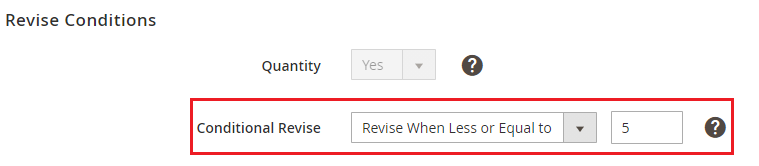
Die Artikel-Revize wird ausgelöst, sobald die Menge entweder in Magento oder bei Walmart unter den festgelegten Mindest-Lagerbestands-Wert fällt.
Wenn die bedingte Revize deaktiviert ist, aktualisiert M2E Pro selbst kleinste Mengenänderungen für Artikel mit hohem Lagerbestand, z. B. von 515 auf 514. Dadurch kann eine Aktualisierung wichtigerer Änderungen, z. B. von 1 auf 0, für andere Artikel verhindert werden.
- Preis – Überarbeitet automatisch den Artikelpreis auf Walmart, wenn Änderungen an den Einstellungen der Verkaufsrichtlinie vorgenommen werden, die diese Produkteigenschaft oder die für diese Produkteigenschaft in der Verkaufsrichtlinie verwendeten Magento-Attributwerte definieren.
- Werbeaktionen – Überarbeitet automatisch die Details zu Werbeaktionen auf dem Walmart-Marktplatz, wenn Änderungen an den Einstellungen der Verkaufsrichtlinie vorgenommen werden, die Werbeaktionen oder die für Werbeaktionen in der Verkaufsrichtlinie verwendeten Magento-Attributwerte definieren.
- Details – Überarbeitet automatisch die Daten in den Walmart-Auflistungen, wenn Änderungen an den Magento-Attributen vorgenommen werden, die sich auf Bilder, Beschreibungen oder Verkaufseinstellungen beziehen.
✅ Produktparameter werden automatisch aktualisiert, wenn sie in den Revize-Bedingungen aktiviert sind und wenn ihre aktuellen Magento-Werte von den Werten bei Walmart abweichen.
✅ Die manuelle Revize aktualisiert die vollständigen Artikel-Daten unabhängig von den Einstellungen der Revize-Regeln in der Synchronisierungsrichtlinie. Weitere Informationen zur manuellen Revize finden Sie in diesem Artikel.
⚠️ Aufgrund der Besonderheiten von Walmart Canada aktualisiert M2E Pro nur die Menge und den Preis für diesen Marktplatz. Andere Produktdaten können nicht über M2E Pro aktualisiert werden.
Schritt 4: Regeln für die erneute Auflistung festlegen #
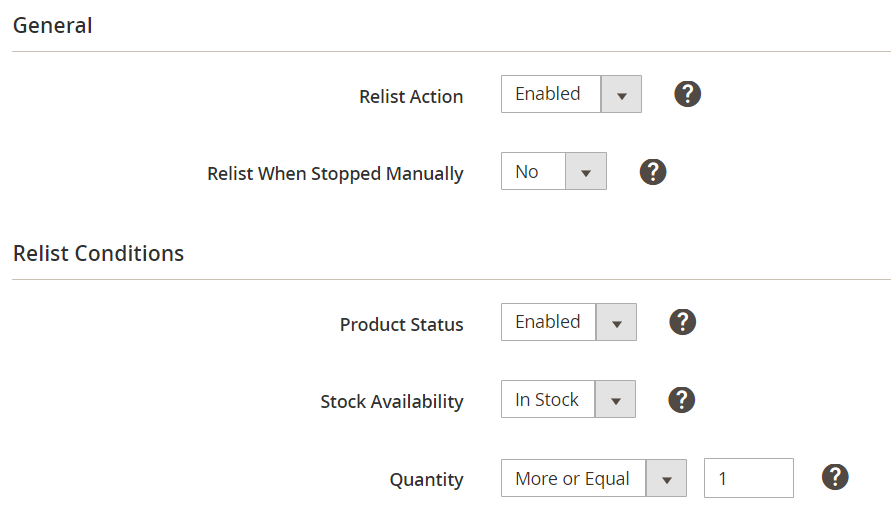
Wiederauflistungsaktion – Aktivieren Sie diese Option, um Ihre aufgelisteten Produkte automatisch basierend auf den von Ihnen festgelegten Wiederauflistungsbedingungen wieder aufzulisten.
Bei manuellem Stopp wiederauflisten – Setzen Sie Nein, um zu verhindern, dass der manuell gestoppte Artikel automatisch wieder aufgelistet wird.
Produktstatus – Legen Sie fest, welche Produkte je nach ihrem Status in Magento automatisch wieder aufgelistet werden können:
- Aktiviert – Die Relist-Regeln wirken sich auf Produkte aus, die in Magento den Status „Aktiviert” haben.
- Alle – Die Relist-Regeln wirken sich unabhängig vom Produktstatus in Magento auf alle Produkte aus.
Lagerbestand – legen Sie fest, welche Produkte je nach ihrem Lagerbestand in Magento automatisch wieder gelistet werden können:
- Auf Lager – Die Relist-Regeln wirken sich auf Produkte aus, die in Ihrem Magento-Shop einen positiven Lagerbestand aufweisen.
- Alle – Die Relist-Regeln wirken sich unabhängig vom Lagerbestand in Magento auf alle Produkte aus.
Menge – Geben Sie an, welche Produkte je nach ihrer in den Verkaufsrichtlinien festgelegten Menge automatisch wieder eingestellt werden können:
- Mehr oder gleich – Geben Sie den Mindestmengenwert an, der für die Produkte gemäß den Einstellungen der Verkaufsrichtlinie verfügbar sein sollte.
- Beliebig – Die Regeln für die erneute Einstellung gelten für die Produkte unabhängig von ihrer Menge, die gemäß den Einstellungen der Verkaufsrichtlinie berechnet wurde.
Sobald alle angegebenen Bedingungen erfüllt sind, wird die Auflistung automatisch wieder bei Walmart aufgelistet.
⚠️ Bei der Aktion „Erneut einstellen“ werden nur die Werte für Menge und Preis übermittelt. So können Ihre Walmart-Artikel umgehend wiederhergestellt werden. Die übrigen Produktdaten werden entsprechend Ihren Einstellungen in den Revize-Regeln aktualisiert.
Schritt 5: Definieren Sie die Stoppregeln #
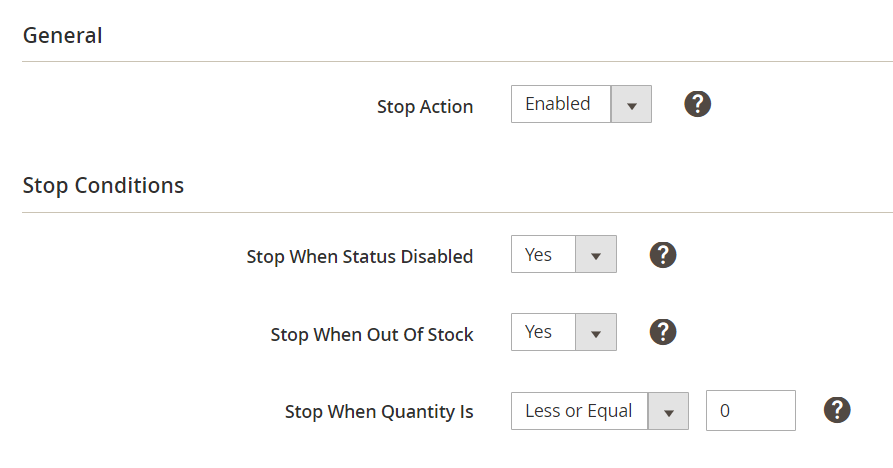
- Stop Action – aktivieren Sie diese Option, um die Auflistung von Produkten automatisch basierend auf den von Ihnen festgelegten Stoppbedingungen zu beenden.
⚠️ Wenn Sie über einen großen Lagerbestand verfügen, wird dringend empfohlen, die Funktion „Stop Action“ zu aktivieren. Durch das automatische Stoppen der ausverkauften Walmart-Artikel kann ein Überverkauf verhindert werden.
- Bei deaktiviertem Status anhalten – Aktivieren Sie diese Option, um die Auflistung von Produkten zu stoppen, wenn die zugehörigen Magento-Produkte deaktiviert werden.
- Bei Nichtverfügbarkeit anhalten – Aktivieren Sie diese Option, um die Auflistung von Produkten zu stoppen, wenn die zugehörigen Magento-Produkte nicht mehr verfügbar sind.
- Stoppen, wenn die berechnete Menge – legen Sie fest, welche Produkte automatisch gestoppt werden sollen, abhängig von ihrer Menge, die durch die Verkaufsrichtlinie definiert ist.
- Weniger oder gleich – Geben Sie den maximalen Mengenwert an, der für die Produkte basierend auf den Einstellungen der Verkaufsrichtlinie verfügbar sein soll.
Wenn mindestens eine der angegebenen Bedingungen erfüllt ist, werden die entsprechenden Auflistung-Produkte automatisch auf Walmart gestoppt.
⚠️ Wenn keine Stoppbedingung definiert ist, wird die automatische Stoppaktion nicht ausgeführt.
⚠️ Das Modul überwacht die Änderungen, die an einem gelisteten Produkt vorgenommen werden, auch nachdem es bei Walmart gestoppt wurde. Die erkannten Produktaktualisierungen werden gemäß Ihren Revize-Regeln an Walmart übermittelt, sobald das Produkt erneut aufgelistet wird.
Erweiterte Bedingungen #
Wenn Sie Ihre eigenen benutzerdefinierten Regeln für „Auflisten“, „Erneut auflisten“ und „Stoppen“ hinzufügen möchten, können Sie die erweiterten Bedingungen aktivieren.
Die erste Regel wird standardmäßig angezeigt: Wenn ALLE diese Bedingungen WAHR sind (If ALL these Conditions are TRUE). Sie legt fest, ob alle von Ihnen definierten Regeln erfüllt sein müssen oder ob eine davon erfüllt sein kann (UND oder ODER), um die Aktion der Regel auszulösen.

- Klicken Sie auf das Symbol „+“, um ein Auswahlfeld anzuzeigen, und wählen Sie im Dropdown-Menü unter „Produktattribute“ die gewünschte Option aus.
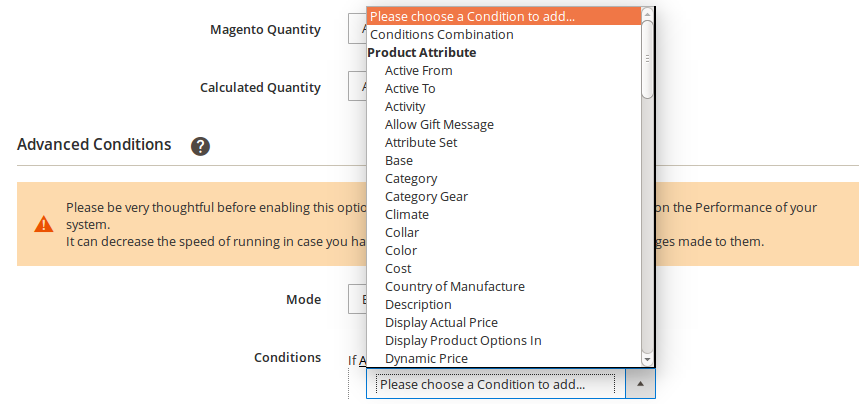
- Klicken Sie auf den Link ist, um die Dropdown-Liste mit den Vergleichsoperatoren anzuzeigen, und wählen Sie einen davon aus.

- Klicken Sie auf die drei Punkte, um das Wertefeld anzuzeigen, und geben Sie den Wert ein.
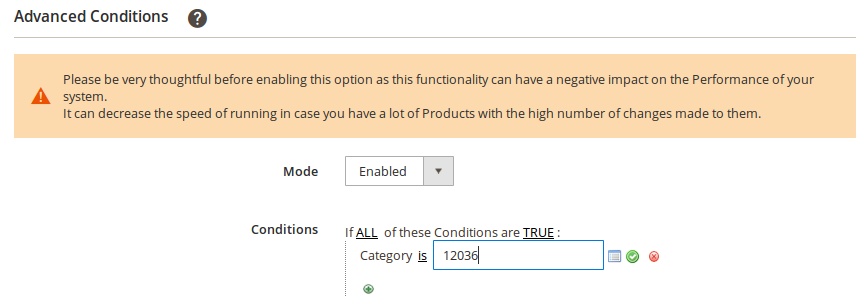
Das war's schon, die Regel ist konfiguriert.
Ihr Artikel wird also nur dann bei Walmart aufgelistet/erneut aufgelistet, wenn alle Bedingungen (sowohl aus dem Haupt- als auch aus dem erweiterten Bereich) erfüllt sind. Der Artikel wird bei Walmart gestoppt, sobald mindestens eine Bedingung (sowohl aus dem Stopp- als auch aus dem erweiterten Bereich) erfüllt ist.


