
Mit Walmart Repricing können Sie Produktpreise auf Walmart automatisch anhand vordefinierter Strategien anpassen und dabei die Preise innerhalb sicherer Mindest- und Höchstgrenzen halten. Mit M2E Pro können Sie Repricing auf Magento-Produkte anwenden, die auf Walmart aufgelistet sind, und das Preisverhalten über eine spezielle Repricer-Richtlinie steuern.
Befolgen Sie diese Anleitung, um den Walmart Repricer in M2E Pro zu konfigurieren.
Schritt 1. Erstellen Sie eine Repricer-Strategie im Walmart Verkäufer-Cockpit Pro #
Bevor Sie die Preisanpassung in M2E Pro einrichten, stellen Sie sicher, dass Sie eine Repricer-Strategie in Ihrem Walmart Verkäufer-Cockpit Pro erstellen.
Navigieren Sie zum Abschnitt „Preise” im Verkäufer-Cockpit Pro und wählen Sie „Preise automatisieren”. Klicken Sie oben rechts auf „Strategie erstellen” und konfigurieren Sie Ihre Strategieeinstellungen entsprechend Ihren Preiszielen.
💡 Ausführliche Anweisungen finden Sie in der Walmart Repricer-Dokumentation.
Schritt 2. Min- und Max-Preisattribute in Magento vorbereiten #
M2E Pro verwendet Magento-Produktattribute, um die Mindest- und Höchstpreisgrenzen für die Neupreisgestaltung zu definieren. Diese Werte bestimmen, wie niedrig oder hoch die Neupreisgestaltung bei Walmart sein darf.
Stellen Sie sicher, dass Sie in Ihrem Magento-Katalog über Produktattribute für Min-Preis und Max-Preis verfügen. Weisen Sie diesen Attributen dann geeignete Werte für die Produkte zu, für die Sie eine Neupreisgestaltung planen.
💡 Wenn Sie Hilfe beim Erstellen von Produktattributen benötigen, besuchen Sie die Adobe Commerce (Magento) Dokumentation.
Schritt 3. Erstellen Sie die Walmart-Repricer-Richtlinie. #
Navigieren Sie in M2E Pro zu Walmart > Konfiguration > Richtlinien. Fügen Sie eine neue Repricer-Richtlinie hinzu, die für Produkte mit aktivierter Walmart-Preisanpassung verwendet wird.
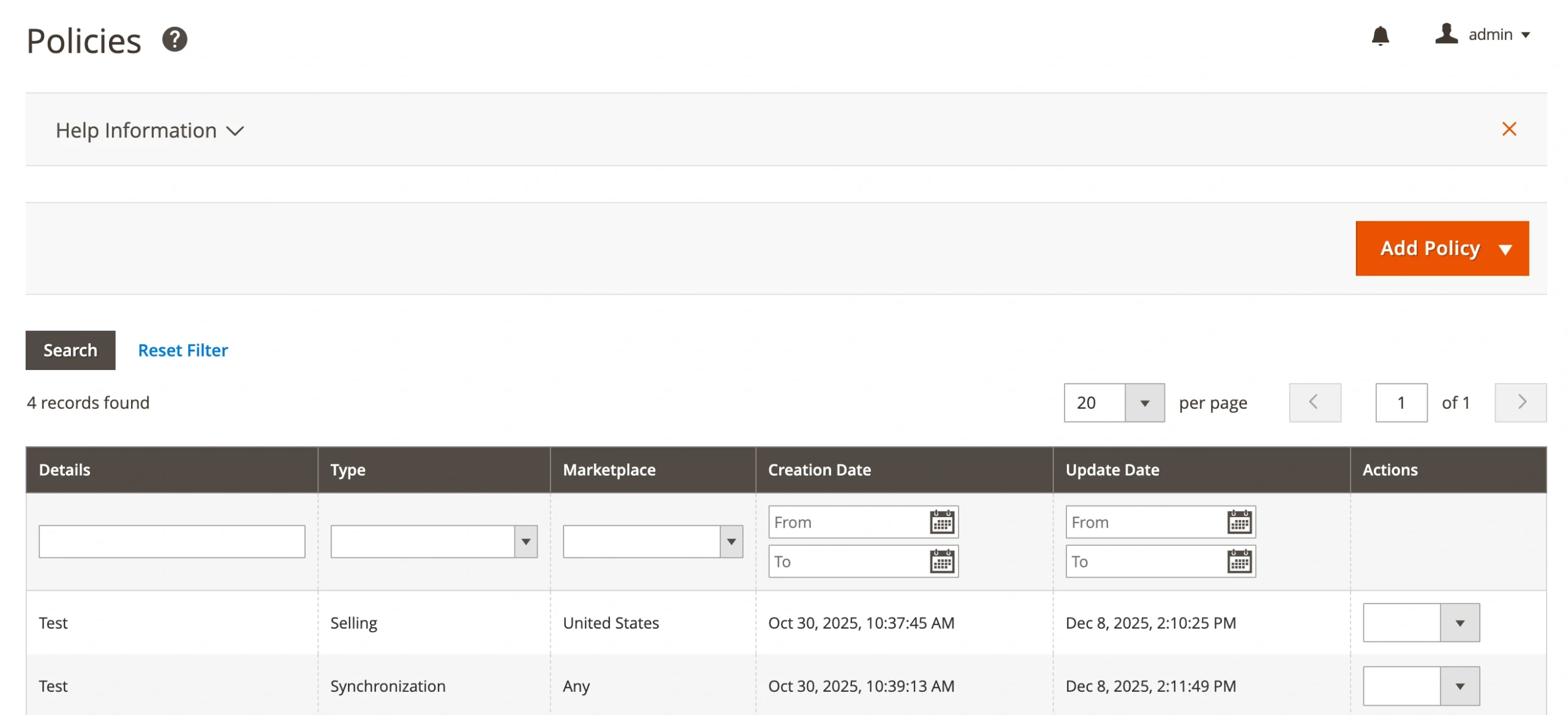
Schritt 4. Wählen Sie eine Repricer-Strategie aus #
Navigieren Sie zum Abschnitt Repricer. Wählen Sie im Feld Strategie eine der Strategien aus, die Sie in Ihrem Walmart Verkäufer-Cockpit Pro erstellt haben.
Wenn Ihre Strategie nicht angezeigt wird, klicken Sie auf Aktualisieren, um die Liste von Walmart neu zu laden.

Die ausgewählte Strategie bestimmt, wie M2E Pro Ihren Produktpreis innerhalb des zulässigen Bereichs anpasst.
Schritt 5. Min- und Max-Preisquellen festlegen #
Legen Sie als Nächstes fest, welche Magento-Attribute M2E Pro für Preisgrenzen bei der Neubewertung verwenden soll.
Wählen Sie im Feld Min-Preis das Magento-Attribut aus, das den niedrigsten akzeptablen Preis für Ihre Produkte enthält.
Wählen Sie im Feld Höchstpreis das Magento-Attribut aus, das den höchsten akzeptablen Preis für Ihre Produkte enthält.
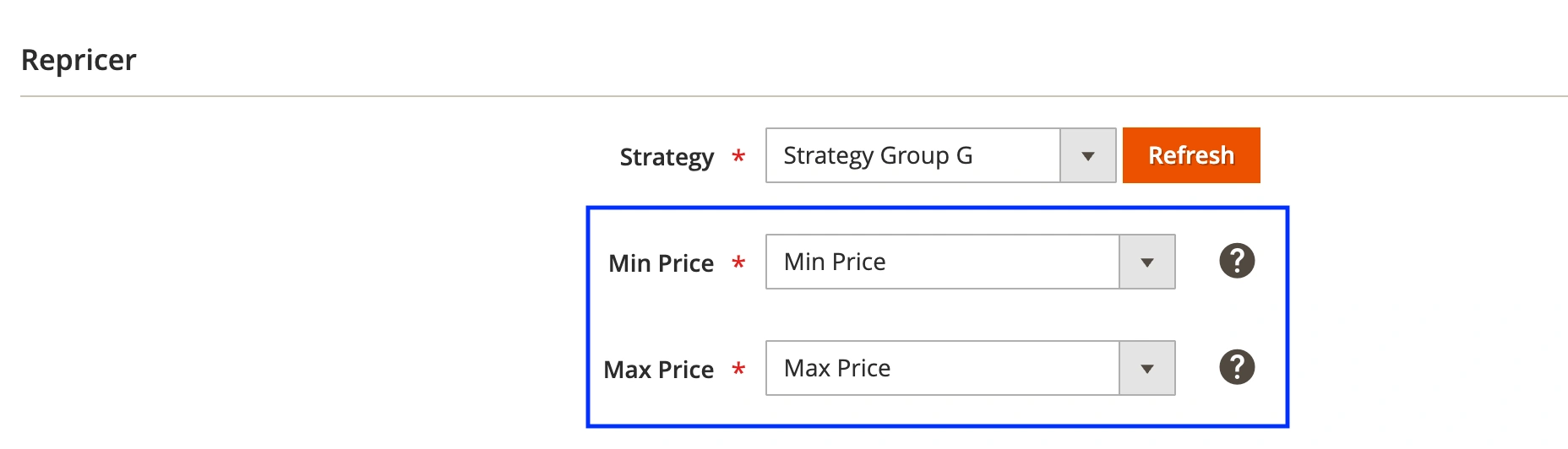
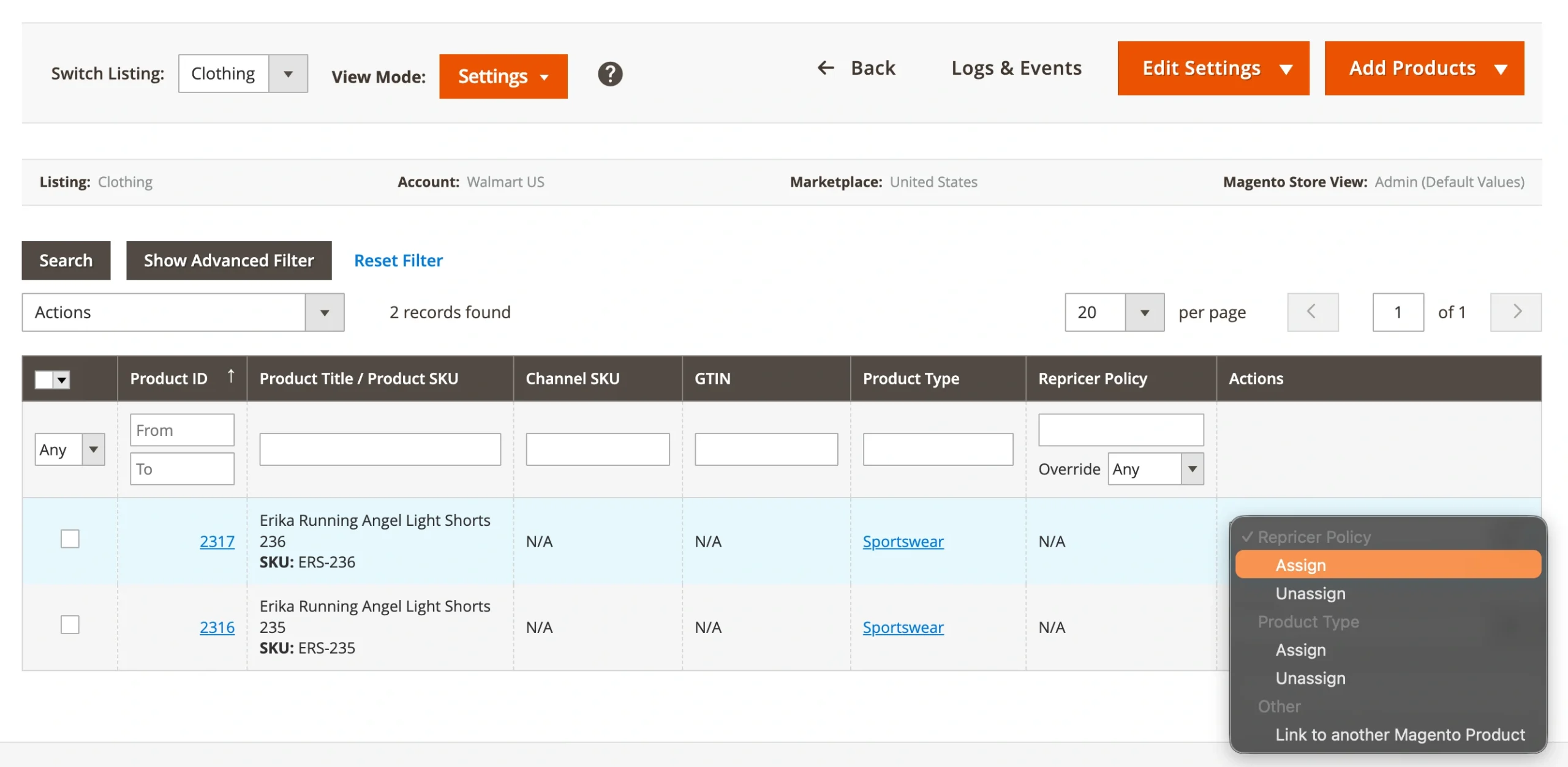
Speichern Sie anschließend Ihre Richtlinieneinstellungen und weisen Sie sie den Produkten zu, deren Preise Sie ändern möchten.
Im M2E Pro Auflistungs-Raster werden Produkte, für die eine Preisneufestsetzung vorgenommen wurde, mit einem speziellen Symbol gekennzeichnet:
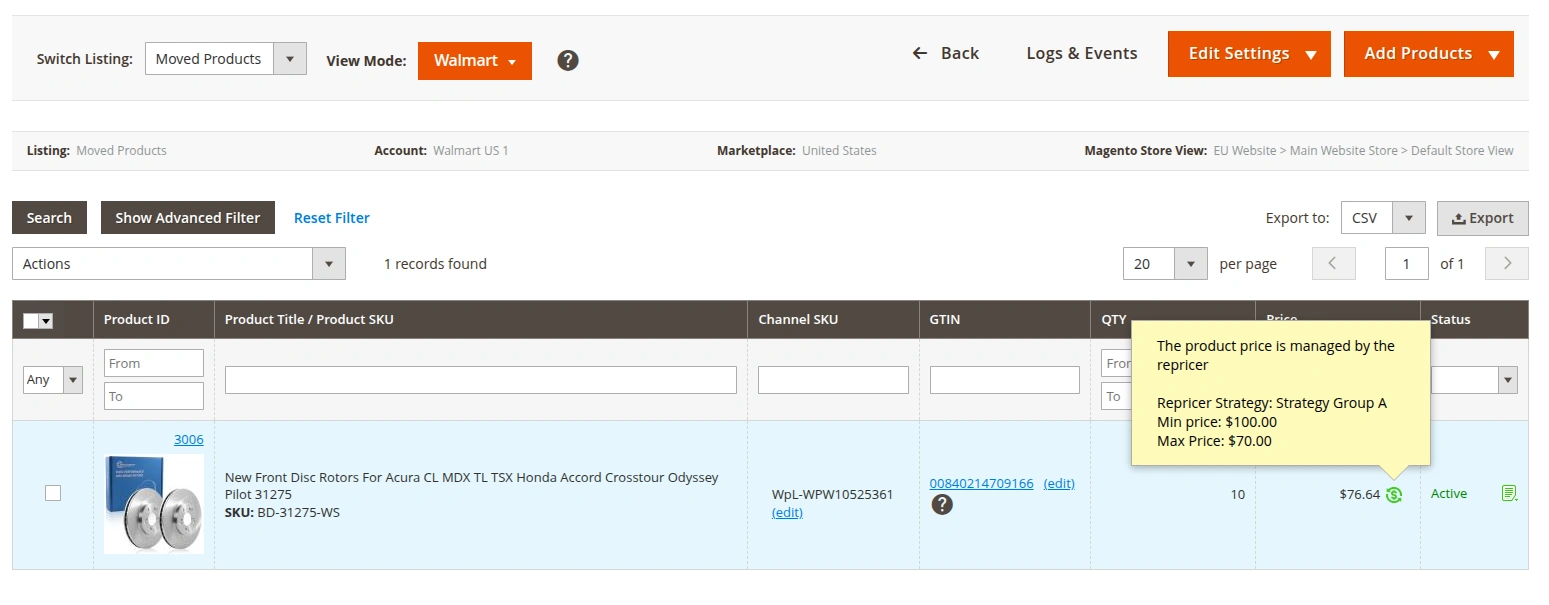
ℹ️ Um sicherzustellen, dass M2E Pro die minimalen und maximalen Preisänderungen verfolgt und diese auf Walmart aktualisiert, überprüfen Sie, ob die Option Preis in Ihren Revize Rules aktiviert ist.


