
⚠️ Ab M2E Pro Version 1.38.0 wird die Funktionalität der Beschreibungsrichtlinie in M2E Pro nicht mehr unterstützt. Stattdessen müssen Sie Product Types verwenden, um Artikelinformationen bereitzustellen. Lesen Sie mehr unter diesen Artikel.
Sobald Sie eine Kategorie und einen Product Type ausgewählt haben, können Sie mit den Spezifika fortfahren. Der Satz von Besonderheiten hängt von der Amazon-Kategorie ab, daher ist es wichtig, die Kategorie zu wählen, die am besten zu Ihren Produkteigenschaften passt.
ℹ️ Nehmen wir an, Sie verkaufen Socken.
Wenn Sie die Kategorie Kleidung, Schuhe & Schmuck > Neuheiten & mehr > Kleidung > Neuheiten > Herren > Socken wählen, sehen Sie die folgenden Angaben: „Bekleidungsart“, „Verschlussart“, usw.
Wenn Sie hingegen die Kategorie Sport & Outdoor > Fan-Shop > Sportsammlerstücke > Kleidung & Uniformen > Socken wählen, werden Ihnen diese Angaben angeboten: „Charakter“, „Stoffart“ usw.
Der Abschnitt Klassifizierungsdaten wird auf der Grundlage der ausgewählten Kategorie und des Product Type automatisch ausgefüllt. Dennoch müssen Sie die Angaben unter den Variationsdaten je nach Ihren Produktvariationen manuell ausfüllen.

✅ Die Spezifika haben eine verschachtelte Struktur. Jede Besonderheit befindet sich in einem bestimmten Abschnitt. Zum Beispiel kann Farbe in Kleidung -> Kleider -> Farbe und Computer -> Drucker -> Farbe gefunden werden.
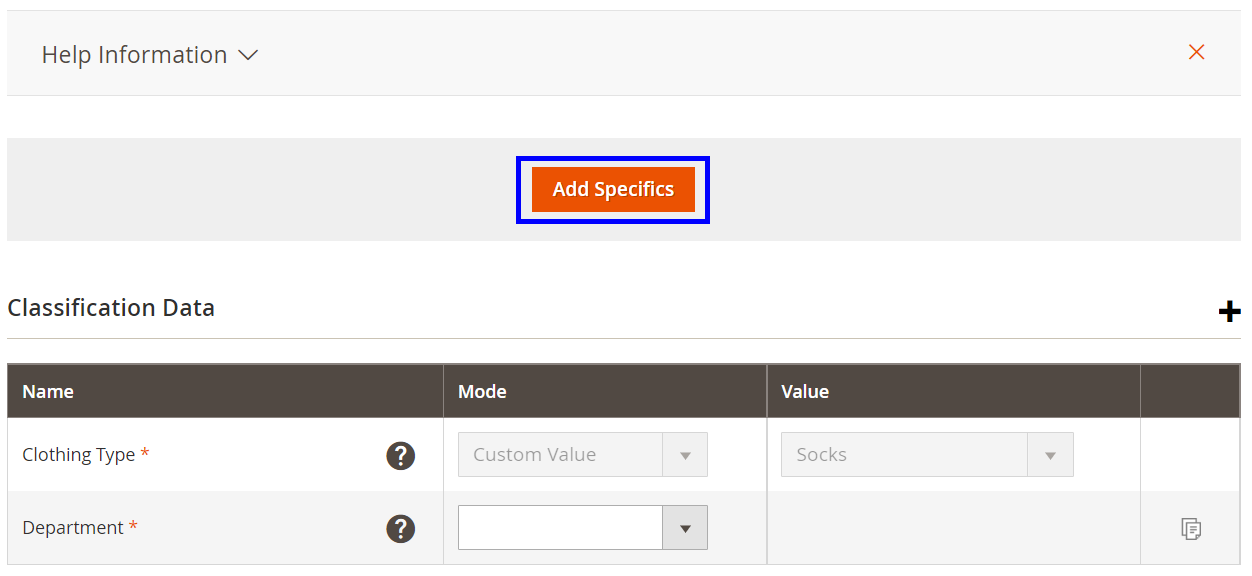
Klicken Sie auf die Schaltfläche Besonderheiten hinzufügen, um nach den Besonderheiten zu suchen.
Verwenden Sie den Filter Nur erwünscht, damit M2E Pro nur empfohlene, aber nicht erforderliche Amazon-Spezifikationen anzeigt.
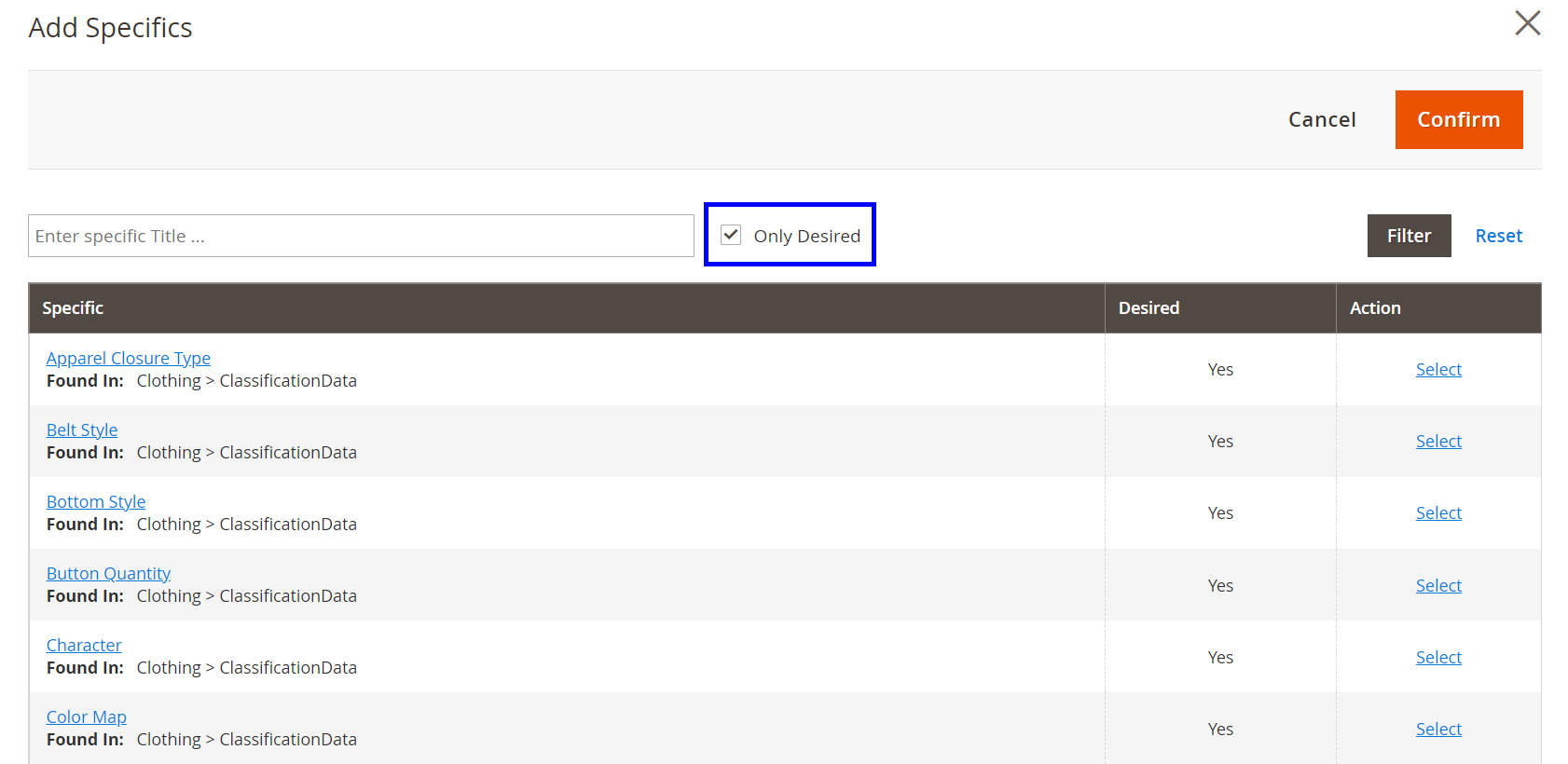
Wählen Sie eine oder mehrere Angaben, die Ihr Produkt beschreiben, und klicken Sie auf Bestätigen.

Nun können Sie mit dem Einrichten der Werte für die Besonderheiten fortfahren.
ℹ️ Manchmal müssen Sie bei der Auswahl einiger Besonderheiten zusätzliche verwandte Besonderheiten ausfüllen.
Um die Werte für die Besonderheiten festzulegen, verwenden Sie Empfohlene Werte, Benutzerdefinierter Wert oder Benutzerdefiniertes Attribut.

- Empfohlene Werte - Amazon empfiehlt bestimmte Eigenschaften für Ihr Produkt. Wählen Sie den am besten geeigneten Wert aus dem Dropdown-Menü.
- Benutzerdefinierter Wert - geben Sie die richtigen Informationen über Ihr Produkt manuell ein.
- Benutzerdefiniertes Attribut - verwenden Sie einen der Magento-Attributwerte.
Um Besonderheiten zu einer bestimmten Gruppe hinzuzufügen, klicken Sie auf das +Icon.

Wenn Sie nicht wissen, in welcher Gruppe sich Ihr Spezifikum befindet, klicken Sie oben auf der Seite auf die Schaltfläche Spezifikum hinzufügen.
Für einige Spezifika können Sie mehrere verschiedene Werte festlegen.
ℹ️ Die Anzahl der Werte für Spezifika ist von Amazon begrenzt und hängt von der gewählten Kategorie und dem Spezifikum selbst ab.

⚠️ Es gibt keine Möglichkeit, über die Schaltfläche Spezifische hinzufügen einen weiteren Wert für das Spezifische hinzuzufügen. Sobald ein bestimmtes Spezifikum ausgewählt wurde, kann es in den Suchergebnissen nicht mehr gefunden werden.
Wenn Sie die Beschreibungsrichtlinie verwenden, um ein neues Amazon Parent-Child Product basierend auf einem Magento Product zu erstellen, können einige Werte von Specifics in Zukunft automatisch überschrieben werden.
Mit anderen Worten: Wenn Sie einen bestimmten Wert für die Spezifikation „Farbe“ auswählen und diese Beschreibungsrichtlinie verwenden, um ein neues Amazon Parent-Child Product zu erstellen, das sich durch das Attribut „Farbe“ unterscheidet, wird dieser Wert automatisch mit den entsprechenden Werten der Amazon Child Products überschrieben.

✅ Wenn Sie ein neues Amazon-Produkt erstellen, geben Sie so viele Produktinformationen an, wie Sie können. Wenn Sie jedoch einen Teil der Informationen für ein bestehendes Produkt aktualisieren möchten, geben Sie nur die Produktinformationen an, die Sie sicher kennen.


