
Wenn Sie auf Amazon verkaufen, können Sie mit Hilfe des Dienstes Fulfillment durch Amazon (FBA) alle Lager- und Versandangelegenheiten an den Kanal selbst delegieren. M2E Pro bietet ebenfalls Unterstützung für FBA und ermöglicht Händlern den Import und die Verwaltung von Produkten und Bestellungen, die von Amazon erfüllt werden.
💡 Sehen Sie sich dieses Video an, um zu erfahren, wie Sie Amazon FBA in M2E Pro einrichten.
Wie man FBA-Produkte verwaltet #
Um die FBA-Artikelverwaltung in M2E Pro einzurichten, stellen Sie zunächst sicher, dass Ihre Produkte zu M2E Pro Listings hinzugefügt und bereits auf Amazon aufgelistet sind. Standardmäßig haben Artikel in Auflistungen den Erfüllungstyp MFN, was bedeutet, dass sie von Händlern erfüllt werden.
Um mit der Verwaltung Ihrer MFN-Artikel als FBA-Artikel zu beginnen, müssen Sie sie auf Amazon-Fulfillment (wie in AFN) umstellen.
⚠️ Bevor Sie die Art der Artikelerfüllung ändern, sollten Sie beachten, dass:
- Die Umschaltung auf AFN/MFN ist nur möglich, wenn für den Artikel keine Aktionen laufen.
- Nur für einfache und untergeordnete Produkte kann eine Erfüllungsart definiert werden.
Führen Sie die folgenden Schritte aus, um Ihre Artikel auf das Amazon-Fulfillment umzustellen:
- Gehen Sie zu Ihrer M2E Pro Auflistung und wechseln Sie in den Seller Central View Mode oben im Raster.
- Wählen Sie alle relevanten Artikel aus und übermitteln Sie die Aktion Zu AFN wechseln aus dem Menü Massenaktionen.

ℹ️ Wenn Sie einen bestehenden Amazon FBA-Bestand haben, der nicht über M2E Pro verwaltet wird, können Sie ihn mit der Funktion für nicht verwaltete Auflistungen importieren. Die AFN-Erfüllungsart wird beibehalten, so dass Sie nicht umschalten müssen, nachdem die Artikel in die Auflistung verschoben wurden.
Sobald die Erfüllungsart des Artikels auf AFN eingestellt ist, können Sie Ihren Artikel wie ein normales Produkt in M2E Pro verwalten, einschließlich der Verfolgung der aktuellen Menge von AFN-Artikeln:

Auflistung desselben Produkts als FBA- und FBM-Artikel auf einmal #
Sie können für ein Magento-Produkt in M2E Pro bei Bedarf sowohl FBA- als auch FBM-Optionen (Fulfillment by Merchant) anbieten. Dazu müssen Sie den Artikel zweimal unter der gleichen ASIN/ISBN auflisten.
✅ Klicken Sie hier für eine detaillierte Anleitung, wie Sie dasselbe Magento Produkt unter mehreren ASIN(s)/ISBN(s) auflisten können.
Am besten ist es, wenn Sie Ihre AFN- und MFN-Artikel in zwei verschiedene Auflistungen aufteilen. Wenn Sie eine dieser Auflistungen einrichten, stellen Sie sicher, dass Sie Ihre SKU-Einstellungen entsprechend konfigurieren. Dies ist notwendig, um demselben Produkt eine andere SKU zuzuweisen.
Sie können eine von drei Optionen für die Änderung der Produkt-SKU wählen:
- Wählen Sie eine andere SKU-Quelle (z. B. eine Produkt-ID oder ein Magento-Attribut)
- Ändern Sie die SKU durch Verwendung eines bestimmten Präfix, Postfix oder einer Vorlage
- Erzeugen eines neuen zufälligen SKU-Wertes
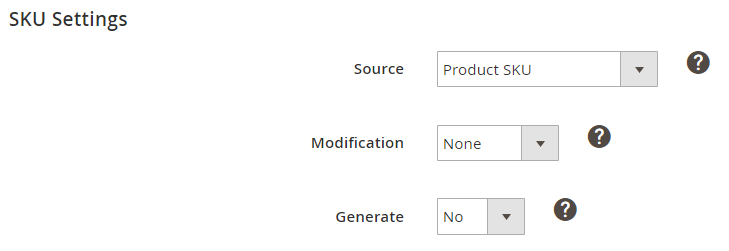
✅ Um die SKU-Einstellungen der bestehenden Auflistung zu bearbeiten, klicken Sie auf die Schaltfläche Einstellungen bearbeiten > Verkaufen am oberen Rand des Produktrasters.
Dadurch werden die AFN- und MFN-Versionen Ihres Artikels mit unterschiedlichen SKUs aufgelistet, und Sie vermeiden SKU-Konflikte auf Seiten von Amazon.
Sobald die Artikel bei Amazon aufgelistet sind, denken Sie daran, die Fulfillment-Option für Artikel in Ihrer FBA-Auflistung von MFN auf AFN umzustellen.
FBA-Lagerbestand mit Magento synchronisieren #
Sie können M2E Pro so einstellen, dass der Lagerbestand in Ihrer Magento Inventory Source automatisch aktualisiert wird, basierend auf der Menge des entsprechenden Amazon FBA-Produkts.
Navigieren Sie dazu zu Ihren Kontokonfigurationen (Amazon Integration > Konfiguration > Konten) und aktivieren Sie die entsprechende Option auf der Registerkarte FBA-Inventar.

Sobald der QTY-Wert eines FBA-Produkts von Amazon gemeldet wird, wird er in die vordefinierte Inventarquelle importiert. Wählen Sie die benötigte Lagerbestandsquelle aus oder erstellen Sie eine neue, indem Sie auf Quellen verwalten klicken, wenn Sie nicht möchten, dass die Lagerbestandsinformationen der FBA-Produkte Auswirkungen auf Ihren Magento-Bestand haben.

⚠️ Um den Amazon FBA Lagerbestand-Import zu nutzen, muss das Bestandsverwaltungsmodul (früher MSI) für Ihr Adobe Commerce aktiviert sein.
Wie man FBA-Bestellungen verwaltet #
M2E Pro importiert automatisch sowohl von Händlern als auch von Amazon erfüllte Bestellungen. Um die Suche nach Ihren FBA-Bestellungen zu vereinfachen, verwenden Sie den Filter Fulfillment im Raster Orders (Amazon Integration > Sales > Orders):

Wie bei jeder regulären Amazon-FBM-Bestellung können Sie alle notwendigen Informationen zu FBA-Bestellungen einsehen, z. B. Status, Versanddetails, AFN-Lager usw. Die meisten Auftragsverwaltungsoptionen sind auch für von Amazon erfüllte Aufträge verfügbar.
⚠️ Sie können keine Sendungen für von Amazon erfüllte Bestellungen in Magento oder M2E Pro verwalten. FBA-Bestellungen werden nur über das Amazon Fulfillment Center versandt.
Um Ihre Präferenzen für den Umgang mit von Amazon erfüllten Bestellungen einzurichten, navigieren Sie zum Abschnitt FBA-Auftragseinstellungen auf der Registerkarte Aufträge (Amazon-Integration > Konfiguration > Konten):
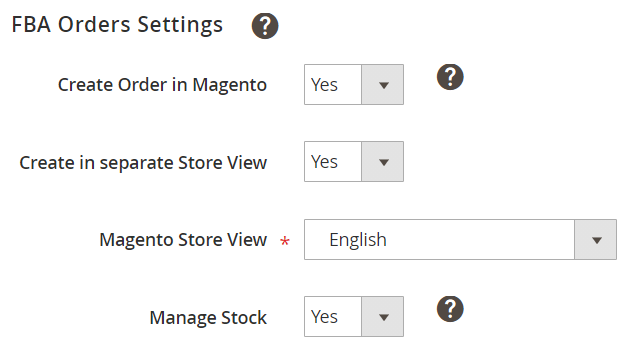
Dort können Sie M2E Pro so einstellen, dass Magento-Bestellungen für entsprechende FBA-Bestellungen erstellt werden, indem Sie eine entsprechende Option aktivieren. Wählen Sie ggf. eine Shop-Ansicht aus, in der M2E Pro Magento-Bestellungen, die für von Amazon erfüllte Bestellungen erstellt wurden, speichern soll.
ℹ️ Um Ihre Amazon FBA-Bestellungen von den Magento-Bestellungen zu unterscheiden, können Sie ein bestimmtes Präfix angeben, das an die Magento-Bestellnummer angehängt wird (z.B.amzfba000001400).
Sie finden diese Option im Abschnitt Magento-Bestellnummer auf der Registerkarte Bestellungen (Amazon-Integration > Konfiguration > Konten).
Je nach Ihren Geschäftsanforderungen können Sie wählen, ob der Lagerbestand von FBA-Verkäufen in Magento verwaltet werden soll oder nicht.
Wenn Sie die Option Lagerbestand verwalten aktivieren, wird die Menge des Magento-Produkts entsprechend reduziert, sobald die FBA-Bestellung in Magento erstellt wird. Wenn Sie diese Option auf „Nein“ setzen, wird die Menge des Magento-Produkts nicht beeinflusst.
⚠️ Magento erlaubt es nicht, Bestellungen für Produkte zu erstellen, die nicht mehr im Lagerbestand sind.
Eine Magento-Bestellung kann also nur dann für eine entsprechende FBA-Bestellung erstellt werden, wenn Ihr Magento-Produkt in ausreichender Menge vorhanden ist. Diese Regel gilt auch, wenn Sie die Lagerbestandsverwaltung für Ihre FBA-Verkäufe in Magento deaktiviert haben.


