
⚠️ Ab M2E Pro Version 1.38.0 wird die Funktionalität der Beschreibungsrichtlinie in M2E Pro nicht mehr unterstützt. Stattdessen müssen Sie Product Types verwenden, um Artikelinformationen bereitzustellen. Lesen Sie mehr unter diesen Artikel.
Auf dieser Registerkarte können Sie detaillierte Produktinformationen angeben, die dann auf Amazon angezeigt werden.
Allgemein #
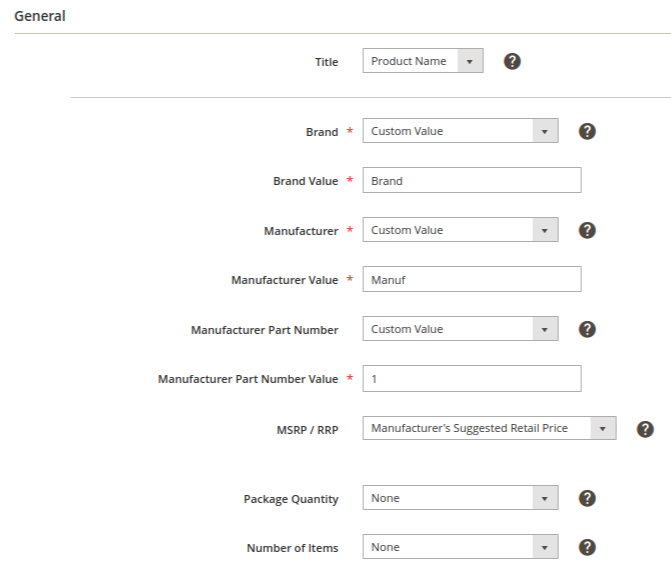
- Titel – geben Sie einen klaren und aussagekräftigen Titel an, unter dem Käufer Ihr Produkt auf Amazon finden können. Wählen Sie die Quelle für den Titelwert: Magento Produktname, Benutzerdefinierter Wert oder Magento Attribut.
⚠️ Der Produkttitel ist aufgrund der Amazon-API-Anforderungen obligatorisch.
- Marke – geben Sie den Markennamen für Ihr Produkt über einen benutzerdefinierten Wert oder ein Magento-Attribut an. Der Wert ist auf 50 Zeichen begrenzt.
⚠️ Der Markenwert ist erforderlich, wenn Sie die Beschreibungsrichtlinie für die Erstellung einer neuen ASIN/ISBN verwenden möchten.
- Hersteller – geben Sie den Herstellernamen für Ihr Produkt über einen benutzerdefinierten Wert oder ein Magento-Attribut an. Der Wert ist auf 50 Zeichen begrenzt.
⚠️ Der Herstellerwert ist erforderlich, wenn Sie die Beschreibungsrichtlinie für die Erstellung einer neuen ASIN/ISBN verwenden wollen.
- Hersteller-Teilenummer – gibt den Identifikator des in der entsprechenden Branche verwendeten Teils über Custom Value oder Magento Attribute an.
- MSRP / RRP – gibt den empfohlenen Verkaufspreis des Herstellers oder den empfohlenen Verkaufspreis an.
⚠️ MSRP/RRP ist nicht der Preis, den die Käufer für Ihren Artikel zahlen werden. Ihr Verkaufspreis sollte in der Verkaufsrichtlinie festgelegt werden.
- Paketmenge – gibt an, wie viele Pakete in Ihrem Angebot enthalten sind.
- Anzahl der Artikel – gibt die Gesamtzahl der in Ihrem Angebot enthaltenen Einheiten an.
Wenn Sie zum Beispiel ein Set von 10 Sockenpaketen verkaufen und jedes Paket 3 Paar Socken enthält, wird Ihr Angebot folgende Angaben enthalten: Paketmenge = 10, Anzahl der Artikel = 30.
⚠️ Die Werte für die Paketmenge und die Anzahl der Artikel werden nur einmal zum Zeitpunkt der Erstellung der neuen ASIN/ISBN übermittelt.
Bilder #
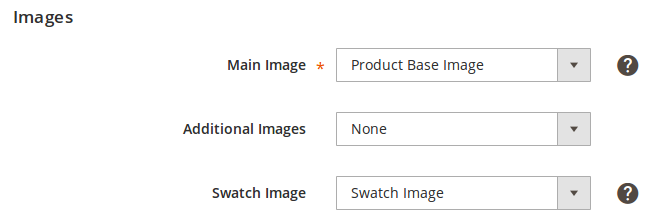
Hauptbild – das Bild, das Käufer auf der Amazon-Artikelseite und neben dem Artikeltitel in den Suchergebnissen sehen.
⚠️ Dieses Feld ist erforderlich, wenn Sie die Beschreibungsrichtlinie für die Erstellung einer neuen ASIN/ISBN verwenden möchten.
Zum Hochladen des Bildes stehen Ihnen 2 Möglichkeiten zur Verfügung:
- Product Base Image – das Bild, das in Magento als Base Image markiert ist, wird hochgeladen.
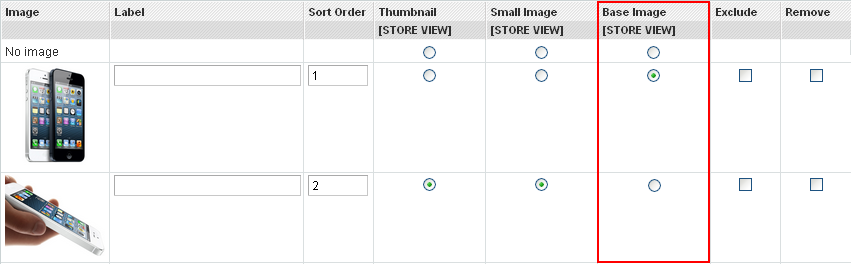
- Benutzerdefiniertes Attribut – muss vom Typ Medienbild sein oder eine absolute URL enthalten (z. B. http://mymagentostore.com/images/baseimage.jpg).
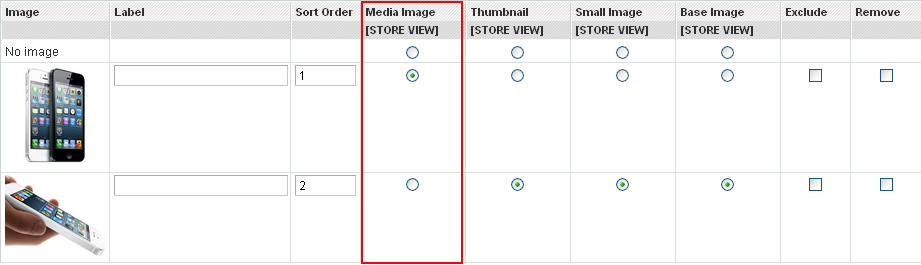
- Zusätzliche Bilder – sie werden unter dem großen Basisbild angezeigt. Sie können bis zu 8 zusätzliche Fotos zu jedem Artikel auf Amazon hinzufügen.
Sie können die Anzahl der hinzuzufügenden Bilder festlegen. Die Bilder werden von Ihrem Magento-Produkt übernommen und erscheinen in der Reihenfolge, die Sie in Ihrem Magento festgelegt haben.
⚠️ Ausgeschlossene Bilder werden ignoriert und nicht an Amazon übermittelt. Wenn Sie jedoch das Basisbild als ausgeschlossen markieren, wird es bei Amazon angezeigt.
Swatch-Bilder #
Mit dieser Option werden Artikelvariationen unter separaten Bildern auf Amazon angezeigt.

Beschreibung #

Wählen Sie die Quelle für die Produktbeschreibung: Magento Product Description oder Magento Product Short Description. Oder wählen Sie Benutzerdefinierter Wert, um die erforderlichen Informationen manuell einzugeben und benutzerdefinierte Einfügungen zu verwenden.
⚠️ Die Länge der Beschreibung ist auf 2 000 Zeichen begrenzt. Lesen Sie hier mehr über Amazons Regeln für Produktdetailseiten.
Mit Custom Inserts können Sie der Custom Description bestimmte Magento-Attribute hinzufügen. Wählen Sie dazu das Attribut aus dem Dropdown-Menü und klicken Sie auf Einfügen.
Das Attribut-Tag wird der Custom Description im folgenden Format hinzugefügt: #name_of_attribute#.
Produktabmessungen #

- Volumen – das physische Volumen Ihres Produkts. Geben Sie den Wert über den Modus Benutzerdefiniertes Attribut oder Benutzerdefinierter Wert an. Wählen Sie dann die Maßeinheit.
- Gewicht – das physische Gewicht Ihres Produkts. Geben Sie den Wert über das benutzerdefinierte Attribut oder den benutzerdefinierten Wertmodus an. Wählen Sie dann die Gewichtseinheit.
Abmessungen der Verpackung #

- Volumen – ein physisches Volumen des Pakets. Geben Sie den Wert über den Modus Benutzerdefiniertes Attribut oder Benutzerdefinierter Wert an. Wählen Sie dann die Maßeinheit.
Details zum Versand #

- Paketgewicht – das physische Gewicht Ihres Pakets. Geben Sie den Wert über den Modus Benutzerdefiniertes Attribut oder Benutzerdefinierter Wert an. Wählen Sie dann die Gewichtseinheit.
- Versandgewicht – ein Produktversandgewicht. Geben Sie den Wert über den Modus Benutzerdefiniertes Attribut oder Benutzerdefinierter Wert an. Wählen Sie dann die Gewichtseinheit.
Schlüsselwörter #
Geben Sie zusätzliche Details an, die die Sichtbarkeit Ihres Produkts auf Amazon erhöhen können.
⚠️ Wenn Sie die Beschreibungsrichtlinie für die Erstellung einer neuen ASIN/ISBN verwenden möchten, geben Sie umfassende Produktinformationen an. Andernfalls kann Amazon Ihren Artikel als unterdrückt markieren.
- Zielgruppe – Geben Sie an, für wen das Produkt bestimmt ist. Sie können bis zu vier Werte für dieses Feld eingeben. Jeder Wert ist auf 50 Zeichen begrenzt.

Um den Wert für die Zielgruppe festzulegen, haben Sie zwei Optionen zur Auswahl:
- Den Wert manuell eingeben
- Wählen Sie ein Magento-Attribut mit dem entsprechenden Wert aus und klicken Sie auf Einfügen.
Klicken Sie auf Neu hinzufügen, um einen weiteren Zielgruppenwert hinzuzufügen oder entfernen Sie ihn.
⚠️ Je nach ausgewähltem Product Type können ein oder mehrere Zielgruppenfelder automatisch mit den vordefinierten Werten gefüllt werden. Die Amazon-API schränkt die Änderung dieser Werte ein.
- Suchbegriffe – fügen Sie bis zu fünf Wörter oder Sätze hinzu, die das/die Produkt(e) am besten beschreiben. Dies wird potenziellen Käufern helfen, Ihre Produkte auf Amazon zu finden. Jeder Wert ist auf 250 Zeichen begrenzt.
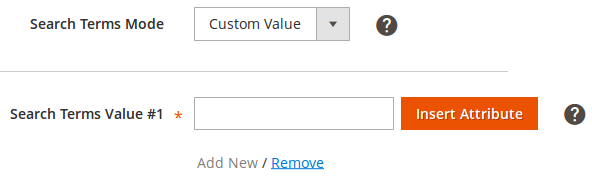
⚠️ Sie können entweder alle Werte der Suchbegriffe in ein Feld eingeben oder jeden Wert in einem separaten Feld angeben. M2E Pro fasst jedoch die Werte aller fünf Suchbegriffe in einem einzigen Feld zusammen, wenn die Daten an Amazon übermittelt werden.
Für die Angabe des Werts „Suchbegriffe“ stehen Ihnen zwei Optionen zur Auswahl:
- Den Wert manuell eingeben
- Wählen Sie ein Magento-Attribut mit dem entsprechenden Wert aus und klicken Sie auf Einfügen.
Klicken Sie auf Neu hinzufügen, um einen weiteren Wert für Suchbegriffe hinzuzufügen oder entfernen Sie ihn.
✅ Klicken Sie hier, um Tipps zur effektiveren Verwendung von Amazon-Suchbegriffen zu erhalten.
- Aufzählungspunkte – geben Sie bis zu fünf der wichtigsten Aspekte eines Produkts an. Jeder Wert ist auf 500 Zeichen begrenzt.
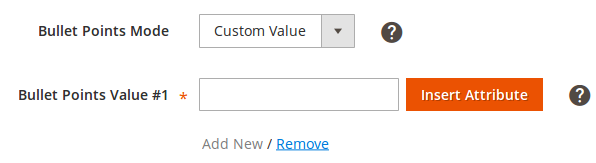
Um den Wert der Aufzählungspunkte festzulegen, haben Sie zwei Optionen zur Auswahl:
- Den Wert manuell eingeben
- Wählen Sie ein Magento-Attribut mit dem entsprechenden Wert aus und klicken Sie auf Einfügen.
Klicken Sie auf Neu hinzufügen, um einen weiteren Aufzählungspunktwert hinzuzufügen, oder entfernen Sie ihn.
✅ Sehen Sie sich die Empfehlungen von Amazon an, wie Sie die Aufzählungspunkte richtig angeben.


