
Die meisten Neuerungen im Oktober gehen auf Wünsche unserer Nutzer zurück. Wir haben die Verwaltung von Richtlinien, Bestellungen und Regeln für Auflistungen in M2E Pro vereinfacht. Im Folgenden erfahren Sie, was sich geändert hat und welche Einrichtungsschritte für die einzelnen Neuerungen erforderlich sind.
Was ist neu in M2E Pro? #
eBay-Richtlinien auf der Seite „Alle Artikel“ in einem Schritt ändern #
In M2E Pro werden Richtlinien auf der Ebene der Auflistungen zugewiesen. Wenn Sie eine Richtlinie für mehrere Auflistungen ersetzen wollten, mussten Sie jede einzelne Auflistung öffnen und dort die Änderung vornehmen. Bei Dutzenden von Auflistungen ist das sehr zeitaufwendig.
Nun können Sie die Richtlinien auf der Seite Alle Artikel in einem Schritt ändern:
1) Gehen Sie zu eBay > Auflistungen > Artikel > Alle Artikel.
Filtern Sie die Produkte nach der Richtlinie, die Sie ersetzen möchten. Wählen Sie die gefilterten Produkte aus.
3) Wählen Sie im Menü „Massenaktionen“ die Option Richtlinien ändern aus. Klicken Sie anschließend auf Absenden.

4) Legen Sie eine andere Richtlinie fest und bestätigen Sie die Änderung.
ℹ️ M2E Pro wendet die neue Richtlinie als Übersteuerung auf die ausgewählten Produkte in allen Auflistungen an, zu denen sie gehören. Andere Produkte in diesen Auflistungen behalten ihre aktuellen Richtlinien bei.
Amazon Easy Ship-Bestellungen identifizieren #
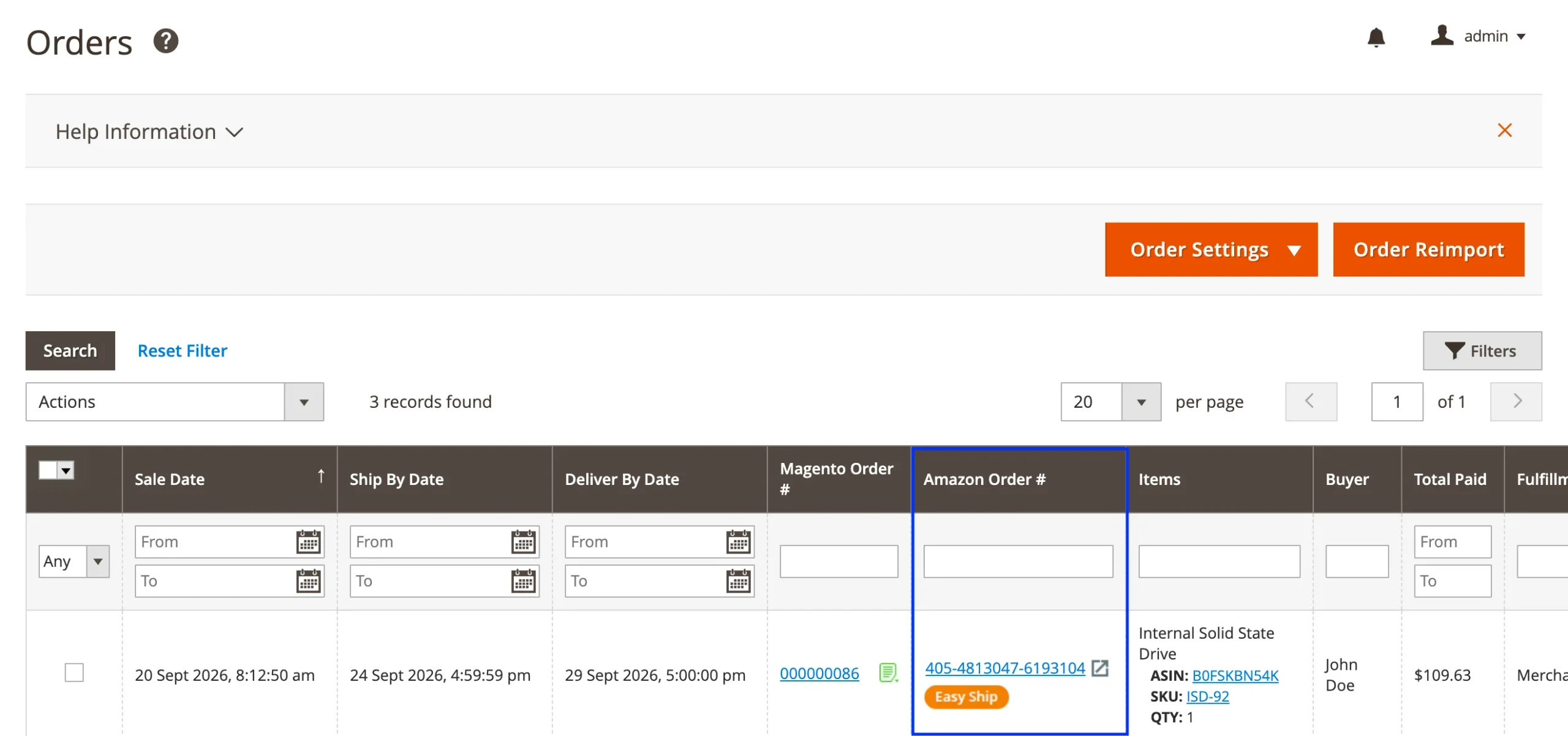
Wenn Sie das Amazon Easy Ship-Programm nutzen, lassen sich diese Bestellungen nun einfacher in M2E Pro finden.
„Easy Ship“-Bestellungen sind an zwei Stellen mit einem speziellen Label gekennzeichnet: in der Tabelle „Amazon-Bestellungen“ und auf der Seite „Bestelldetails“. Sie können die Tabelle auch so filtern, dass nur „Easy Ship“-Bestellungen angezeigt werden. So lassen sich diese leichter von Ihren übrigen, von Händlern selbst versendeten Bestellungen unterscheiden.
Automatisieren Sie Amazon-Auflistungen mit der Option „Erweiterter Filter“ #
Zuvor hatten wir die Option „Erweiterter Filter“ zu den eBay-Regeln zum automatischen Hinzufügen und Entfernen hinzugefügt. Nun ist sie auch für Amazon verfügbar.
Anstatt die Automatisierung an Ihren gesamten Katalog, eine Website oder eine Kategorie zu koppeln, können Sie anhand der Magento-Produktattribute Bedingungen für den Erweiterten Filter festlegen. M2E Pro fügt dann automatisch passende Produkte zu Ihrer Amazon-Auflistung hinzu oder entfernt sie daraus.
So richten Sie die Regeln ein:
1) Gehen Sie zu Amazon > Auflistungen > Artikel.
2) Klicken Sie neben der Auflistung auf Aktionen > Produkte > Regeln zum automatischen Hinzufügen/Entfernen.
3) Wählen Sie Erweiterter Filter aus und klicken Sie auf Weiter.

4) Klicken Sie auf Neue Regel hinzufügen.
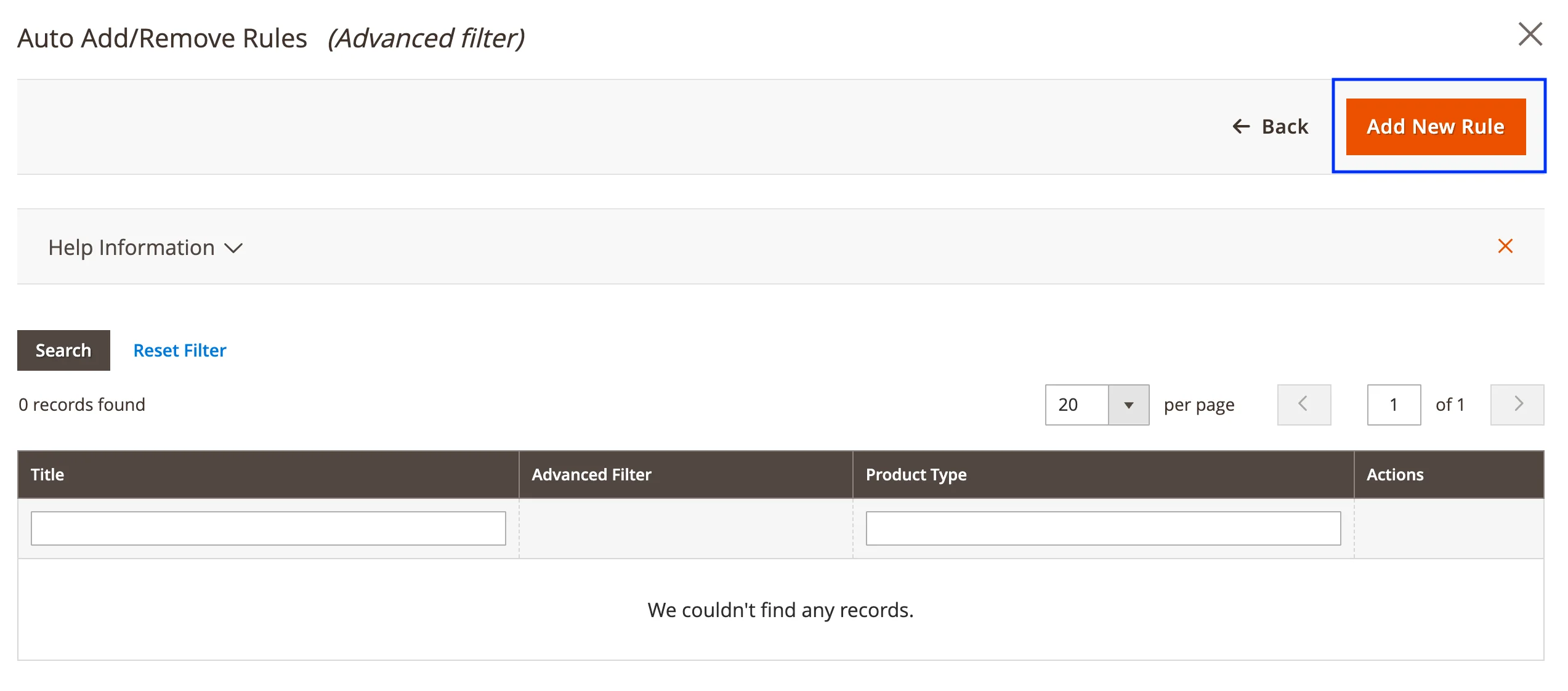
5) Geben Sie einen Titel für die Regel ein. Legen Sie anschließend fest, was geschehen soll, wenn Produkte die Bedingungen erfüllen bzw. wenn sie diese nicht mehr erfüllen.
6) Sobald Sie Ihre Bedingungen festgelegt haben, klicken Sie auf Fertigstellen.

Sobald die Regel gespeichert ist, fügt M2E Pro automatisch jedes Magento-Produkt, das Ihren Bedingungen entspricht, zur Auflistung hinzu. Sie können außerdem festlegen, was mit Produkten geschehen soll, die die Bedingungen nicht mehr erfüllen – beispielsweise, dass sie aus der Auflistung entfernt werden.
Nächsten Monat melden wir uns mit weiteren Neuigkeiten zurück. Sollte bis dahin eine Funktion dieser Version Fragen aufwerfen, steht Ihnen unser Support-Team gerne zur Verfügung.


