Wenn Sie über M2E Connect Bestellungen von TikTok Shop in Ihrem Adobe Commerce (Magento) Shop erhalten, hängt der in der Bestellung angezeigte Steuerbetrag von drei wesentlichen Einstellungen ab:
- Adobe Commerce (Magento) Steuereinstellungen
- TikTok Shop Steuereinstellungen
- M2E Connect Steuereinstellungen
Lassen Sie uns die einzelnen Einstellungen durchgehen, damit Sie verstehen, wie die Steuern berechnet und in Ihren Magento-Bestellungen angezeigt werden.
Adobe Commerce (Magento) Steuereinstellungen #
Magento verwendet Steuerklassen, Steuerzonen und -sätze sowie Steuerregeln, um den auf Ihre Produkte anzuwendenden Steuerbetrag zu bestimmen.
Steuerklassen #
Magento hat drei Arten von Steuerklassen:
- Produktsteuerklasse – gilt für Ihre Produkte.
- Kundensteuerklasse – gilt für Kundengruppen.
- Versandsteuerklasse – gilt für die Versandkosten.
Sie können diese unter Stores > Einstellungen > Konfiguration > Verkauf > Steuer einsehen und bearbeiten .
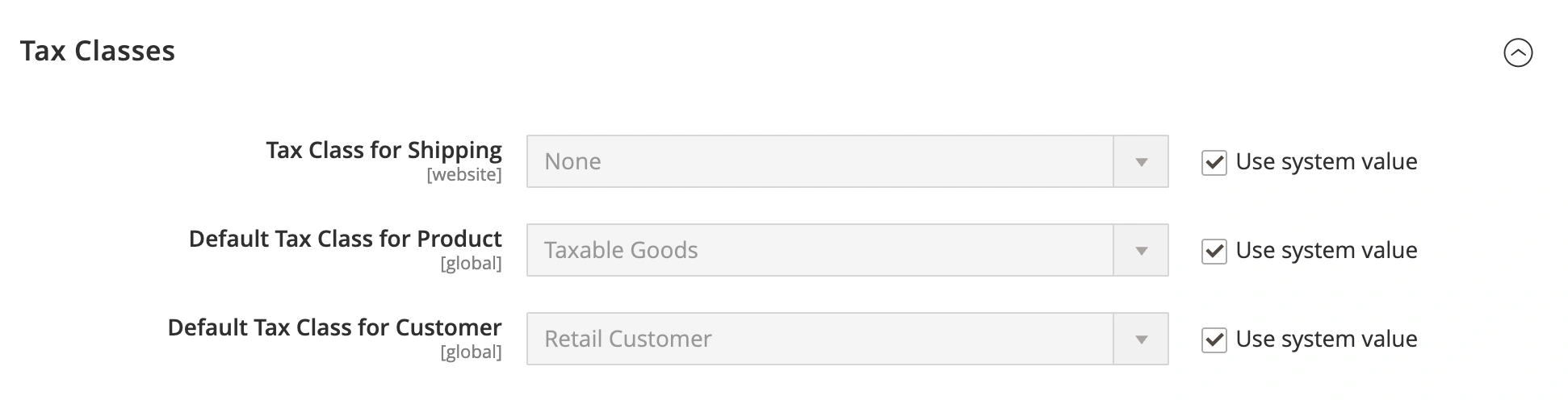
Jedem Produkt und jeder Kundengruppe wird eine Standardsteuerklasse zugewiesen, die Sie jedoch bei Bedarf manuell ändern können.
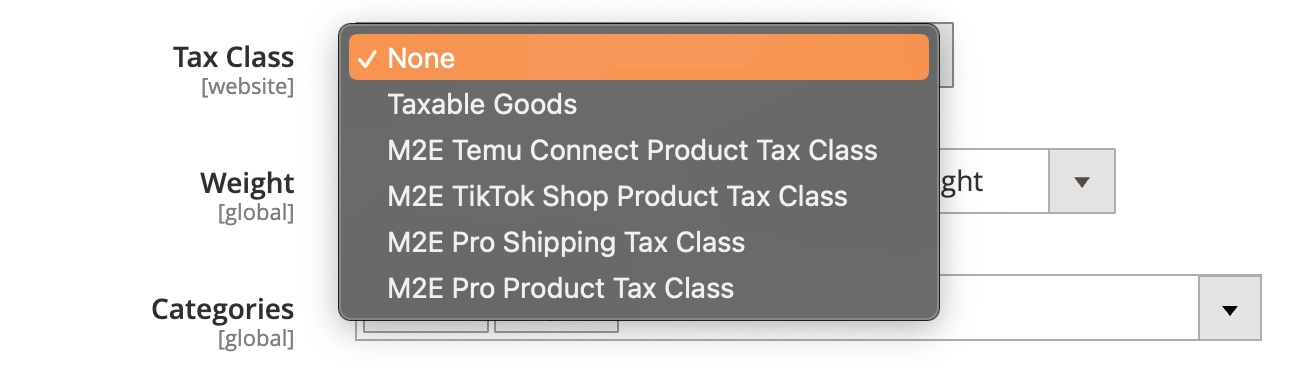
Um die Produktsteuerklasse eines Magento-Produkts zu ändern, verwenden Sie die Option Steuerklasse in den Magento-Produkteinstellungen:
Um die Kundensteuerklasse einer Kundengruppe zu ändern, gehen Sie zu Kunden > Kundengruppen > Steuerklasse:

Steuerzonen und Steuersätze #
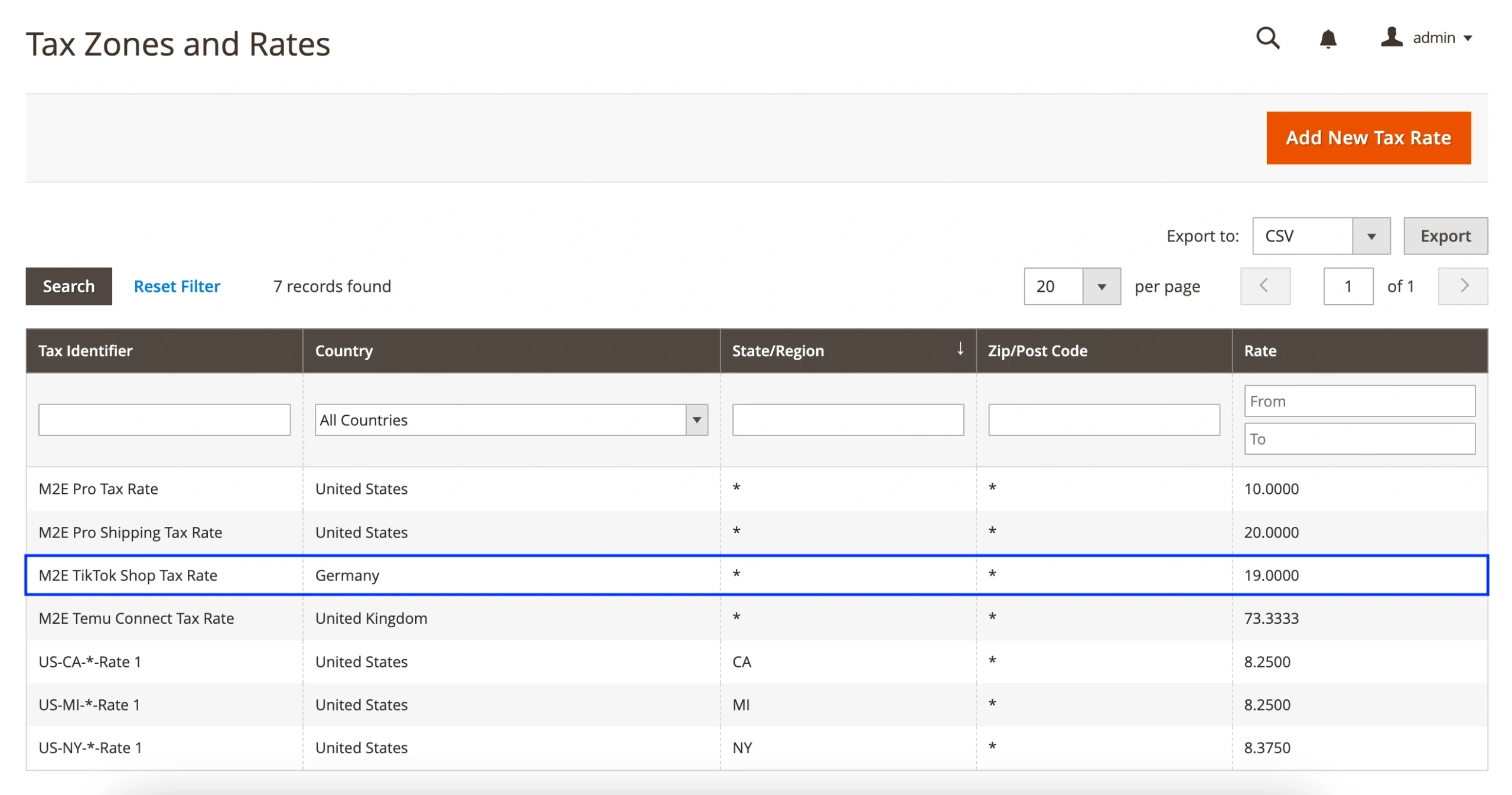
Steuerzonen und -sätze legen den Steuerprozentsatz fest, der auf der Grundlage des Standorts des Kunden, z. B. Land, Bundesland oder Postleitzahl, angewendet werden soll. Sie können sie einrichten oder bestehende bearbeiten, indem Sie zu Stores > Steuern > Steuerzonen und -sätze gehen .

Sie können das Land, das Bundesland, die Postleitzahl und den Steuerprozentsatz für jede Steuerzone anpassen.
Steuerregeln #
Eine Steuerregel definiert die Kombination aus Produktsteuerklasse, Kundensteuerklasse und Steuerzone. Sie bestimmt, wann die Steuer angewendet werden soll, und berechnet den genauen Satz auf der Grundlage des Standorts und der Gruppe des Kunden.
Wenn keine Steuerregel konfiguriert ist, wendet Magento keine Steuer auf Bestellungen an, selbst wenn andere Steuereinstellungen vorhanden sind. Um eine neue Regel einzurichten oder bestehende anzupassen, gehen Sie zu Stores > Taxes > Tax Rules.
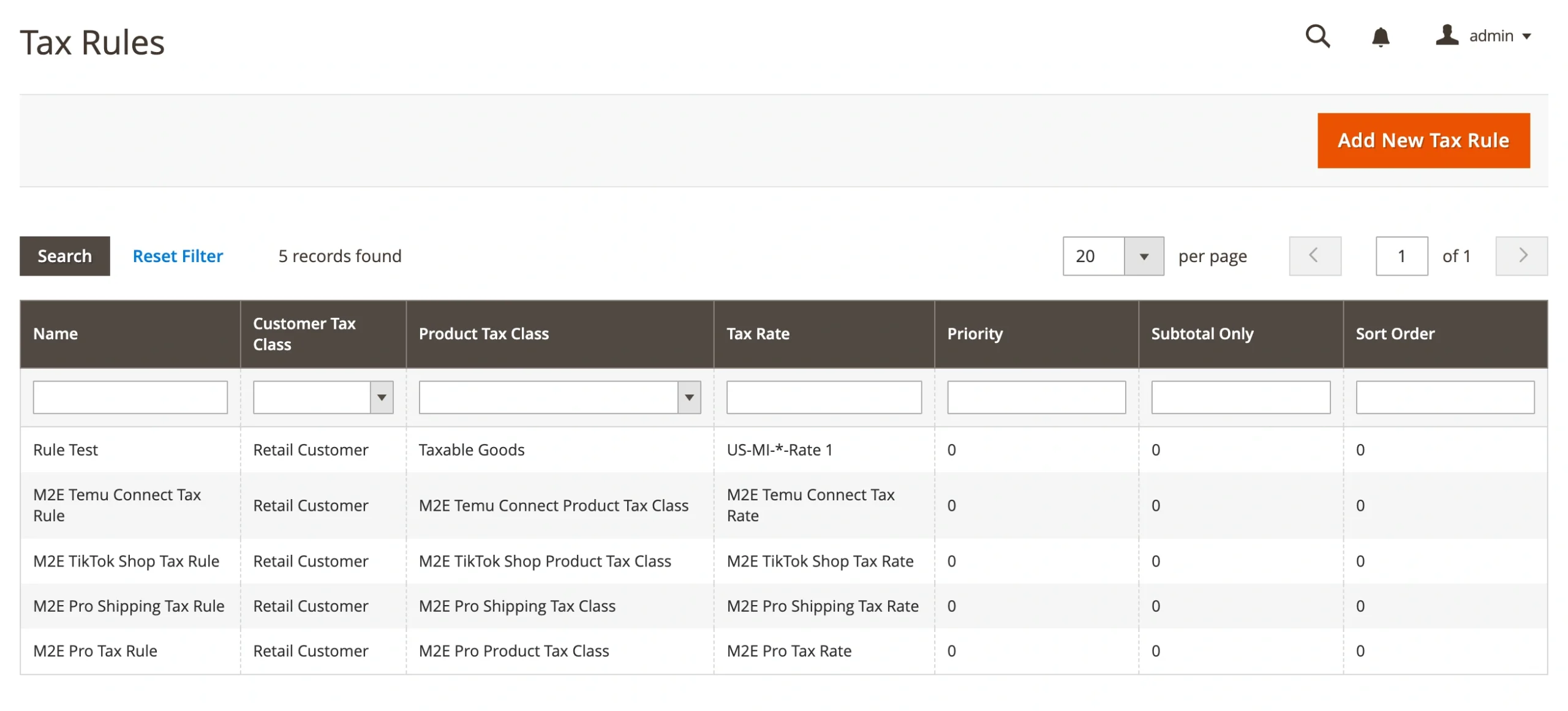
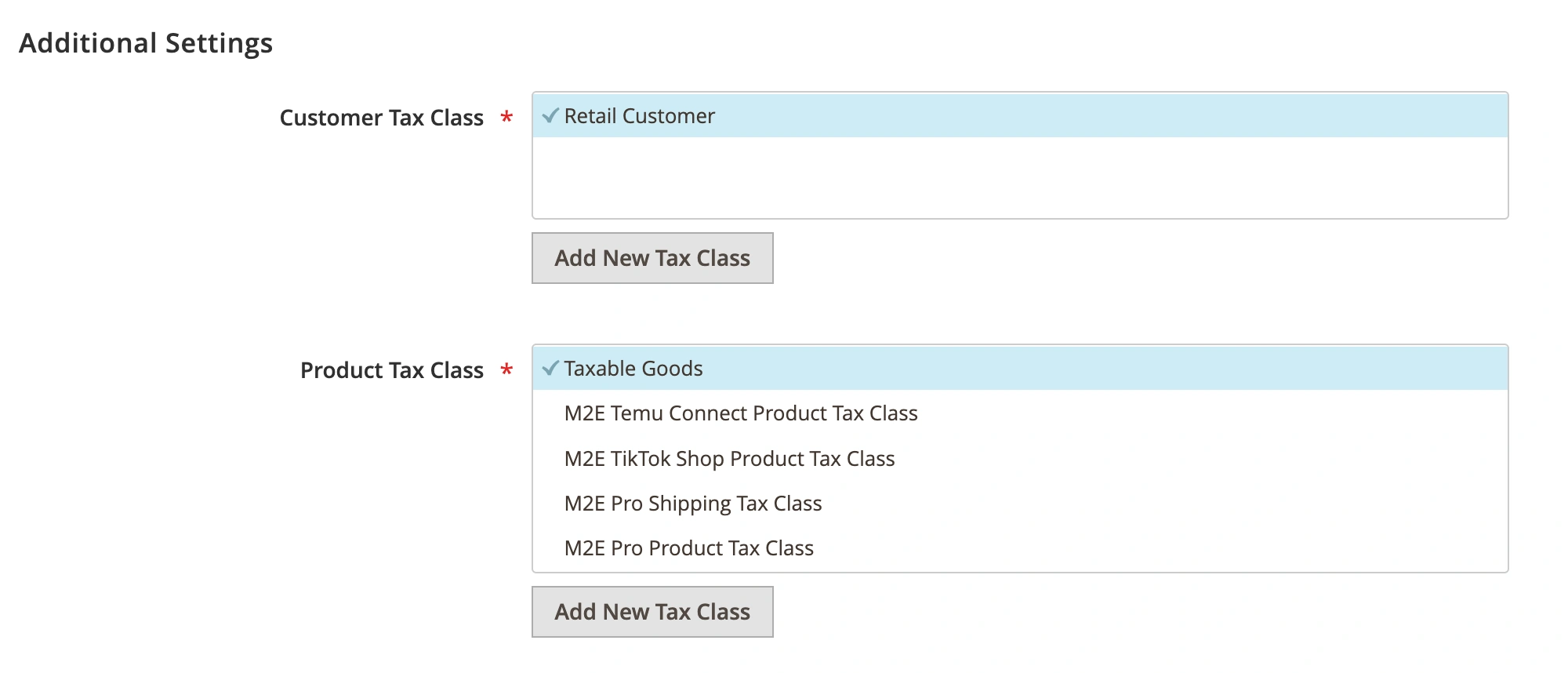
Wenn Sie eine neue Steuerregel konfigurieren, verwendet Magento automatisch die Standard-Produkt- und Kundensteuerklassen, die unter Stores > Einstellungen > Konfiguration > Verkauf > Steuer für die ausgewählte Website oder Store-Ansicht festgelegt wurden.
Sie können die Standardeinstellungen außer Kraft setzen, indem Sie im Abschnitt Zusätzliche Einstellungen der Regel eine andere Produkt- oder Kundensteuerklasse auswählen.
Beispiel für die Steuerberechnung #
Schauen Sie sich das Beispiel an, wie Magento die Steuer basierend auf einer konfigurierten Steuerregel berechnet:
- Das Produkt ist der Produktsteuerklasse für steuerpflichtige Waren zugeordnet.
- Der Kunde gehört der allgemeinen Kundengruppe an.
- Die Lieferadresse befindet sich in Deutschland.
Anschließend erstellen Sie eine Steuerregel, die einen Steuersatz von 15 % anwendet, wenn alle drei Bedingungen, wie Produktklasse, Kundengruppe und Standort, erfüllt sind. In diesem Fall wendet Magento einen Steuersatz von 15 % auf die Bestellung an.
Wenn eines dieser Elemente nicht mit der Steuerregel übereinstimmt (z.B. wenn der Kunde einer anderen Gruppe angehört oder die Lieferadresse außerhalb Deutschlands liegt), wird die Steuer nicht angewendet.
Zusätzliche Magento-Steuereinstellungen #
Magento bietet systemweite Steuereinstellungen, die steuern, wie Steuern in Ihrem Shop berechnet und angezeigt werden. Sie können diese Einstellungen unter Stores > Einstellungen > Konfiguration > Verkauf > Steuer verwalten .
Hier sind die wichtigsten Optionen:
1. Preise im Katalog
Wählen Sie, ob die Produktpreise in Ihrem Katalog Steuern enthalten oder nicht.
2. Versandpreise
Legen Sie fest, ob die Versandkosten mit oder ohne Steuer angezeigt werden sollen.

3. Bestellungen, Rechnungen, Gutschriften Anzeigeeinstellungen
Legen Sie fest, ob die Produktpreise, der Versandbetrag, die Zwischensumme und die Gesamtsumme, die in Bestellungen und zugehörigen Dokumenten angezeigt werden, Steuern enthalten oder ausschließen sollen.

Mit diesen Einstellungen können Sie die Preise so anzeigen, dass sie zu Ihrem Geschäftsmodell und den lokalen Steuervorschriften passen. Sie können sie pro Website oder Shop-Ansicht konfigurieren, wenn Sie für jedes Schaufenster ein anderes Steuerverhalten benötigen.
TikTok Shop Steuereinstellungen #
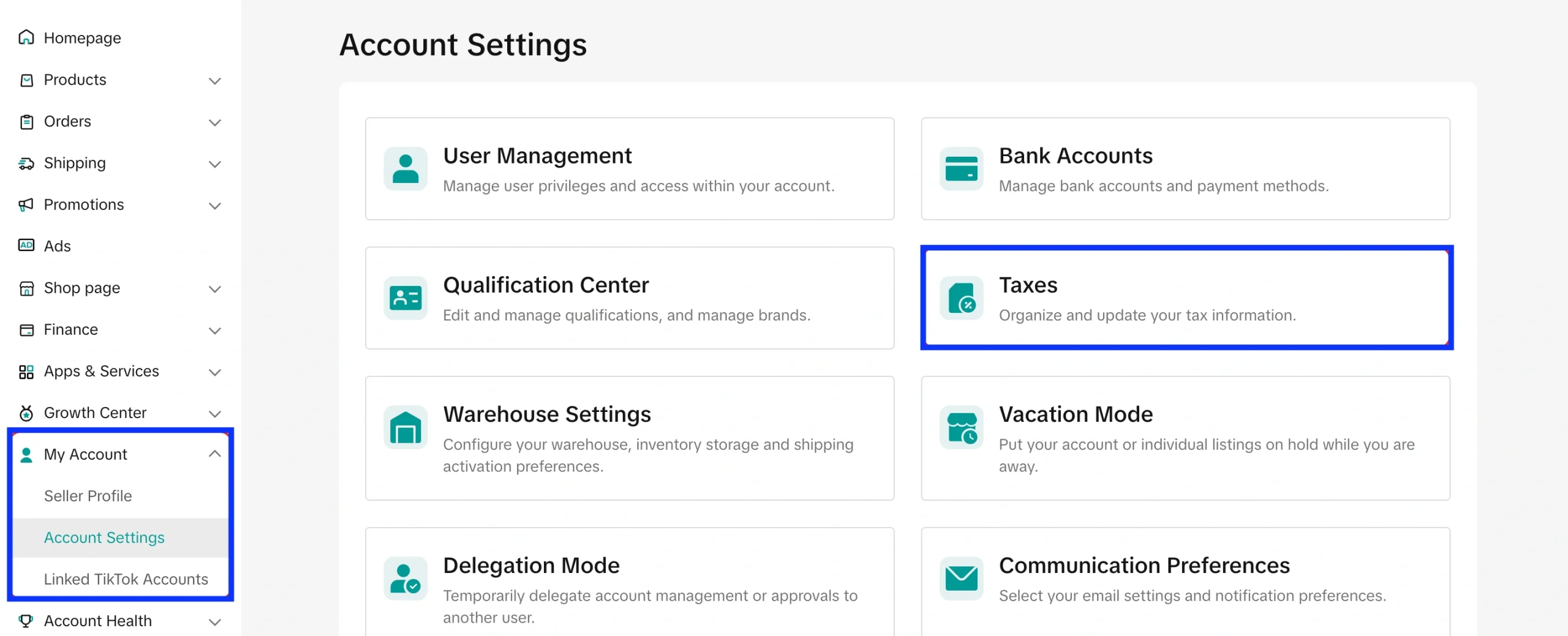
Damit Ihr Shop den lokalen Steuergesetzen entspricht, müssen Sie in Ihrem Verkäufer-Cockpit Pro von TikTok Shop genaue Steuer- und Geschäftsinformationen angeben. Sie können Ihre Steuerdetails unter Mein Konto > Kontoeinstellungen > Steuern überprüfen und aktualisieren .
Je nachdem, wo Ihr Unternehmen ansässig ist, gelten unterschiedliche Regeln für die Steuerberechnung und -meldung. Hier ist eine Aufschlüsselung nach Region:
Für US-Händler #
TikTok Shop ist in den Vereinigten Staaten als Marketplace Facilitator tätig. Dies bedeutet:
- TikTok Shop berechnet, sammelt und überweist die Umsatzsteuer automatisch in Ihrem Namen.
- Sie müssen die Umsatzsteuer für TikTok Shop-Verkäufe nicht manuell erheben oder abführen.
- Sie sind dafür verantwortlich, Ihre Geschäfts- und Steuerinformationen im Verkäufer-Cockpit Pro korrekt und aktuell zu halten.
Für EU-Händler #
Wenn Sie in der Europäischen Union verkaufen, müssen Sie die folgenden Mehrwertsteuervorschriften einhalten:
- Die Mehrwertsteuer wird nach dem Lieferland des Kunden berechnet, nicht nach Ihrem Standort.
- Wenn Ihr Jahresumsatz in einem bestimmten EU-Land den dortigen Schwellenwert für die Mehrwertsteuer überschreitet (z. B. 35.000 € in Deutschland, Frankreich, Spanien oder 85.000 € in Italien), müssen Sie sich in diesem Land für die Mehrwertsteuer registrieren lassen.
- Nutzen Sie das One-Stop-Shop-System (OSS), um die MwSt.-Meldung in allen EU-Mitgliedstaaten zu vereinfachen.
- Wenn Ihre gesamten grenzüberschreitenden Verkäufe an Privatpersonen in der EU 10.000 €/Jahr übersteigen, müssen Sie die Mehrwertsteuer auf der Grundlage des Landes des Käufers berechnen und über das OSS-System melden.
Für UK Händler #
Wenn Ihr Unternehmen im Vereinigten Königreich ansässig ist und Ihr Jahresumsatz £90.000 übersteigt, müssen Sie sich für die Mehrwertsteuer registrieren lassen. Sobald Sie registriert sind, sind Sie verpflichtet:
- 20% Mehrwertsteuer auf die meisten Waren erheben
- Vierteljährliche Mehrwertsteuererklärungen einreichen
- Führen Sie digitale Aufzeichnungen für die Einhaltung von Making Tax Digital (MTD)
Beim Verkauf an EU-Kunden aus dem Vereinigten Königreich:
- Bestellungen unter 150 €: Verwenden Sie den Import One-Stop Shop (IOSS), um die Mehrwertsteuer an der Kasse zu erheben und entsprechend zu melden.
- Bestellungen über 150 €: Mehrwertsteuer und Zollgebühren fallen bei der Einfuhr an. Möglicherweise müssen Sie sich auch im Land des Käufers für die Mehrwertsteuer registrieren lassen.
Wenn Sie sich über Ihre steuerlichen Pflichten unsicher sind, wenden Sie sich bitte an einen Steuerberater, insbesondere bei grenzüberschreitenden Verkäufen oder Verkäufen mit hohem Volumen.
M2E Connect Steuereinstellungen #
Mit M2E Connect können Sie steuern , wie die Steuer auf aus TikTok Shop importierte Magento-Bestellungen angewendet wird. Sie können entscheiden, welches System - Magento oder TikTok Shop - die Quelle der Steuerinformationen während der Auftragserstellung sein soll.
Optionen für die Steuerquelle bei Bestellungen #
Gehen Sie in M2E Connect zu TikTok Shop > Konfiguration > Accounts > Orders > Order Tax Settings und wählen Sie eine der folgenden Optionen:

- Keine – Es wird keine Steuer auf die Magento-Bestellung angewendet.
- TikTok Shop – Die Steuerwerte werden von der TikTok Shop-Bestellung übernommen.
- Magento – Magento berechnet die Steuer basierend auf seinen Steuerregeln und Konfigurationen.
- TikTok Shop & Magento – M2E Connect verwendet die Steuer aus der TikTok Shop-Bestellung. Wenn keine Steuer angegeben wird, werden die Steuereinstellungen von Magento verwendet.
M2E Connect Steuersatz #
Wenn Sie TikTok Shop oder TikTok Shop & Magento als Steuerquelle auswählen, erstellt M2E Connect automatisch einen speziellen Steuersatz innerhalb der Magento Steuerzonen und -sätze.
Auf diese Weise wird der von TikTok Shop importierte Steuerbetrag korrekt erkannt und in der Magento-Bestellübersicht angezeigt.