
⚠️ Der Migrationsprozess kann von den neuesten M2E Pro Versionen auf Magento 1 und Magento 2 durchgeführt werden.
Starten Sie die Migration erst, nachdem Sie beide erforderlichen Modulversionen installiert haben. Sobald Sie bestätigen, dass die Migration läuft, wird Ihr Modul in Magento 1 in den Wartungszustand versetzt, und der Prozess kann nicht gestoppt werden.Während der Migration werden alle M2E Pro-Daten gespeichert, einschließlich Ihrer Kanalverkäufe, Produkt- und Bestellprotokolle, geplanten und laufenden Aktionen usw. Lesen Sie hier mehr.
Einige Funktionen können in M2E Pro Magento 2 anders funktionieren oder vorübergehend nicht verfügbar sein. Weitere Details finden Sie in unseren Migrationshinweisen.
Wenn Sie testen möchten, wie M2E Pro auf Magento 2 funktioniert, finden Sie hier einen Artikel mit einer Anleitung.
Dieser Artikel beschreibt die allgemeine Vorbereitung und Durchführung der Datenmigration von Magento 1 nach Magento 2. Bitte beachten Sie, dass der Prozess technische Kenntnisse erfordert. Bei Bedarf können Sie Ihre Entwickler zu Rate ziehen.
✅ Sehen Sie sich ein detailliertes Video-Tutorial an, wie Sie die M2E Pro Datenmigration von Magento 1 nach Magento 2 durchführen.
Vorläufige Anforderungen #
1. Installieren Sie die neuesten für die Datenmigration verfügbaren Modulversionen:
ℹ️ Die neueste Version von M2E Pro ist vollständig mit Adobe Commerce (Magento) Version 2.4.8 kompatibel.
2. Übertragen Sie Ihre Magento-Datenbank von v1 nach v2.
⚠️ Wenn Sie das Magento Data Migration Tool verwenden, um Ihre Magento-Datenbank zu migrieren, müssen Sie alle M2E Pro-Tabellen (die Tabellennamen enthalten das Präfix 'm2epro_') ignorieren, die nach dem Muster navigieren:
%magento2_installation_directory%/vendor/magento/data-migration-tool/etc/%from_edition%_to_%to_edition%/%source_magento_version%/map.xml .
Nachstehend finden Sie ein Beispiel:
<map xmlns:xs="http://www.w3.org/2001/XMLSchema-instance" xs:noNamespaceSchemaLocation="../../map.xsd">
<source>
<document_rules>
<ignore>
<document>m2epro_account</document>
</ignore>
...
</document_rules>
...
</source>
<destination>
<document_rules>
<ignore>
<document>m2epro_account</document>
</ignore>
...
</document_rules>
...
</destination>
Die vollständige Liste der zu ignorierenden Tags für <Quelle> und <Ziel> können Sie über die unten stehenden Links herunterladen:
Sobald dies geschehen ist, können Sie mit der Migration Ihrer M2E Pro-Datenbank beginnen. Lesen Sie die Details unten.
Schritte zum Fortfahren #
Das M2E Pro Migration Tool hilft Ihnen bei der Übertragung Ihrer Moduldatenbank. Folgen Sie den Hinweisen des Migrationsassistenten, um den Vorgang abzuschließen.
Schritt 1. Module deaktivieren #
Um den Prozess zu starten, navigieren Sie zu Ihrem Magento 2: Stores > Einstellungen > Konfiguration > M2E Pro > Erweiterte Einstellungen > Migration von Magento 1 und klicken Sie auf Fortfahren. Sie werden zu Schritt 1 des Migrationsassistenten weitergeleitet.

Gehen Sie in Magento 1 zu System > Configuration > M2E Pro > Migration to Magento 2 und klicken Sie auf Proceed. Es kann bis zu 15 Minuten dauern, bis die dynamischen Cron-Aufgaben beendet, M2E Pro in den Wartungszustand versetzt und die Datenbank für die Migration vorbereitet ist. Warten Sie, bis der Prozess abgeschlossen ist, und kehren Sie dann zu Ihrer Magento 2-Installation zurück.
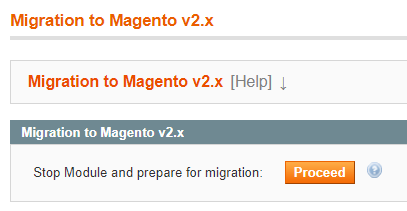
✅ Bevor Sie auf „Fortfahren“ klicken, empfiehlt es sich, eine Sicherungskopie der M2E Pro-Daten zu erstellen, falls Sie diese in Magento 1 wiederherstellen müssen. Sobald Sie bestätigen, dass die Migration läuft, kann der Prozess nicht mehr gestoppt werden.
In Magento 2 klicken Sie bei Schritt 1 des Assistenten auf Weiter. Dadurch werden die dynamischen Cron-Aufgaben gestoppt, M2E Pro unter Wartung gestellt und die Datenbank vor der Migration gelöscht. Sobald der Prozess abgeschlossen ist, werden Sie zum nächsten Schritt weitergeleitet.
Schritt 2. Datenbank-Migration #
In Schritt 2 des Assistenten müssen Sie die Daten von M2E Pro von Magento 1 nach Magento 2 übertragen, indem Sie die folgenden Schritte ausführen:
- Erstellen Sie in Magento 1 einen Dump aller Tabellen mit dem Präfix 'm2epro_', der sowohl die Struktur als auch die Daten enthält. Sie können das Dienstprogramm mysqldump oder die phpMyAdmin-Optionen verwenden.
⚠️ Alle bestehenden M2E Pro-Tabellennamen dürfen nicht geändert werden. Wenn Sie den M2E Pro-Tabellennamen in der Magento 1-Datenbank benutzerdefinierte Präfixe hinzugefügt haben, z. B. 'myprefix_m2epro_ ', bleiben diese bei der Dump-Erstellung erhalten.
- Importieren Sie den erstellten Dump in die MySQL-Datenbank von Magento 2.
- Gehen Sie zurück zum Migrationsassistenten unter Stores > Einstellungen > Konfiguration > M2E Pro > Erweiterte Einstellungen > Migration von Magento 1 und klicken Sie auf Weiter. Die importierten Daten werden nun an die Magento 2 Umgebung angepasst. Sobald der Prozess abgeschlossen ist, werden Sie zum nächsten Schritt weitergeleitet.
Schritt 3. Herzlichen Glückwunsch #
Das war's! Ihr M2E Pro ist bereit, mit Magento 2 zu arbeiten. Aktivieren Sie die automatische Synchronisierung, um Ihr Magento-Inventar und Ihre Verkäufe mit Channels zu synchronisieren.
Klicken Sie auf Fertig stellen, um den Assistenten zu beenden.
⚠️ Wenn sich die Domain/IP Ihres Magento nach der Migration geändert hat, sollten Sie einen neuen M2E Pro Lizenzschlüssel erhalten, um eine korrekte Datensynchronisation zu gewährleisten.


