
Wenn Sie auf verschiedenen Marktplätzen verkaufen, müssen Sie möglicherweise verschiedene Währungen verwenden. Dieser Leitfaden führt Sie durch die Schritte zur korrekten Konfiguration der entsprechenden Einstellungen für die Verwendung mehrerer Währungen.
Einstellungen für Magento und M2E Pro #
1. Gehen Sie zu Stores > Einstellungen > Konfiguration > Allgemein > Währungseinstellungen.
- Vergewissern Sie sich, dass unter dem Block Währungsoptionen in Ihrem Magento die zulässigen Währungen angegeben sind. Halten Sie die Strg-Taste für die Mehrfachauswahl gedrückt.
- Prüfen Sie, ob der Wechselkursdienst verfügbar ist. Geben Sie dazu den API-Schlüssel und den Verbindungs-Timeout in Sekunden für eine der drei Optionen ein.
- Legen Sie Einstellungen für den geplanten Import fest, damit die Währungskurse regelmäßig aktualisiert werden.

ℹ️ Weitere Informationen finden Sie in der offiziellen Magento-Dokumentation.
2. Gehen Sie zu Filialen > Währung > Währungskurse.
- Wählen Sie den gewünschten Währungskursdienst für Import Service und klicken Sie auf die Schaltfläche Import. Der Währungskurs sollte in der unten stehenden Tabelle angezeigt werden.

ℹ️ Weitere Informationen finden Sie in der offiziellen Magento-Dokumentation.
3. Die Konvertierung für standardmäßige Magento-Preisattribute erfolgt automatisch.
Wenn Sie ein benutzerdefiniertes Magento-Attribut verwenden, gehen Sie zu Stores > Einstellungen > Konfiguration >M2E Pro > Schnittstelle & Magento-Inventar und aktivieren Sie die Option Magento-Preisattribut konvertieren unter Menge & Preis.
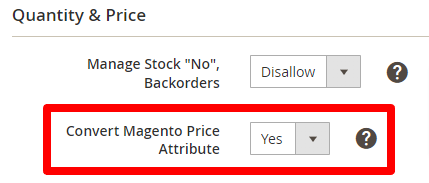
💡 M2E Pro konvertiert nur Werte von Magento Attributen mit dem Eingabetyp Preis.
4. Die automatische Preisumrechnung in den Kanälen wirkt sich auf die unten angegebenen Werte aus:
| Politik/Integration | eBay | Amazon | Walmart |
| Verkaufsrichtlinie | Preis Strike-Through-Preis Inserierter Mindestpreis | Preis Aktionspreis Mindestwerbepreis Attribut Auflistung Preis | Preis Mindestwerbepreis Aktionspreis Vergleichspreis Versandkosten (Überschreitungen) |
| Beschreibungsrichtlinie | - | Auflistung Preis (alte Versionen) | MSRP / RRP |
| Product Type | - | Auflistung Preis (neue Versionen) | - |
| Versandrichtlinien | Kosten Zusätzliche Kosten | - | - |
Das war's; Sie sind startklar. Von nun an werden Ihre Mehrwährungstransaktionen in M2E Pro korrekt berechnet und angezeigt.
Praktische Fälle #
1. Wenn die Bestellwährung unter Erlaubte Währungen nicht aktiviert ist oder der Währungskurs nicht angegeben ist, wird der folgende Hinweis in den Magento Bestellnotizen angezeigt.
Achtung! Die Bestellpreise sind falsch. Die Umrechnung wurde nicht durchgeführt, da die Währung „GBP“ nicht aktiviert ist. Stattdessen wurde die Standardwährung „EUR“ verwendet. Bitte aktivieren Sie die Währung in System > Configuration > Currency Setup.
Außerdem sehen Sie die folgende Benachrichtigung in der Kanalbestellung in M2E Pro.

2. Wenn die Preisquelle ein benutzerdefiniertes Magento-Attribut ist, stellen Sie bitte sicher, dass es einen Eingabetyp Preis hat.
Andernfalls konvertiert M2E Pro keine Preiswerte.
3. Wenn die Währungsumrechnung in Ihrem Magento für die Store View, die in der M2E Auflistung verwendet wird, nicht eingestellt ist, sehen Sie eine Meldung wie diese unter M2E Auflistung > Einstellungen bearbeiten > Verkaufen > Richtlinien.
Die Währung „ “ ist in der Währungseinstellung für die Store View „ “ Ihres Magento nicht erlaubt. Die Währungsumrechnung wird nicht durchgeführt.

In diesem Fall wird der Wert des Preisattributs ohne Umrechnung an Amazon gesendet.
Wenn die Währungsumrechnung richtig eingestellt ist, wird eine Meldung wie diese angezeigt.

4. Beachten Sie, dass die Währung bei Amazon immer von der lokalen Währung des Marktplatzes abhängt.
Das bedeutet, dass Sie z.B. auf Amazon Schweden nicht in Euro verkaufen können. Die Preise auf Amazon Schweden werden in schwedischen Kronen angezeigt.


