
Sie können Ihre M2E Pro Instanz direkt über den Adobe Commerce Marketplace (ehemals Magento Marketplace) installieren/aktualisieren. M2E Pro ist vollständig kompatibel mit Adobe Commerce (Magento) Version 2.4.8.
✅ Um diese Methode zu verwenden, müssen Sie ein Kundenkonto auf dem Adobe Commerce Marketplace haben.
⚠️ Wenn Ihr M2E Pro nicht über den Adobe Commerce Marketplace installiert wurde, Sie das Modul aber jetzt auf der Adobe Commerce Marketplace-Website aktualisieren möchten, folgen Sie bitte zunächst diesen Anweisungen.
Installation #
Empfehlungen vor Beginn des Installationsvorgangs:
- Es kann notwendig sein, dass Sie volle Schreibrechte auf alle Magento-Dateien und -Ordner haben.
- Prüfen Sie, ob Ihre Serverkonfigurationen mit den folgenden Werten übereinstimmen
- Maximale Ausführungszeit = 600 Sekunden oder mehr,
- Speichergrenze = mindestens 1 GB. - Sichern Sie Ihre Datenbank.
- Aktivieren Sie den Wartungsmodus:
bin/magento maintenance:enableFolgen Sie den nächsten Schritten, um das M2E Pro Modul zu installieren:
Schritt 1. Melden Sie sich bei Ihrem Adobe Commerce Marketplace-Kundenkonto an.
Schritt 2. Suchen Sie M2E Pro Extension im Katalog des Adobe Commerce Marketplace und fahren Sie mit dem Kaufvorgang fort.
Schritt 3. Sobald Sie Ihre Bestellung aufgegeben haben, klicken Sie auf Installieren. Sie werden zum Bereich Mein Zugangsschlüssel weitergeleitet.

Schritt 4. Klicken Sie unter My Access Keys > Magento 2 auf Create A New Access Key. Die Authentifizierungsschlüssel werden automatisch generiert.
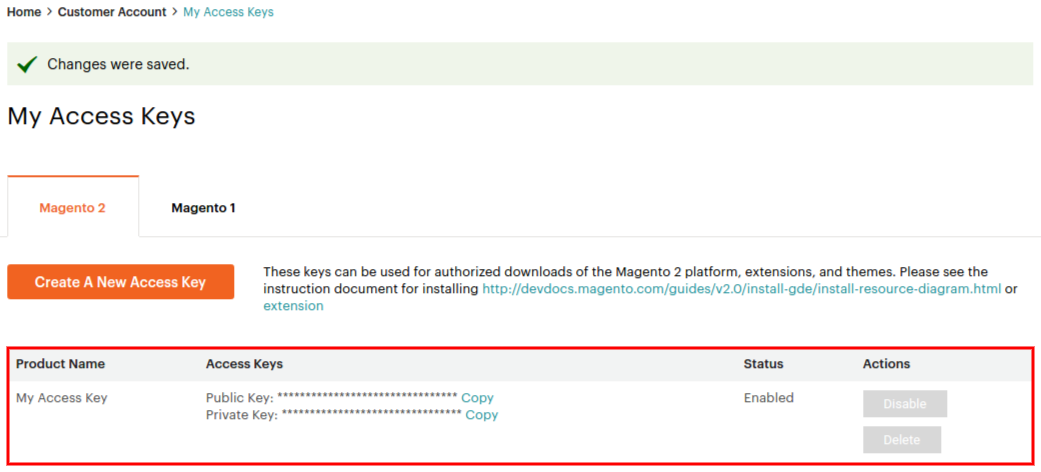
Schritt 5. Aktualisieren Sie die Datei composer.json in Ihrem Magento-Projekt mit dem Namen. Zum Beispiel:
composer require m2e/ebay-amazon-magento2Schritt 6. Geben Sie Ihre Magento-Authentifizierungsschlüssel ein. Ihr öffentlicher Schlüssel ist Ihr Benutzername, Ihr privater Schlüssel ist Ihr Passwort.
Schritt 7. Warten Sie, bis Composer die Aktualisierung der Projektabhängigkeiten abgeschlossen hat, und vergewissern Sie sich, dass keine Fehler aufgetreten sind:
Updating dependencies (including require-dev)
Package operations: 1 install, 0 updates, 0 removals
  - Installing m2epro/magento2-extension: Downloading (100%)
Writing lock file
Generating autoload files
Schritt 8. Aktivieren Sie die Erweiterung und löschen Sie die Dateien der statischen Ansicht:
bin/magento module:enable Ess_M2ePro --clear-static-contentSie sollten die folgende Ausgabe sehen:
The following modules have been enabled:
- m2epro_magento2-extension

To make sure that the enabled modules are properly registered, run 'setup:upgrade'.
Cache cleared successfully.
Generated classes cleared successfully. Please run the 'setup:di:compile' command to generate classes.
Generated static view files cleared successfully.
Schritt 9. Registrieren Sie die Erweiterung:
bin/magento setup:upgradeSchritt 10. Kompilieren Sie Ihr Magento-Projekt neu: Im Produktionsmodus erhalten Sie möglicherweise die Meldung „Please rerun Magento compile command“. Magento fordert Sie im Entwicklermodus nicht auf, den Kompilierbefehl auszuführen.
bin/magento setup:di:compile
bin/magento setup:static-content:deploy
Schritt 11. Überprüfen Sie, ob die Erweiterung aktiviert ist:
bin/magento module:status Ess_M2eProSie sollten die Ausgabe sehen:
Module is enabledSchritt 12. Löschen Sie den Cache:
bin/magento cache:cleanDas war's! Sie haben M2E Pro erfolgreich auf Ihrem Magento installiert. Deaktivieren Sie nach der Installation den Wartungsmodus:
bin/magento maintenance:disableStellen Sie die ersten Konfigurationen für die Erweiterung bereit und genießen Sie Ihre Verkäufe auf eBay/Amazon/Walmart Channel über M2E Pro.
Upgrade #
⚠️ Wenn Ihr M2E Pro nicht über den Adobe Commerce Marketplace installiert wurde, Sie das Modul aber jetzt auf der Adobe Commerce Marketplace-Website aktualisieren möchten, folgen Sie bitte zunächst diesen Anweisungen.
Empfehlungen vor Beginn des Upgrade-Prozesses:
- kann es notwendig sein, dass Sie volle Schreibrechte auf alle Magento-Dateien und -Ordner haben;
- überprüfen Sie, ob Ihre Serverkonfigurationen mit den folgenden Werten übereinstimmen:
- Maximale Ausführungszeit = 600 Sekunden oder mehr,
- Speichergrenze = mindestens 1 GB. - Sichern Sie Ihre Datenbank.
- Aktivieren des Wartungsmodus
bin/magento maintenance:enableFühren Sie die folgenden Schritte aus, um das M2E Pro Modul zu aktualisieren:
Schritt 1. Laden Sie die aktualisierte Datei vom Marketplace herunter.
Schritt 2. Exportieren Sie den Inhalt in Ihr Magento-Stammverzeichnis.
Schritt 3. Wenn ein Composer-Paket für das Modul existiert, führen Sie das Update für den Modulnamen aus:
composer update m2e/ebay-amazon-magento2Schritt 4. Führen Sie die folgenden Befehle zum Aktualisieren, Bereitstellen und Bereinigen des Cache aus.
bin/magento setup:upgrade
bin/magento setup:di:compile
bin/magento setup:static-content:deploy
bin/magento cache:clean
Unser Glückwunsch! Sie haben Ihr M2E Pro erfolgreich aufgerüstet.
Deaktivieren Sie nach dem Abschluss den Wartungsmodus:
bin/magento maintenance:disable


