
M2E Magento Amazon Repricer (Adobe Commerce) passt die Preise Ihrer Produkte auf dem Amazon-Marktplatz automatisch an. Es überwacht konkurrierende Angebote und passt Ihre Preise an, um anderen Händlern voraus zu sein.
Mit dieser App können Sie Preisgrenzen festlegen, individuelle Repricing-Strategien entwickeln, auf detaillierte Analysen zugreifen und Ihre Chancen auf den Gewinn des Featured Offer (Buy Box) erhöhen.
💡 Sehen Sie sich den M2E Amazon Repricer Überblick auf YouTube an.
Schritt 1. Einrichten #
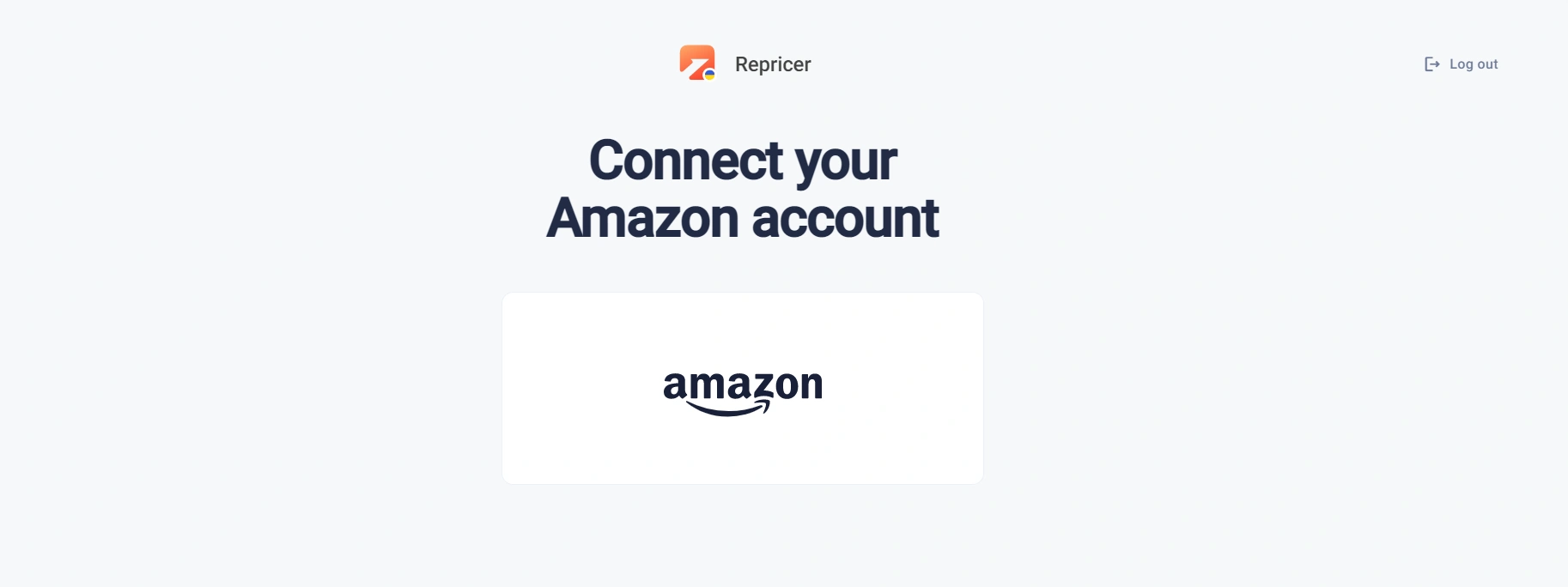
Verknüpfen Sie nach der signing up Ihr Amazon-Konto mit dem Dienst.
Schritt 2. Neue Auflistungen hinzufügen #
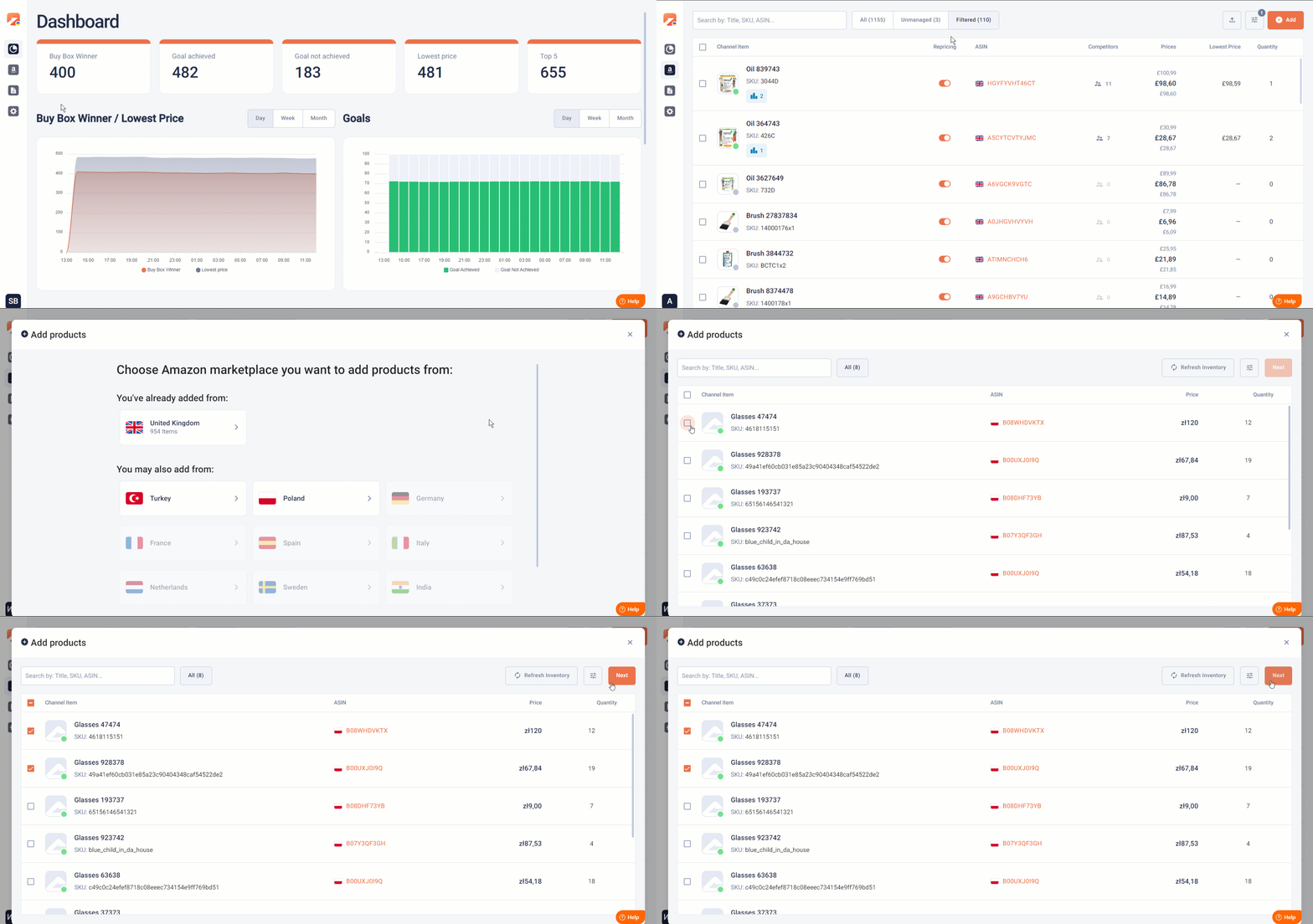
Klicken Sie auf „Hinzufügen“ > wählen Sie Ihren Marktplatz aus > wählen Sie die Produkte, die Sie neu bewerten möchten.
Schritt 3. Definieren Sie Ihre Preise #
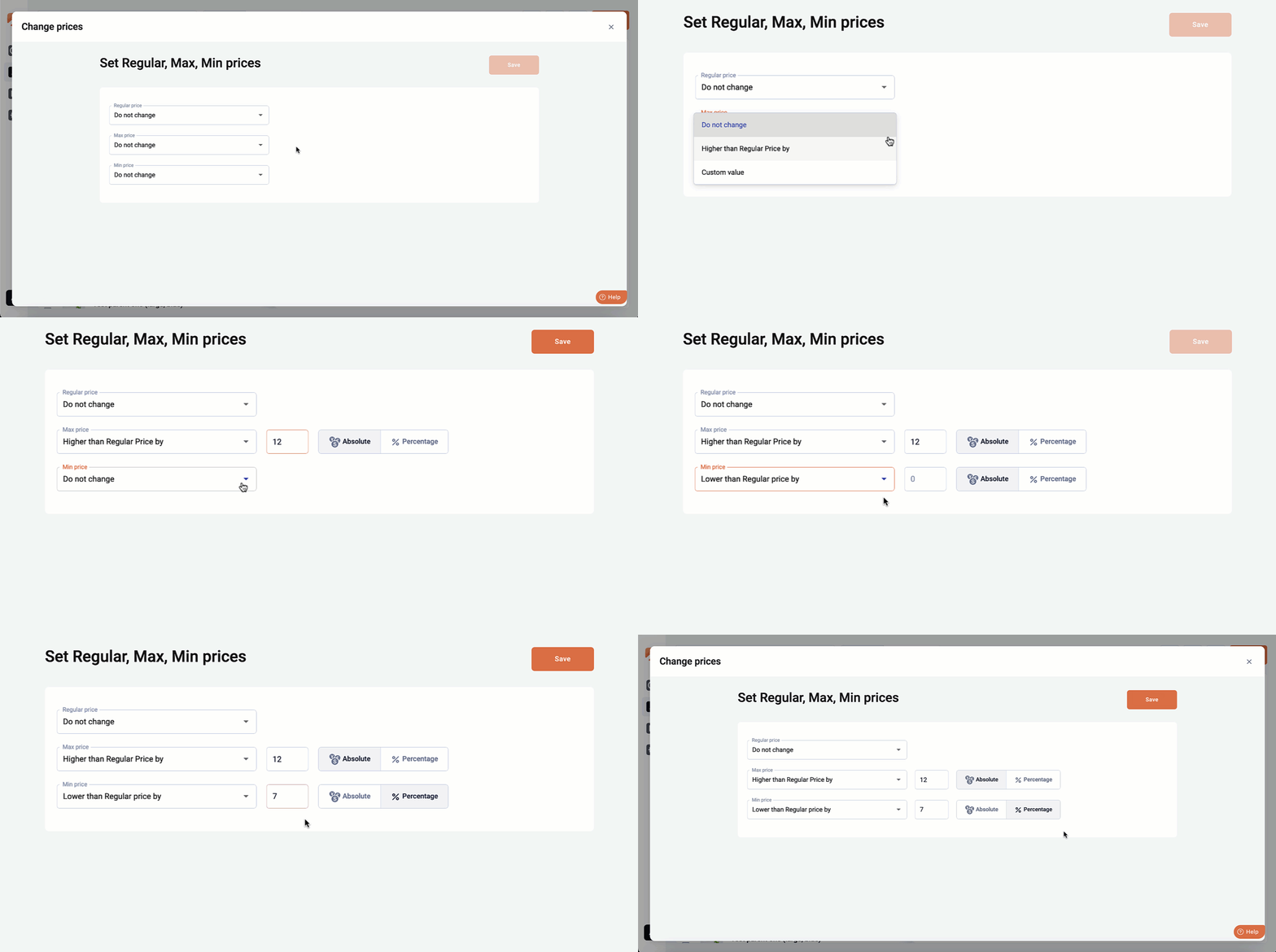
Der Dienst aktualisiert Ihre Preise automatisch innerhalb der angegebenen Spanne, die von den Preisen der Wettbewerber beeinflusst wird. Legen Sie Ihren regulären Preis fest und definieren Sie dann die Maximal- und Minimalpreise für automatische Aktualisierungen.
ℹ️ Sie können in den zusätzlichen Einstellungen von M2E Pro festlegen, wie die regulären, minimalen und maximalen Preise zwischen dem Repricer und Magento aktualisiert werden sollen.
Schritt 4. Erstellen Sie eine Richtlinie #
Sie können eine auf Ihre Verkaufsziele abgestimmte Preisanpassungsrichtlinie auf zwei Arten erstellen:
1) Gehen Sie zur Registerkarte Richtlinien und klicken Sie auf Hinzufügen.
2) Öffnen Sie die Artikelkarte auf der Registerkarte „ Amazon-Artikel “ und klicken Sie im Abschnitt „ Richtlinie“ für einzelne Artikel auf „ Ändern“. Für mehrere Artikel verwenden Sie die Massenaktion „Richtlinie ändern“.
Im Pop-up-Fenster der Richtlinie:
- Klicken Sie auf + Erstellen.
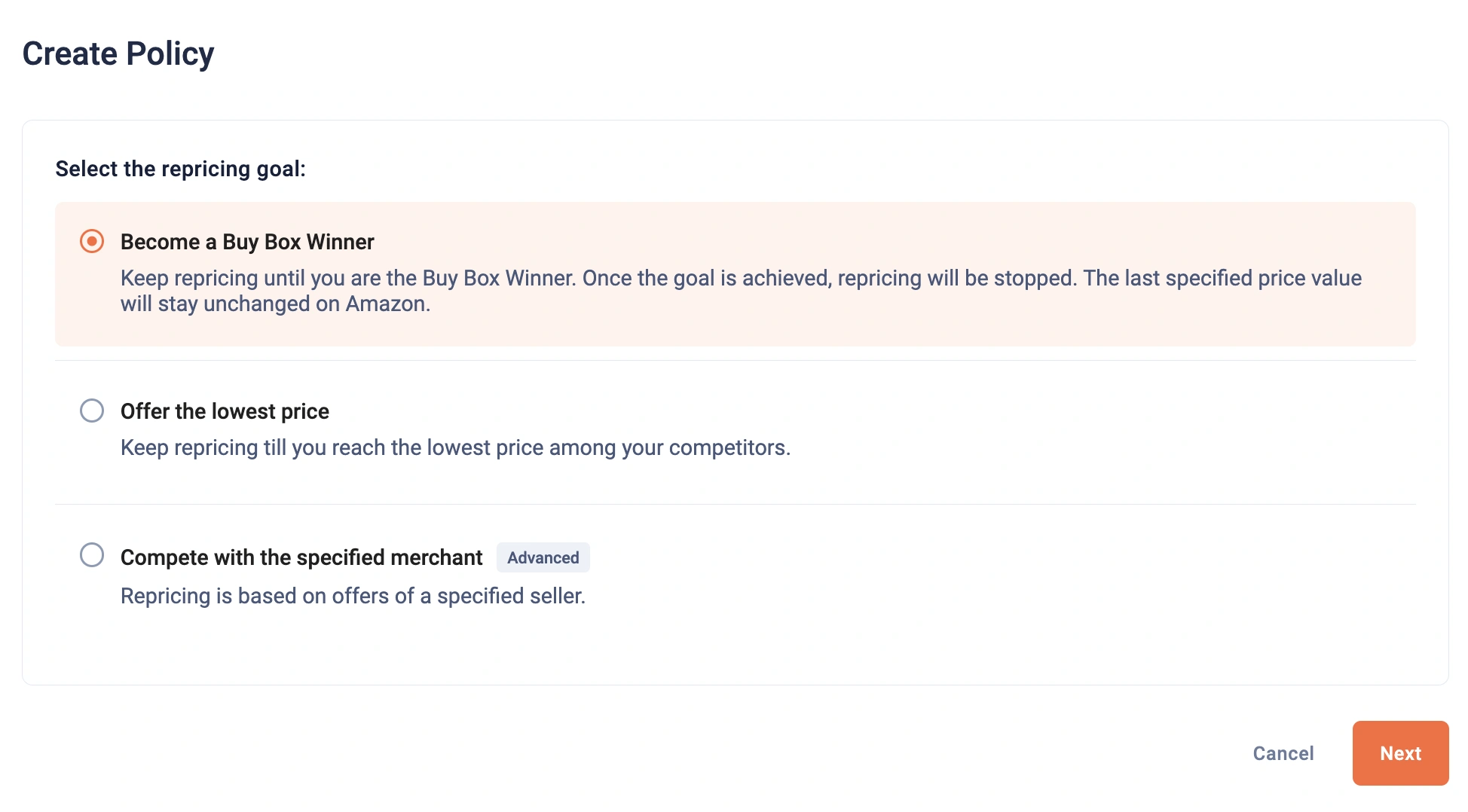
- Wählen Sie Ihre Preisanpassungsstrategie.
- Fügen Sie einen Titel zur einfachen Identifizierung hinzu.
- Legen Sie die Preisanpassung fest, um mit der Konkurrenz gleichzuziehen oder sie zu unterbieten.
- Definieren Sie Regeln für Szenarien, bei denen es keine Buy-Box-Gewinner oder unerreichbare Ziele gibt.
- Klicken Sie zum Abschließen auf Erstellen.
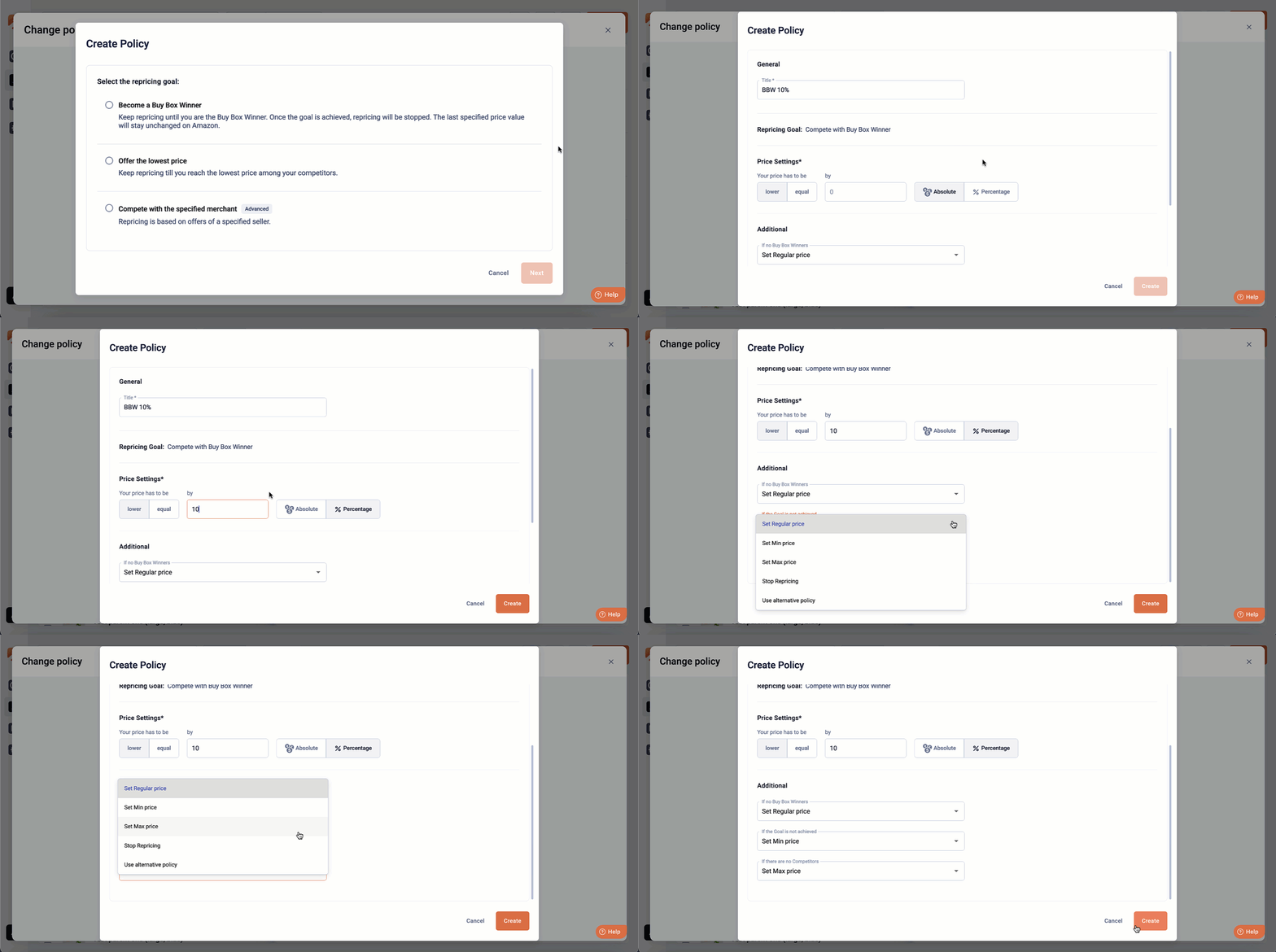
Sobald die Richtlinie erstellt ist, wird sie auf Ihrer Liste erscheinen. Wählen Sie, um sie zuzuweisen, und klicken Sie auf Speichern.
ℹ️ Wenn Sie auf der Registerkarte „Richtlinien“ eine Richtlinie erstellt haben, können Sie diese Ihren Artikeln in der Tabelle „Amazon-Artikel“ zuweisen.
Um einem einzelnen Artikel eine Richtlinie zuzuweisen, öffnen Sie die Artikelkarte und klicken Sie im Abschnitt Richtlinie auf Ändern. Sie können auch mehreren Artikeln gleichzeitig eine Richtlinie zuweisen, indem Sie die Massenaktion „Richtlinie ändern“ verwenden.
Die Preise werden automatisch aktualisiert. Passen Sie die Einstellungen jederzeit über Produktkarten, Massenaktionen oder die Registerkarte „Richtlinien“ an.
✅ Wenn Sie die Option „Mit dem niedrigsten Preis konkurrieren“ verwenden, bleibt Ihr Preis konkurrenzfähig, wenn Sie das Sonderangebot (Buy Box) gewinnen.
Beispiel: Wenn der Artikel einen Preis von $10 hat, legen Sie den Bereich zwischen $7 und $12 fest.

Unser Ziel ist es, den ersten Platz mit dem niedrigsten Preis zu sichern, indem wir die Buy Box Winner-Politik anwenden.
Richten Sie den M2E Magento Amazon Repricer (Adobe Commerce) so ein, dass der Preis für Ihr Produkt um $1 niedriger ist als der von Mitbewerbern.
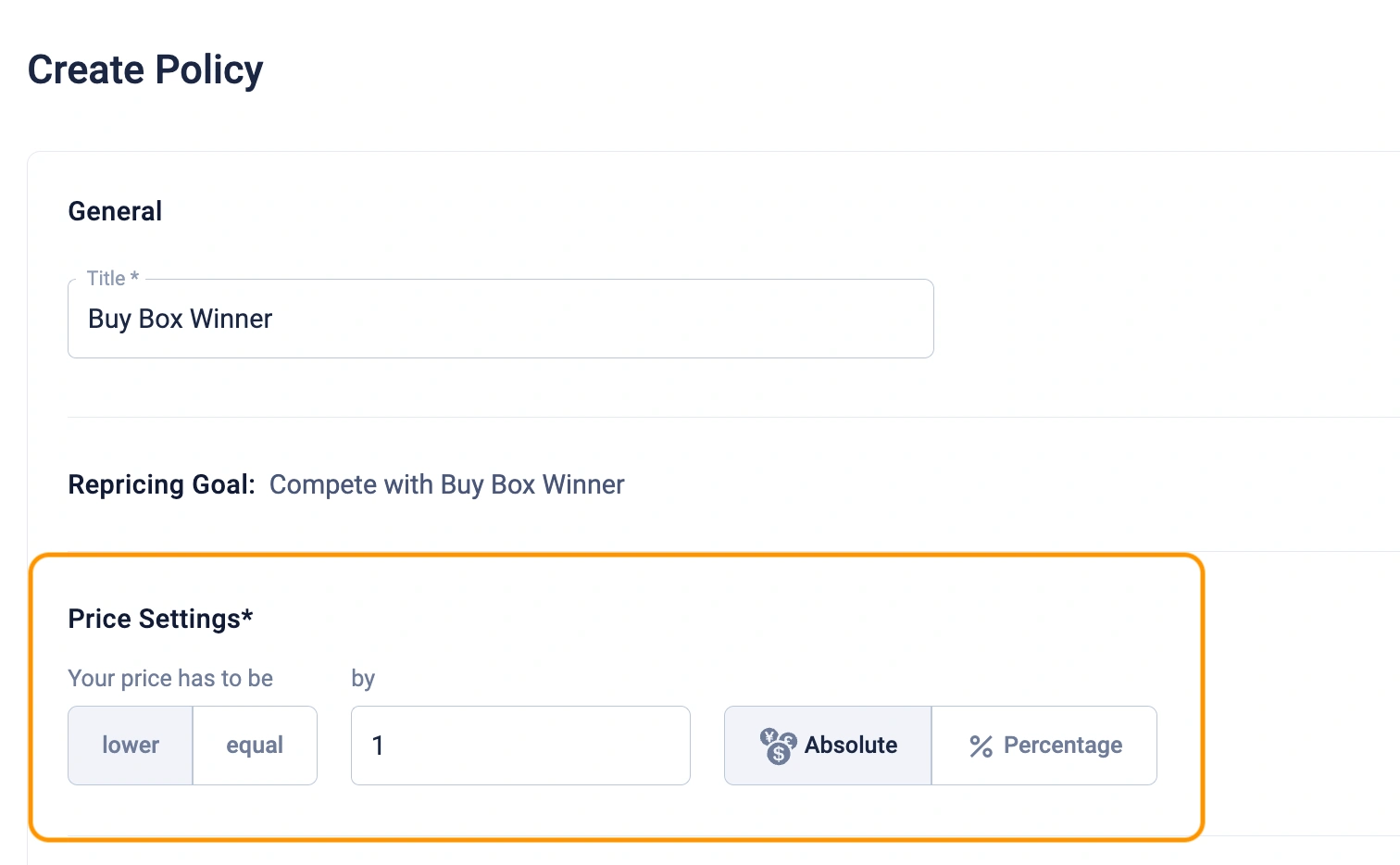
Wenn der Preis eines Mitbewerbers $9 beträgt, liegt unser Preis bei $8.
Wenn der Preis des Mitbewerbers 7,99 $ beträgt, wird unser Preis aufgrund der Min-Preis-Einstellung nicht unter 7 $ sinken.
ℹ️ Die Preisanpassung wird nach dem Gewinn der Buy Box fortgesetzt, um unseren Preis unter dem der Wettbewerber zu halten.
Der Gewinn der Buy Box ist nicht garantiert; zusätzliche Einstellungen helfen, dies auszugleichen.
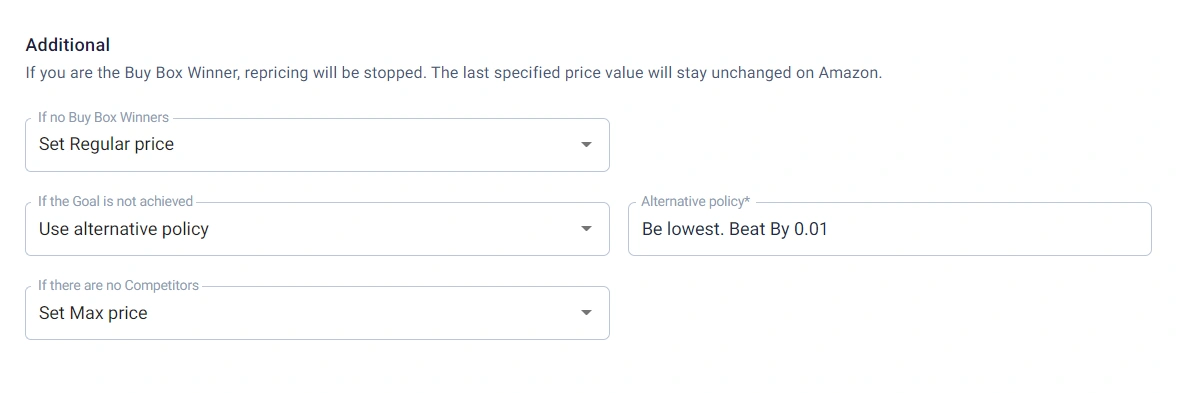
Wenn keine Buy-Box-Gewinner verfügbar sind, listet Amazon die Angebote nach Preis auf; setzen Sie die Option „Wenn keine Buy-Box-Gewinner“ auf Min-Preis, um die Sichtbarkeit zu verbessern, und senken Sie den Preis auf $7.
M2E Magento Amazon Repricer (Adobe Commerce) kann auf eine andere Richtlinie mit besseren Einstellungen umschalten, wenn das Ziel nicht erreicht wird. Sie können eine Backup-Richtlinie mit einer kleineren Preisanpassung erstellen, z. B. den Preis um 0,01 $ statt um 1 $ senken.
Wenn keine Konkurrenten vorhanden sind, setzen Sie die Option „Wenn keine Konkurrenten“ auf Max price und erhöhen Sie den Preis auf $12.
Schritt 5. Repricing Regeln kontrollieren #
M2E Magento Amazon Repricer verfügt über die Registerkarte „Policies“ zur Verwaltung und Verfolgung von Repricing-Regeln. Betrachten Sie Metriken wie Buy Box gewinnt und Top-3-Rankings, dann bearbeiten Sie Richtlinien, indem Sie auf die drei Punkte im Raster.

Suchen Sie eine Richtlinie mithilfe der Filter in der oberen rechten Ecke und sortieren Sie sie nach Attributen wie Art der Richtlinie und zugewiesenen Artikeln.
Schritt 6. Produktdaten übertragen #
Exportieren Sie Ihre Produkte und Details aus M2E Amazon Repricer als CSV-Datei, um Min/Max-Preise zu aktualisieren, Statistiken zu verfolgen oder Bestandsdaten zu übertragen. Klicken Sie auf das Export-Symbol in der Tabelle der Amazon Artikel, um die Datei herunterzuladen.
Exportieren Sie Ihr Inventar in M2E Amazon Repricer mit einem einzigen Klick als CSV-Datei.
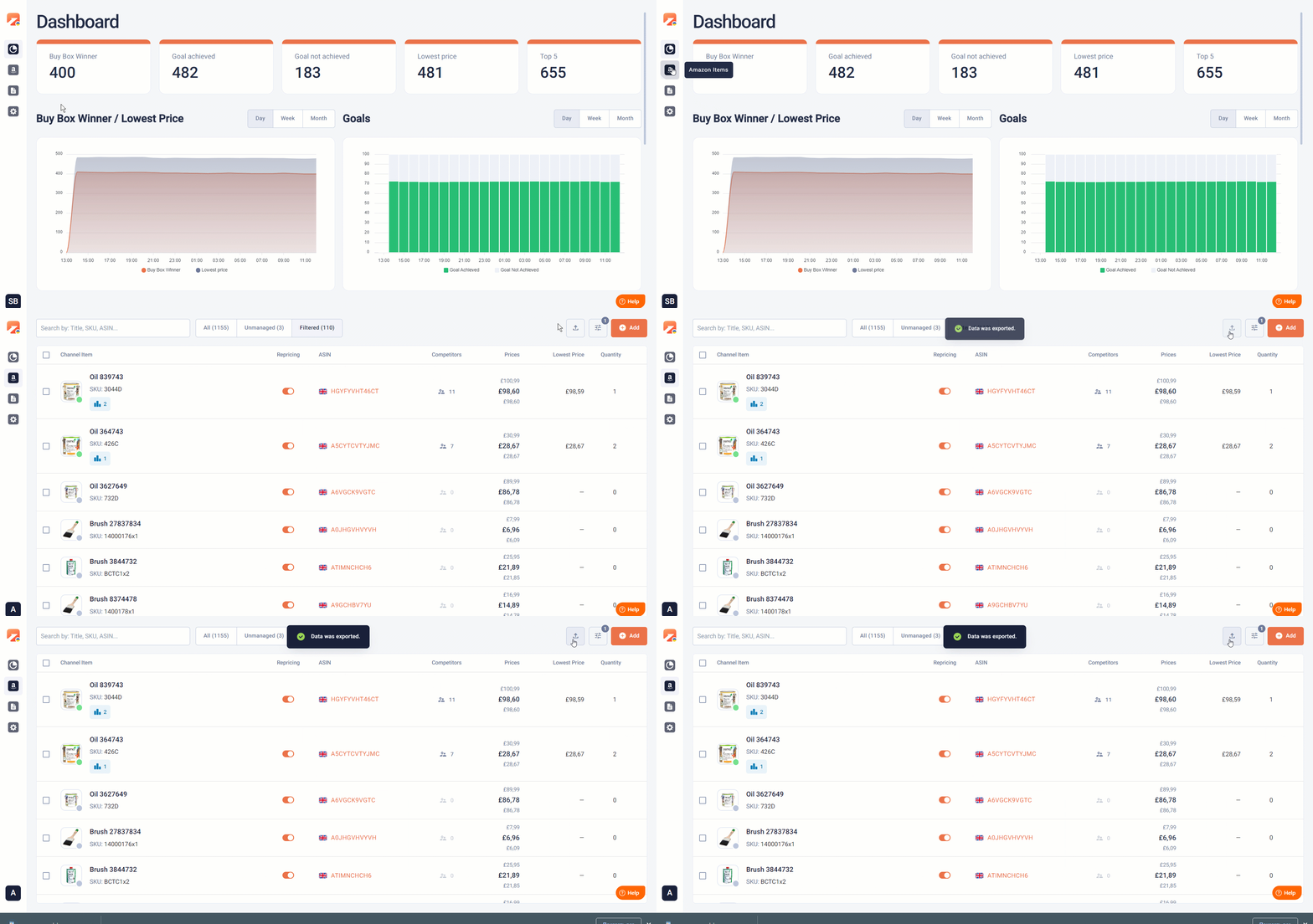
Aktualisieren Sie Artikel, passen Sie Mindest- und Höchstpreise an oder fügen Sie neue Produkte hinzu.
✅ Die beste Leistung erzielen Sie, wenn Sie beim Importieren und Exportieren Google Chrome verwenden.
Klicken Sie auf das Import-Symbol in der Tabelle der Amazon-Artikel, um die bearbeitete CSV-Datei hochzuladen.
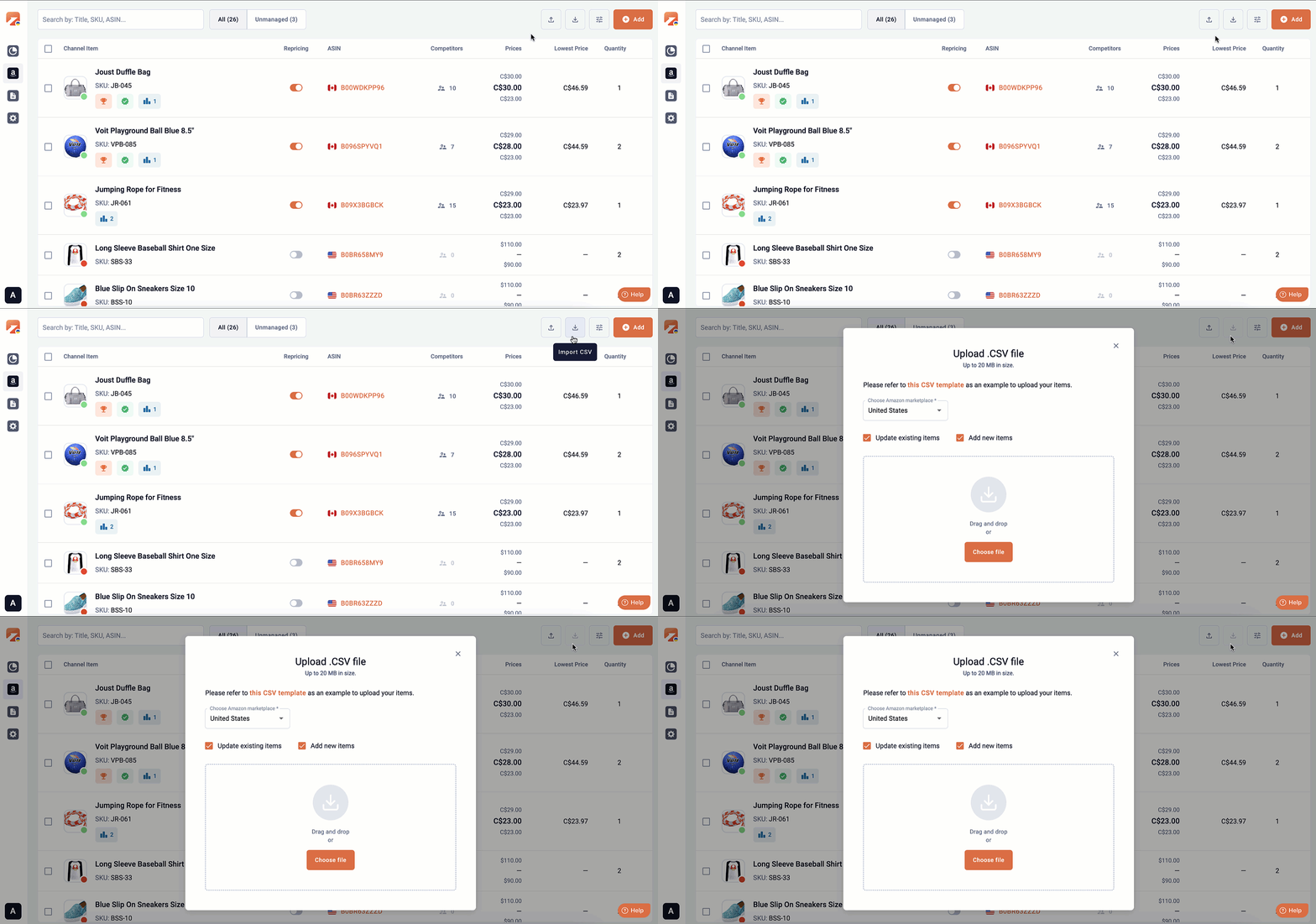
💡 Sehen Sie sich das Schritt-für-Schritt-Video zum Exportieren und Importieren Ihrer Produkte aus M2E Amazon Repricer an.
Schritt 7. Verfolgen Sie das Dashboard #
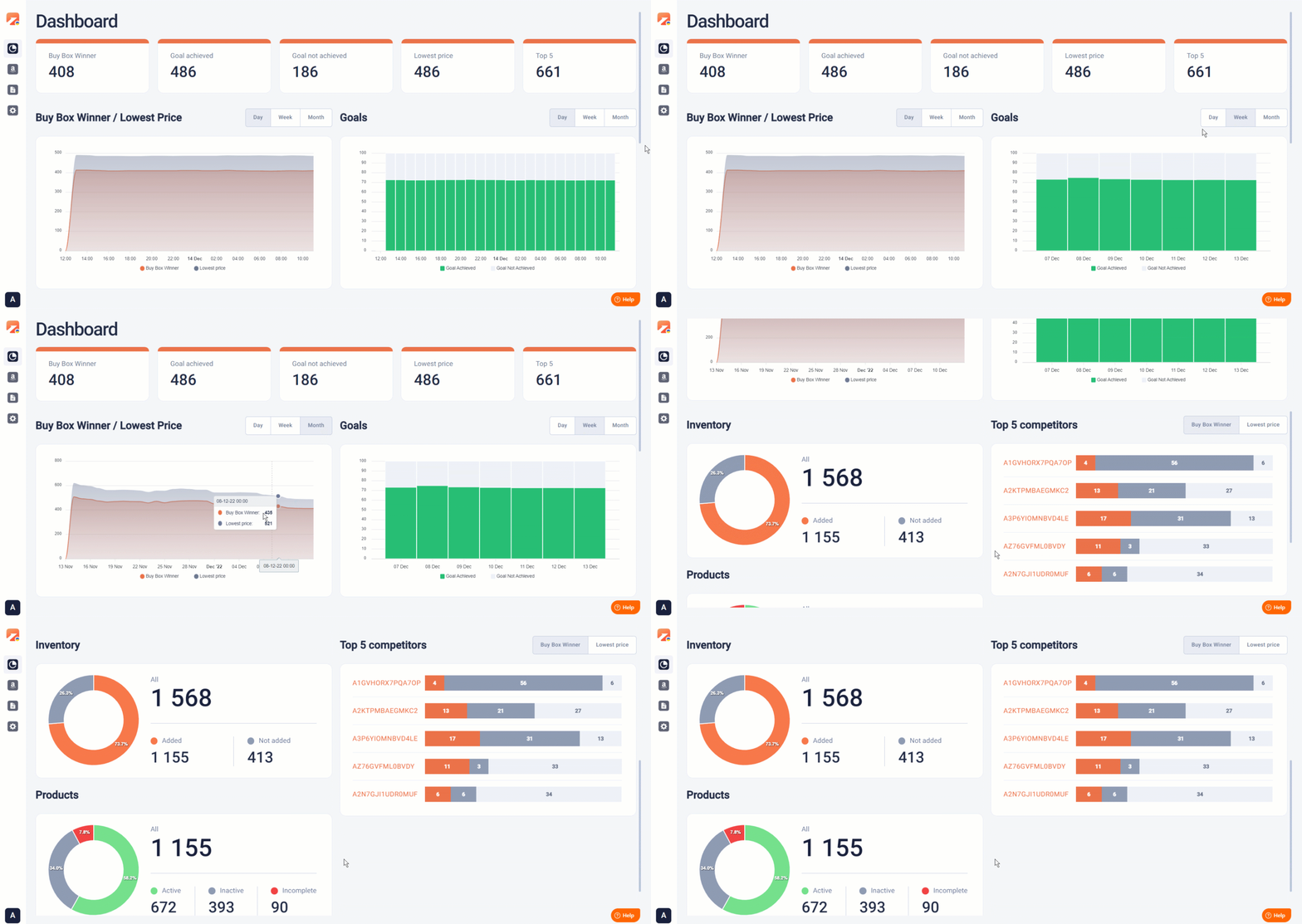
Überprüfen Sie das Dashboard, um zu sehen, wie Sie im Vergleich zu Ihren Mitbewerbern abschneiden, und um eventuelle Probleme bei der Preisgestaltung zu beheben. Verfolgen Sie die Gewinne, Rankings und Preise des Sonderangebots (Buy Box) und nutzen Sie interaktive Diagramme, um die Daten nach Tag, Woche oder Monat zu analysieren.
Schritt 8. Verwalten inaktiver Produkte #
Zu Beginn eines jeden Monats führt M2E Magento Amazon Repricer (Adobe Commerce) eine regelmäßige Bereinigung durch, um Produkte zu entfernen, die nicht mehr in Ihrem Repricing-Setup aktiv sind.
Die folgenden Arten von Artikeln werden aus Ihrer Repricing-Strategie entfernt:
1) Artikel, die nicht mehr im Lagerbestand sind und deren Preis innerhalb eines bestimmten Zeitraums nicht angepasst wurde. Sie können diesen Zeitrahmen unter Einstellungen > Allgemein auswählen. Wenn ein Produkt über den von Ihnen gewählten Zeitraum hinaus inaktiv bleibt, wird es von der App automatisch gelöscht. Für saisonale Produkte, die länger als 180 Tage inaktiv sind, wenden Sie sich bitte an unser Support-Team.

2) Vor mehr als 7 Tagen hinzugefügte Artikel, die keine passenden SKUs in Ihrem Seller Central-Konto haben. Diese gelten als ungültig und werden bei der monatlichen Bereinigung entfernt.
Dieser Bereinigungsprozess rationalisiert die Schnittstelle, entfernt unnötige Daten und verbessert die Effizienz der Preisanpassung.
ℹ️ Sollten Sie während der Einrichtung Probleme haben, steht Ihnen unser Support-Team zur Verfügung.
✅ Mehrere Mitglieder Ihres Teams können den Repricer nutzen. Sie müssen sie lediglich als Benutzer in Ihren M2E Accounts. Hier finden Sie eine Anleitung.


