
M2E Pro Auflistungen bieten vier Amazon Auflistungs-Ansichtsmodi. Diese sind Amazon View Mode, Setting View Mode, Seller Central View Mode und Magento View Mode. Diese Modi ermöglichen es Ihnen, die Produktdaten aus verschiedenen Perspektiven zu betrachten und zu verwalten.
Um die Amazon Auflistungs-Ansichtsmodi zu finden, gehen Sie zu Amazon Integration > Auflistungen. Oben in der Auflistung der Produkte sehen Sie alle Ansichtsmodi. Um zwischen ihnen zu wechseln, verwenden Sie das Dropdown-Menü:
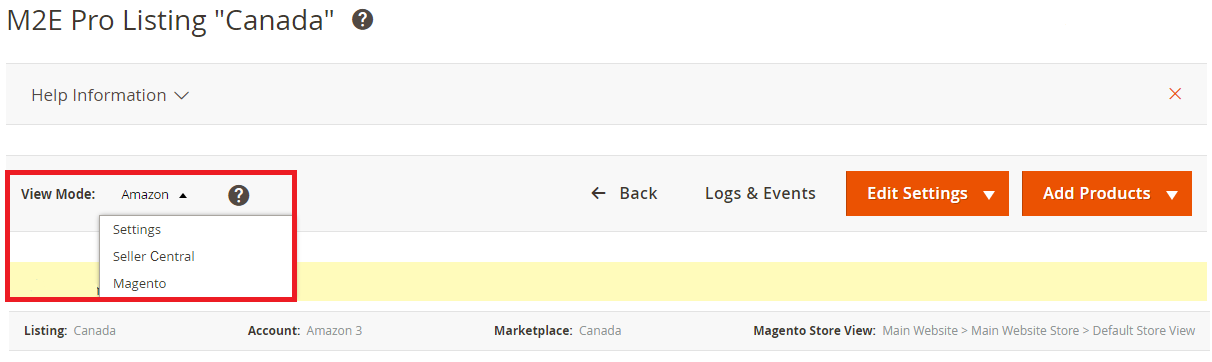
- Amazon View Mode - zeigt die wichtigsten Amazon-Produktinformationen an. Damit können Sie aufgelistete und nicht aufgelistete Artikel auf Amazon sowie ASIN/ISBN-bezogene Daten verwalten.
- Ansichtsmodus Einstellungen - ermöglicht es Ihnen, die grundlegenden Produktdaten zu überprüfen, die für jedes Produkt definierten Richtlinieneinstellungen anzupassen und ausgewählte Auflistungsprodukte in eine andere M2E Pro-Auflistung zu verschieben.
- Seller Central View Mode - zeigt nur die Daten von Amazon Simple und Child Products an, genau wie in Ihrer Seller Central. Außerdem können Sie hier einfache und untergeordnete Produkte verwalten und zu einer anderen Erfüllungsart wechseln.
- Magento-Ansichtsmodus - ermöglicht Ihnen die Anzeige von Produktinformationen, die sich auf den Magento-Katalog beziehen.
Hier finden Sie eine kurze Übersicht und einen Vergleich aller vier Modi für die Auflistung bei Amazon:
| Amazon-Ansichtsmodus | Einstellungen Ansichtsmodus | Zentraler Ansichtsmodus für Händler | Magento Ansichtsmodus | |
|---|---|---|---|---|
| Verfügbare Informationen (Spalten) | • Produkt-ID • Produkttitel/Produkt-SKU * • SKU ** • ASIN/ISBN • Menge *** • Preis **** • Status | • Produkt-ID • Produkttitel/Produkt-SKU * • SKU ** • ASIN/ISBN • Product Type • Versandrichtlinien | • Produkt-ID • Produkttitel/Produkt-SKU * • SKU ** • ASIN/ISBN • Menge *** • Preis **** • Status | • ID • Produktbezeichnung • Typ • Lagerbestand Verfügbarkeit • Produkt-SKU • Preis • Menge • Sichtbarkeit • Status • Websites |
| Available Actions | • Artikel auflisten • Artikel revidieren • Artikel erneut auflisten • Artikel stoppen • Auf Kanal stoppen / Aus Auflistung entfernen • Aus Kanal und Auflistung entfernenASIN/ISBN: • Automatisch suchen • Einstellungen für neue ASIN/ISBN zuweisen • Informationen zurücksetzen | Product Type: • Zuweisen • Zuweisung aufheben Versandrichtlinien: • Zuordnen • Zuweisung aufheben Sonstiges: • Artikel in eine andere Auflistung verschieben • Duplizieren • Auf einem anderen Marktplatz verkaufen | • Artikel revisieren • Artikel neu auflisten • Artikel stoppen • Im Kanal stoppen / aus der Auflistung entfernen • Aus Channel & Auflistung entfernenFulfillment: • Zu AFN wechseln • Umschalten auf MFN | Nein |
- Produkttitel/Produkt-SKU - zeigt einen Magento-Produkttitel und eine SKU an, die aus dem Magento-Katalog stammen.
- * SKU - zeigt eine SKU des Amazon-Produkts an. Sie basiert auf den SKU-Einstellungen, die Sie für die Auflistung angegeben haben.
- ** QTY - auf Amazon verfügbare Menge gemäß den Magento Produkteinstellungen und den Einstellungen der Verkaufsrichtlinie.
- *** Preis - ein Artikelpreis auf Amazon gemäß den Magento Produkteinstellungen und den Einstellungen der Verkaufsrichtlinie.
Amazon-Ansichtsmodus/Verkäuferzentrale-Ansichtsmodus-Aktionen erklärt #
- Artikel auflisten - listet ausgewählte Artikel auf Amazon auf oder erstellt eine neue ASIN/ISBN, falls diese Funktion zugewiesen ist. Die Aktion funktioniert nur mit Artikeln, die den Status „Nicht aufgelistet“ haben.
- Artikel revidieren - revidiert ausgewählte Artikel, um sie auf Amazon zu aktualisieren. Diese Aktion funktioniert nur mit Artikeln, die den Status Aktiv haben.
⚠️ Wenn Sie die Menge für einen bestimmten Artikel im Channel auf 0 setzen müssen, sollten Sie die Aktion „Stopp“ anstelle von „Revize“ anwenden. Andernfalls funktioniert sie nicht, da die Aktion Revize nur auf aktive Produkte angewendet werden kann. Ein Artikel mit einer Menge von 0 ist nicht zum Kauf verfügbar und kann im Channel nicht aktiv sein.
- Artikel neu auflisten - listet ausgewählte Artikel neu auf. Diese Aktion funktioniert nur bei Artikeln mit dem Status „Inaktiv“. Nachdem Sie Änderungen vorgenommen haben, können Sie gestoppte Artikel auf Amazon wieder aktivieren.
- Artikel stoppen - stoppt ausgewählte Artikel. Diese Artikel bleiben in der M2E Pro Auflistung, sind aber nicht mehr auf Amazon verfügbar. Ihre Menge auf Amazon wird auf 0 gesetzt.
- Stop on Channel/Remove from Auflistung - stoppt ausgewählte Artikel auf Amazon und entfernt sie aus der aktuellen Auflistung.
- Aus Kanal & Auflistung entfernen - entfernt ausgewählte Artikel sowohl von Amazon als auch aus der aktuellen Auflistung.
✅ Im Amazon View Mode und Seller Central View Mode können Sie eine ausgewählte Aktion für die Produkte in der Masse ausführen.
✅ Im Ansichtsmodus Einstellungen können Sie über das Menü Aktionen Produkteinstellungen im Ganzen oder für ein einzelnes Produkt verwalten.
Amazon View Mode-Status erklärt #
- Unbekannt - Der Status des Artikels ist nicht definiert.
- Nicht aufgelistet - Artikel ist noch nicht aufgelistet.
- Aktiv - Artikel ist erfolgreich bei Amazon aufgelistet.
- Inaktiv - Artikel ist bei Amazon eingestellt.
- Unvollständig - Artikel kann nicht auf dem Kanal aufgelistet werden, da keine relevanten Daten vorhanden sind.
✅ In diesem Artikel erfahren Sie, wie Sie unvollständige Artikel korrigieren können.
Fulfillment Actions (Seller Central View Mode) erklärt #
- Wechsel zu AFN - ermöglicht den Wechsel der Erfüllung von MFN zu AFN.
- Wechsel zu MFN - ermöglicht den Wechsel der Erfüllung von AFN zu MFN.
⚠️ Es ist möglich, die Erfüllungsart nur für einfache und untergeordnete Produkte zu ändern.
Sie können den Wechsel zu MFN/AFN nur dann vornehmen, wenn für diesen Artikel keine Aktionen laufen.
Verwenden Sie die Option Fulfillment in der Spalte QTY, um die Artikel in der Auflistung zu sortieren. Um zum Beispiel die Liste der von Amazon erfüllten Artikel anzuzeigen, wählen Sie AFN aus dem Dropdown-Menü und klicken Sie auf Suchen.

Um die ungefähre Menge Ihrer AFN-Artikel anzuzeigen, klicken Sie auf die Schaltfläche AFN in der Spalte QTY der Auflistung.
✅ Hier finden Sie eine ausführliche Anleitung zur Verwaltung von Amazon FBA Produkten und Bestellungen in M2E Pro.


