
✅ Sie können diese Einstellungen als Richtlinie speichern, um dieselben Konfigurationen auf mehrere M2E OnBuy Auflistungen anzuwenden oder die Auflistungseinstellungen für einzelne Artikel außer Kraft zu setzen.
Menge #
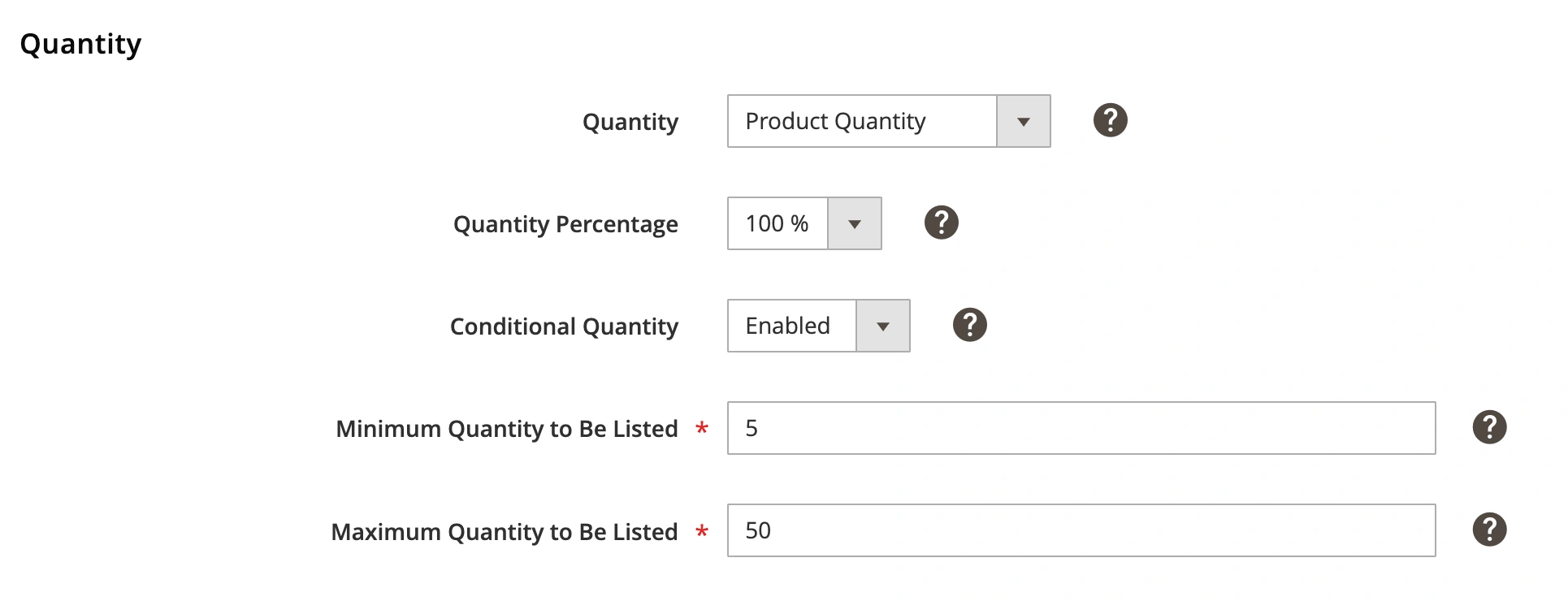
Menge – die Anzahl der Artikel, die Sie auf OnBuy verkaufen möchten. Es sind mehrere Optionen verfügbar:
- Produktmenge – Die aufgelistete Menge entspricht Ihrem Magento-Bestand.
- Benutzerdefinierter Wert – Legen Sie eine bestimmte Menge für OnBuy Auflistungen fest.
- Magento-Attribut – Verwenden Sie ein vordefiniertes Magento-Attribut für die Menge.
Prozentuale Menge – Listet einen Prozentsatz Ihres Magento Lagerbestandes auf. Wenn Sie z.B. die prozentuale Menge auf 80% gesetzt haben und Ihr Magento Lagerbestand 10 beträgt, zeigt OnBuy 8 Einheiten an.
Bedingte Menge (nur verfügbar, wenn Sie die Produktmenge oder das Magento-Attribut gewählt haben) - Hier können Sie die maximale und minimale Anzahl der Artikel festlegen, die Sie auf OnBuy verkaufen möchten.
- Mindestmenge für die Auflistung – wenn Sie z.B. 2 Einheiten auf Lager haben, aber eine Mindestmenge von 5 einstellen, wird der Artikel nicht auf OnBuy aufgelistet. Andernfalls wird der Artikel mit der Menge aufgelistet, die Sie in den Verkaufsrichtlinien festgelegt haben.
- Maximal aufzulistende Menge – wenn Sie z.B. 10 Einheiten auf Lager haben, aber 2 Einheiten zurückhalten möchten, setzen Sie die maximal aufzulistende Menge auf 8.
Preis #

Preis – wählen Sie eine Preisquelle für den Artikel:
- Produktpreis – Entspricht dem Preis des Magento-Produkts.
- Sonderpreis – Verwendet den Magento-Sonderpreis, falls vorhanden.
- Magento-Attribut – Übernimmt den Preis aus einem angegebenen Magento-Attribut (muss numerisch sein).
⚠️ Wird das Attribut Sonderpreis aus der Magento Attributgruppe ausgewählt und enthält es keinen Wert, wird stattdessen der Produktpreis verwendet. Der Artikel wird nicht bei OnBuy aufgelistet.
Wenn das Attribut Sonderpreis als Preisquelle ausgewählt wird, es aber nicht in den Magento Produkteinstellungen definiert ist, wird stattdessen der Produktpreis verwendet.
Ist das Enddatum des Sonderpreisattributs bereits abgelaufen, revidiert die Erweiterung das Produkt und sendet den Produktpreiswert an OnBuy.
Preisänderung – Passen Sie den Magento Preiswert an, der an OnBuy übermittelt werden soll.
Sie können mehrere Preisänderungen für Ihre Produkte vornehmen. Klicken Sie dazu auf Preisänderung hinzufügen, wählen Sie aus, wie Sie den Preis ändern möchten, und geben Sie den entsprechenden Wert ein.
Es gibt vier verschiedene Möglichkeiten der Preisänderung:
- Absolute Wertsteigerung – erhöht den Preis des OnBuy Artikels im Vergleich zum entsprechenden Magento Produktpreis um die angegebene Anzahl an Einheiten.
- Absoluter Wert verringern – verringert den Preis des OnBuy Artikels im Vergleich zum entsprechenden Magento Produktpreis um die angegebene Anzahl von Einheiten.
- Prozentuale Erhöhung (%) – erhöht den OnBuy Artikelpreis im Vergleich zum entsprechenden Magento Produktpreis um den angegebenen Prozentwert.
- Prozentualer Rückgang (%) – reduziert den Preis des OnBuy Artikels im Vergleich zum entsprechenden Magento Produktpreis um den angegebenen Prozentwert.
Sie können sich auch für Magento Attribute als Quelle für Produktpreisänderungen entscheiden.
✅ Es ist möglich, die Option Preisänderung zu verwenden, um eine Versandgebühr festzulegen, die in den Produktpreis einbezogen wird.


