
- Grundlegende Anforderungen
- Schritt 1. Richten Sie Ihr M2E-Konto ein
- Schritt 2: Verknüpfen Sie Ihr Temu-Konto
- Schritt 3. Grundeinstellungen konfigurieren
- Schritt 4: Erstellen Sie eine M2E Temu Auflistung
- Schritt 5: Fügen Sie Produkte zur Auflistung hinzu
- Schritt 6: Geben Sie die Produktkategorie und Attribute an
- Schritt 7: Produkte auf Temu auflisten
M2E Temu Connect macht es einfach, Ihre Adobe Commerce (Magento)-Produkte auf Temu aufzulisten und gleichzeitig eine nahtlose Synchronisierung von Lagerbestand und Bestellungen zwischen beiden Plattformen sicherzustellen.
Grundlegende Anforderungen #
Bevor Sie beginnen, stellen Sie sicher, dass Sie Folgendes haben:
1) Die Erweiterung M2E Temu Connect wurde in Ihrem Adobe Commerce Store installiert.
2) Registrieren Sie ein Konto bei Temu und vervollständigen Sie die Einrichtung Ihres Händlerprofils.
Schritt 1. Richten Sie Ihr M2E-Konto ein #
Wenn Sie neu bei M2E sind, melden Sie sich an, indem Sie Ihre Kontaktdaten unter M2E Accounts angeben.
Schritt 2: Verknüpfen Sie Ihr Temu-Konto #
Wählen Sie das Temu-Konto aus, um eine Verbindung mit der Nebenstelle herzustellen, und genehmigen Sie dann die Zugriffsberechtigungen. Dieser Schritt ermöglicht es M2E, Ihre Auflistungen zu verwalten und zu synchronisieren.
ℹ️ Falls Sie noch kein Temu-Verkäuferkonto haben, folgen Sie dem Registrierungslink entsprechend Ihrer Region:
- UK/EU: Hier registrieren- USA: Hier registrieren
- Mexiko: Hier registrieren
- Japan: Hier registrieren
- Korea: Hier registrieren
Schritt 3. Grundeinstellungen konfigurieren #
Richten Sie wichtige Parameter wie Preisgestaltung, Bestandsabgleich und Versandoptionen für Ihre Temu-Auflistungen ein.
Schritt 4: Erstellen Sie eine M2E Temu Auflistung #
Eine M2E-Temu-Auflistung organisiert Produkte unter einem einheitlichen Satz von Einstellungen für eine einfachere Verwaltung. So erstellen Sie eine M2E-Temu-Auflistung.
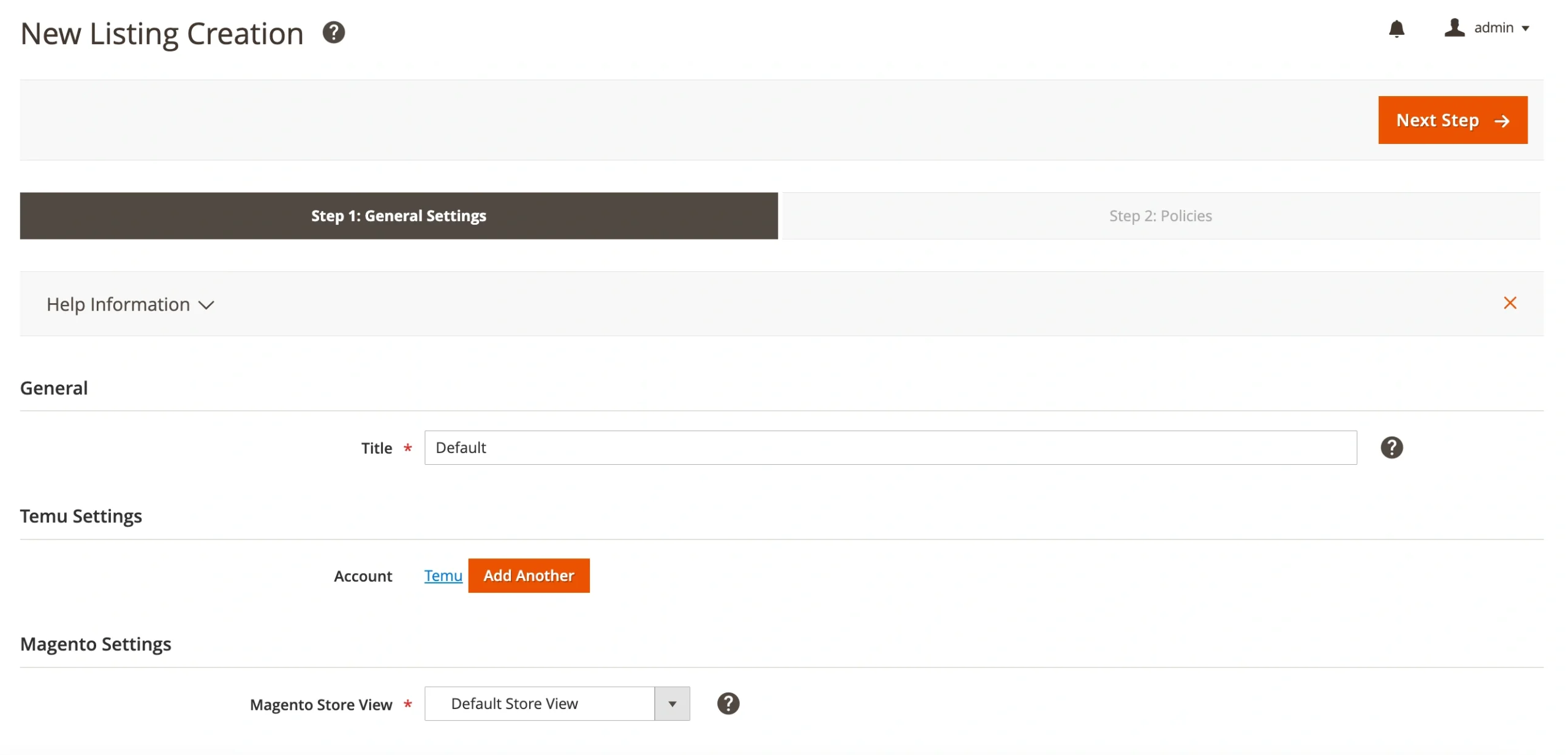
- Geben Sie einen Titel für die Auflistung ein – Verwenden Sie einen eindeutigen Namen zur einfachen Identifizierung.
- Wählen Sie ein Konto aus – Wählen Sie das Temu-Konto für diese Auflistung aus.
- Wählen Sie eine Magento Store View aus – Um sicherzustellen, dass auf Temu genaue Details angezeigt werden, wählen Sie eine Store View als Quelle für Ihre Produktdaten aus.
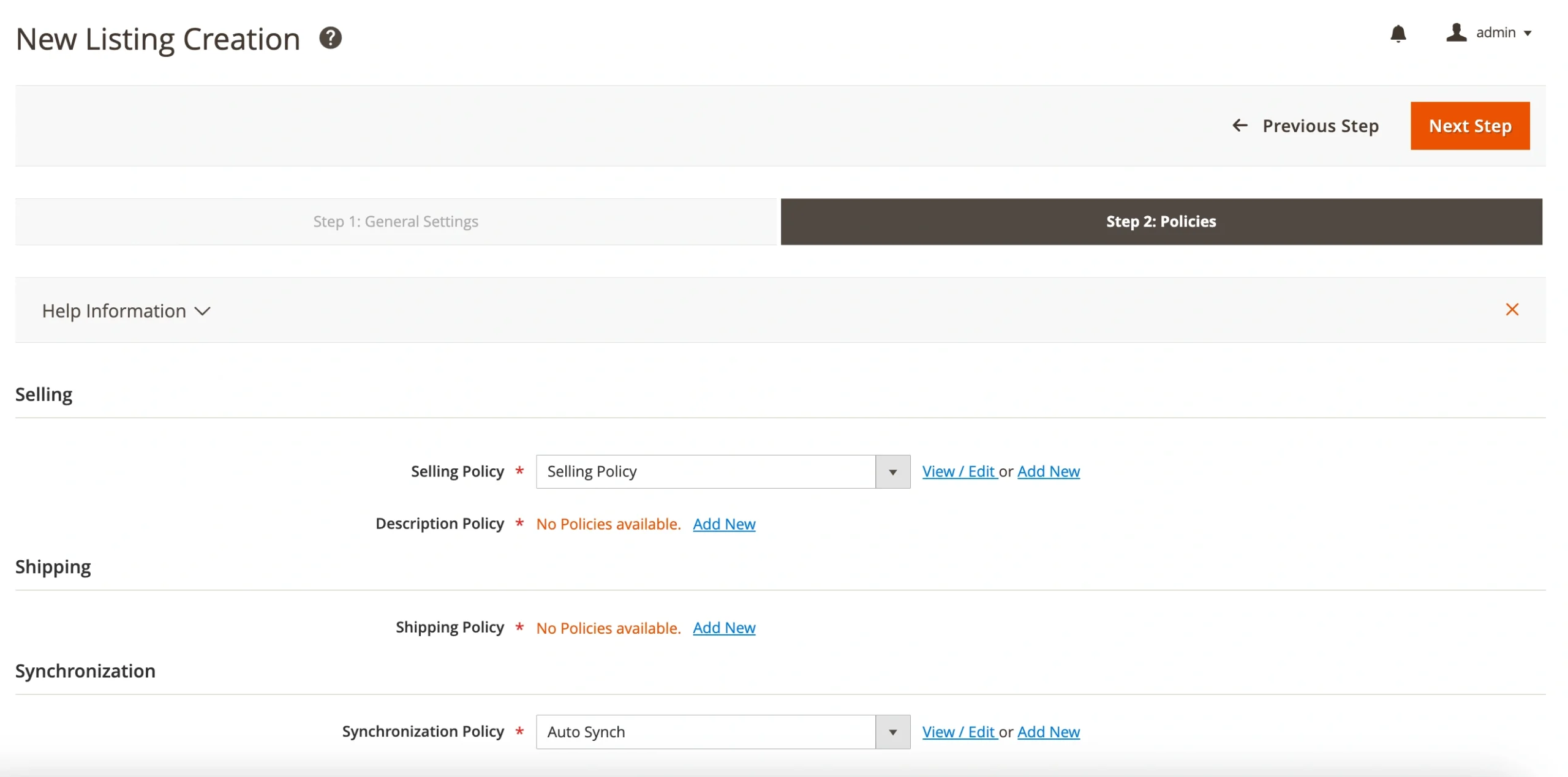
- Legen Sie Richtlinien fest – Definieren Sie grundlegende Einstellungen für die Produktauflistung auf Temu und wie die Erweiterung den Temu-Bestand mit Ihrem Magento-Shop synchronisiert und verwaltet.
Schritt 5: Fügen Sie Produkte zur Auflistung hinzu #
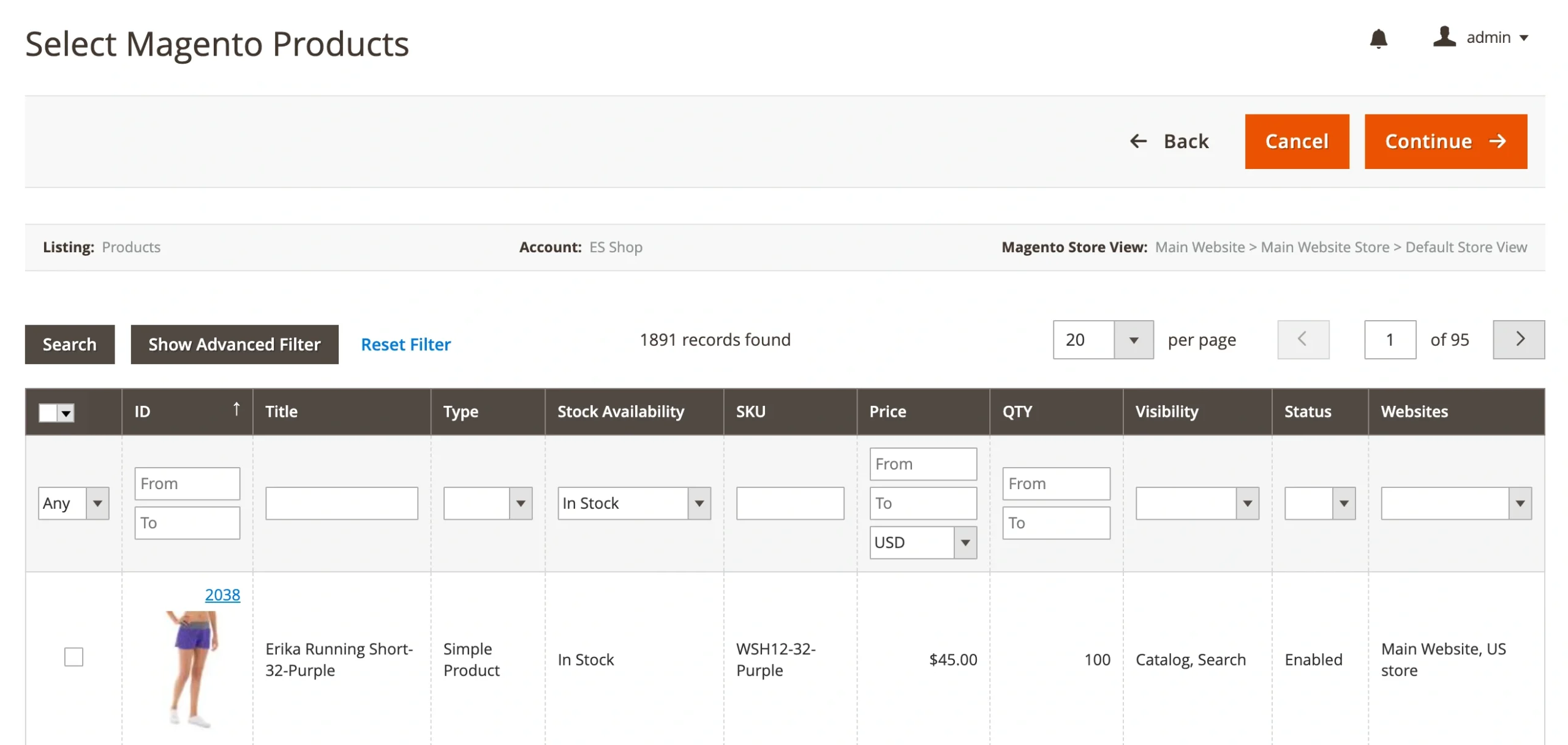
Durchsuchen Sie Ihren Adobe Commerce (Magento)-Katalog und wählen Sie die Produkte aus, die Sie auf dem Temu-Marktplatz auflisten möchten. Diese Produkte werden über die Erweiterung verwaltet und mit Temu synchronisiert.
Schritt 6: Geben Sie die Produktkategorie und Attribute an #
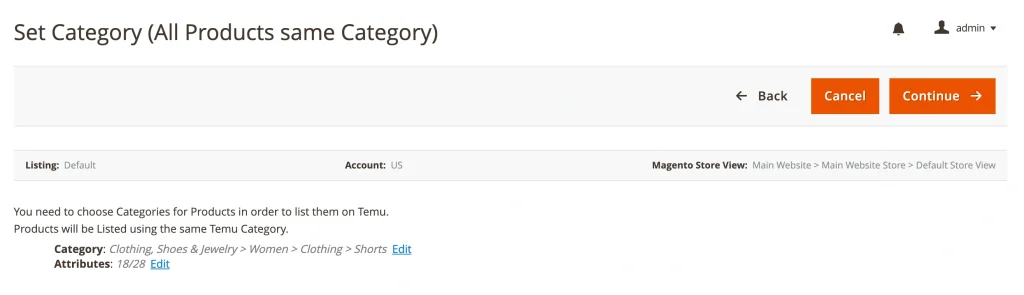
Wählen Sie eine passende Temu-Produktkategorie für Ihre Artikel. Um die Kategorie festzulegen, klicken Sie auf Bearbeiten. Sie können aus zuletzt verwendeten Kategorien auswählen oder die Kategorieliste durchsuchen.
Sobald Sie die Kategorie bestätigt haben, definieren Sie die Produktattribute, wie Marke, Größe, Farbe, Stil usw.
Schritt 7: Produkte auf Temu auflisten #
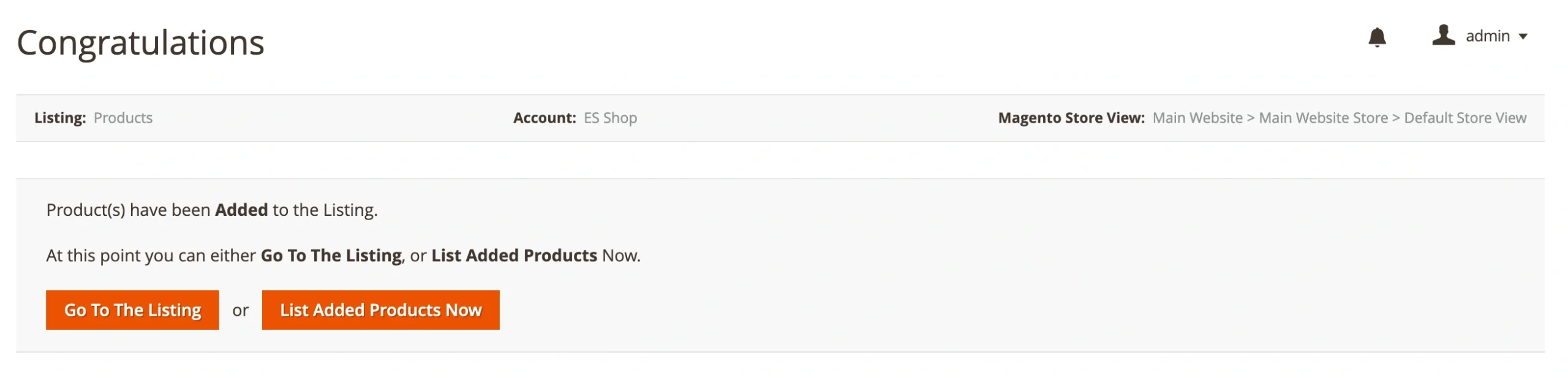
Klicken Sie auf Liste der hinzugefügten Produkte jetzt aktualisieren, um Ihre Artikel auf Temu zu veröffentlichen. Durch die Erweiterung werden Lagerbestand und Bestelldetails automatisch aktualisiert.
Alternativ können Sie zur Auflistung gehen und Ihre Produkte später veröffentlichen, wenn Sie bereit sind.
Wenn Sie diese Schritte befolgen, sind Sie in der Lage, Ihre Adobe Commerce (Magento)-Produkte erfolgreich auf Temu über M2E zu verkaufen


