
Sie müssen Kategorien und Attribute (spezifische Angaben) für Ihre Magento-Produkte festlegen, wenn Sie diese zur Auflistung im M2E TikTok Shop (TTS) hinzufügen. Produkte ohne Kategorie und zugehörige Attribute können nicht im TikTok Shop aufgelistet werden.
Durch die Bereitstellung dieser Informationen können Sie sicherstellen, dass Ihre Produkte korrekt kategorisiert und beschrieben werden. Dies trägt auch dazu bei, die Sichtbarkeit und Attraktivität der Produkte im TikTok Shop zu verbessern.
Kategorien zuweisen #
Nachdem Sie die Produkte ausgewählt haben, die Sie zu Ihrer M2E TTS-Auflistung hinzufügen möchten, müssen Sie sie der entsprechenden Kategorie zuweisen. Wählen Sie dazu zunächst die bevorzugten Kategorieeinstellungen aus.
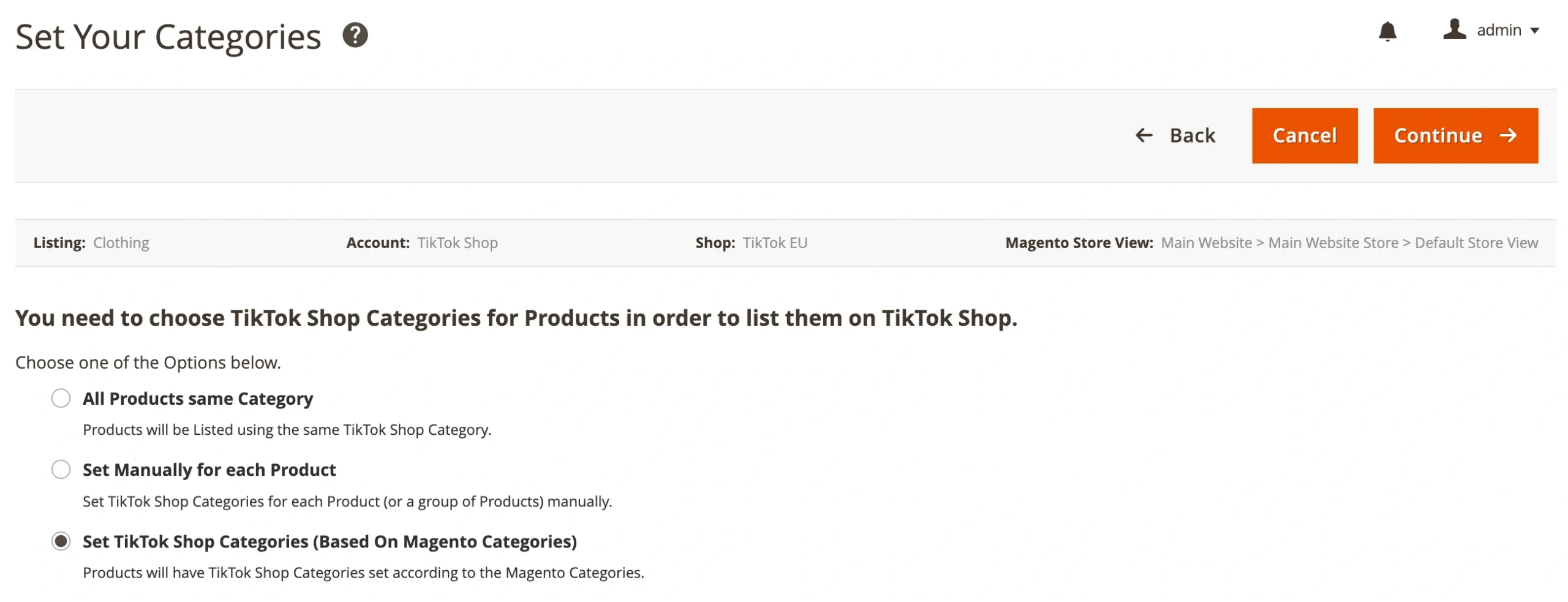
Alle Produkte derselben Kategorie #
Die gleichen Kategorieeinstellungen werden auf alle Produkte in der M2E TTS Auflistung angewendet. Klicken Sie auf die Schaltfläche Bearbeiten, um die TikTok Shop-Kategorie Ihren Produkten zuzuweisen.
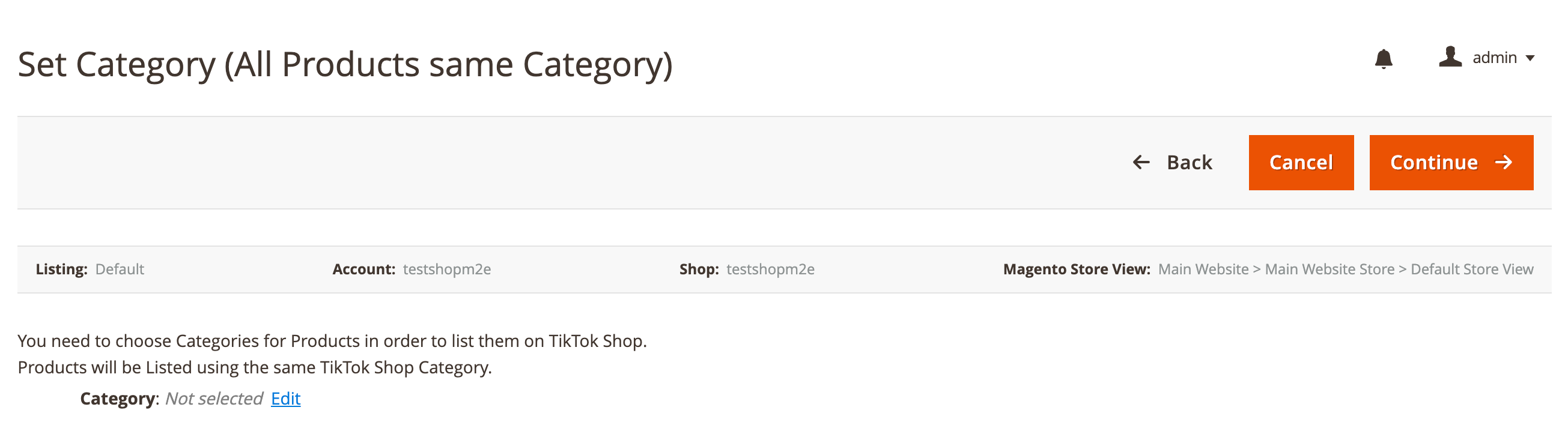
Sie können aus den zuvor gespeicherten Kategorien auswählen oder durch den Kategorienbaum blättern, um die am besten geeignete Kategorie zu finden.
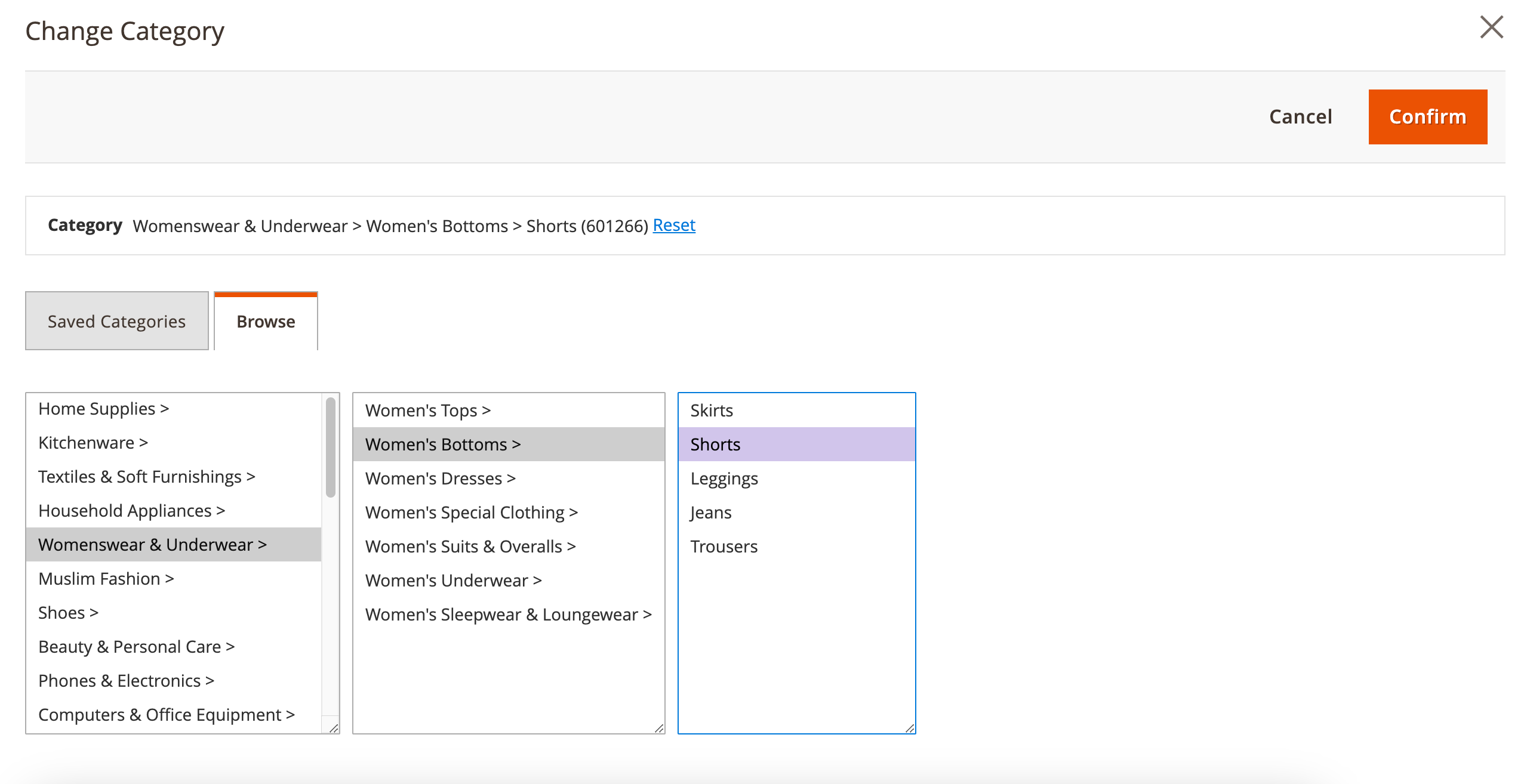
Beim Festlegen einer Kategorie können Sie eine TikTok Shop-Kategorie auswählen, die automatisch basierend auf dem Produkttitel vorgeschlagen wird. Der Vorschlag erscheint im Tab Empfohlene Kategorien:

Bestätigen Sie Ihre Auswahl, um fortzufahren.
Manuell für jedes Produkt einstellen #
Legen Sie für jedes der ausgewählten Produkte manuell eine entsprechende TikTok Shop-Kategorie fest.

Klicken Sie auf Kategorie bearbeiten, um Ihrem Produkt die entsprechende Kategorie des TikTok Shops zuzuweisen. Sie können aus den zuvor gespeicherten Kategorien auswählen oder den Kategorienbaum durchsuchen, um die am besten geeignete Kategorie zu finden.
Eine TikTok Shop-Kategorie wird basierend auf dem Produkttitel vorgeschlagen, wenn Sie eine Kategorie festlegen. Sie können die Empfehlung im Tab Empfohlene Kategorien einsehen:
Bestätigen Sie Ihre Auswahl, um fortzufahren.
Basierend auf Magento Categories #
Wenn Sie diese Option wählen, werden die TikTok Shop-Kategorien entsprechend den Magento Categories festgelegt, die diesen Produkten zugewiesen sind.
Attribute zuweisen #
Sobald die Kategorie festgelegt ist, sollten Sie Produktattribute (spezifische Merkmale) pro Kategorie zuweisen. Attribute definieren Produktdetails wie Größe, Farbe, Marke, Stil usw. und helfen Kunden, fundierte Kaufentscheidungen zu treffen.
Klicken Sie auf Bearbeiten, um mit der Zuweisung der Attribute zu beginnen.

Wählen Sie im Abschnitt „Modus“ eine der verfügbaren Optionen aus dem Dropdown-Menü aus:
- Benutzerdefiniertes Attribut – Wählen Sie ein Magento-Attribut aus, das einen geeigneten Wert enthält.
- Benutzerdefinierter Wert – Geben Sie den entsprechenden Wert für das Attribut manuell ein.
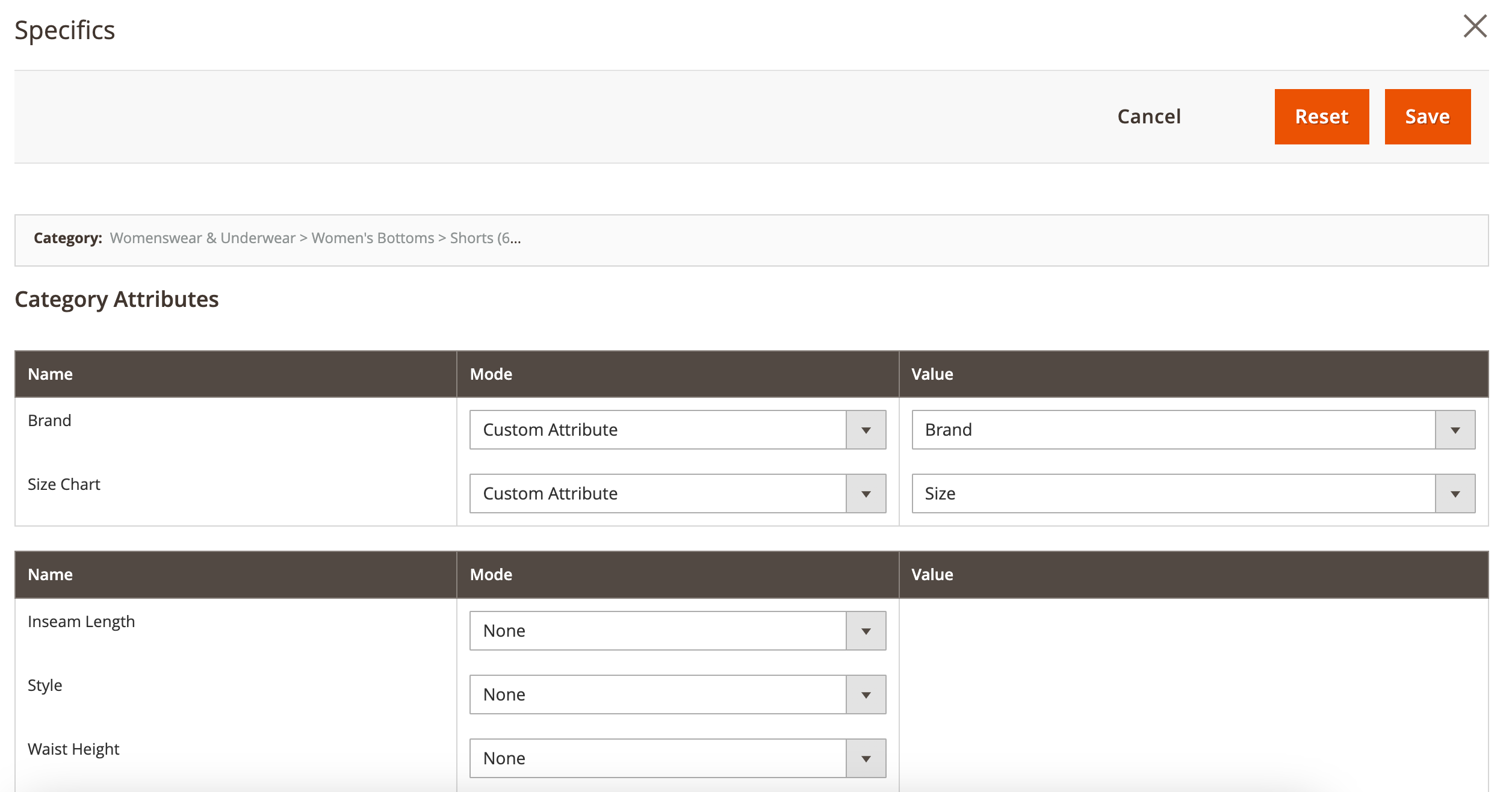
Mit den Attributen der TikTok Shop-Kategorie können Sie Dateien, Bilder und erforderliche Produktzertifikate für Ihre europäischen Auflistungen gemäß GPSR bereitstellen.

Sie können entweder ein Magento-Attribut auswählen, um die relevanten Daten automatisch abzurufen, oder einen benutzerdefinierten Wert eingeben, z. B. einen direkten Link zu einem Bild oder einem Zertifikat. Es besteht auch die Möglichkeit, bei Bedarf mehrere Werte hinzuzufügen.
Validierung von Kategorieattributen #
TikTok Shop weist jeder Produktkategorie bestimmte Attribute zu, daher müssen Ihre Produktdaten diesen entsprechen, um eine korrekte Klassifizierung und Sichtbarkeit zu gewährleisten. M2E TikTok Shop Connect validiert diese Daten automatisch, sobald Sie eine Kategorie für ein noch nicht gelistetes Produkt in einer Auflistung zuweisen oder bearbeiten.
Das System prüft, ob die Magento-Attribute, die TikTok Shop-Feldern zugeordnet sind, die Anforderungen an Format, Datentyp und Werte erfüllen. Wenn eine Kategorie beispielsweise eine bestimmte Größe erfordert, muss der Wert innerhalb des von TikTok Shop akzeptierten Bereichs liegen. Alle Validierungsfehler müssen durch Aktualisieren oder Hinzufügen der korrekten Attribute behoben werden.

Nach erfolgreicher Validierung übermittelt M2E TikTok Shop Connect die Daten an TikTok Shop, wo sie vor der Auflistung geprüft werden. Während dieser Prüfung können weitere Anpassungen erforderlich sein.
Kategorien und Besonderheiten bearbeiten #
Sie können die Kategorie- und Attributeinstellungen für Ihre Produkte im TikTok Shop jederzeit ändern. Alle zugewiesenen Kategorien befinden sich unter Konfiguration > Kategorien.
Um die Attribute der Kategorien im TikTok Shop zu bearbeiten, klicken Sie neben der entsprechenden Kategorie auf Bearbeiten.
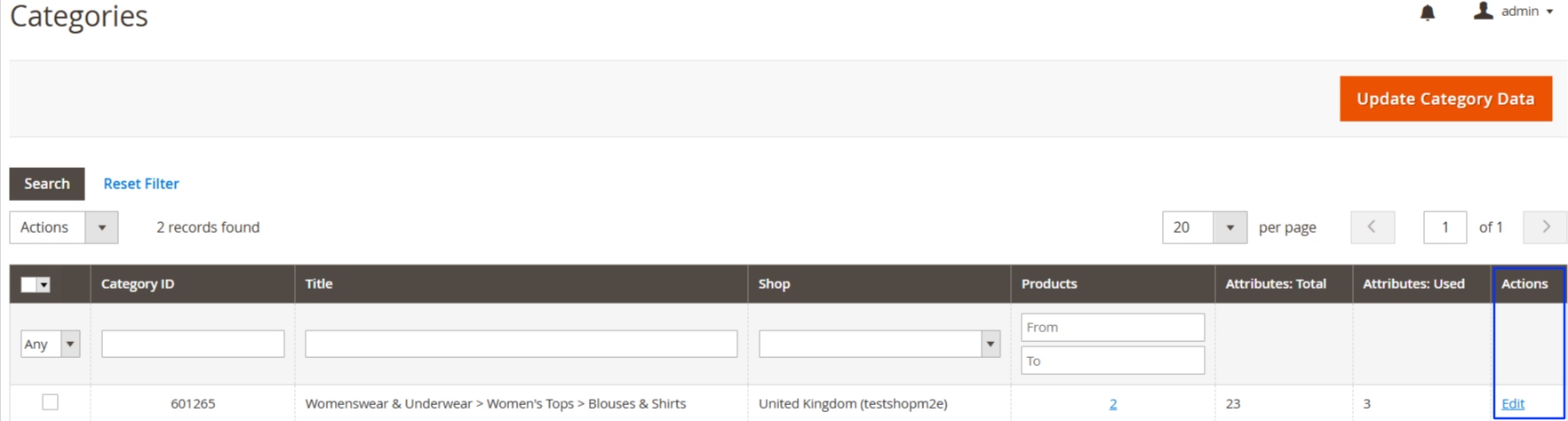
⚠️ Alle Änderungen an Kategoriedaten werden automatisch auf alle Produkte im TikTok Shop angewendet, die diese Kategorie verwenden.
Wenn Sie die Kategorieattribute für bestimmte Produkte ändern müssen:
- Navigieren Sie zu Ihrer M2E TikTok Shop Auflistung.
- Wechseln Sie in den Ansichtsmodus für Einstellungen (oben im Raster).
- Wählen Sie die Produkte aus, die Sie aktualisieren möchten.
- Klicken Sie auf Kategorieeinstellungen bearbeiten > Kategorien & Besonderheiten, um die Attribute anzupassen.
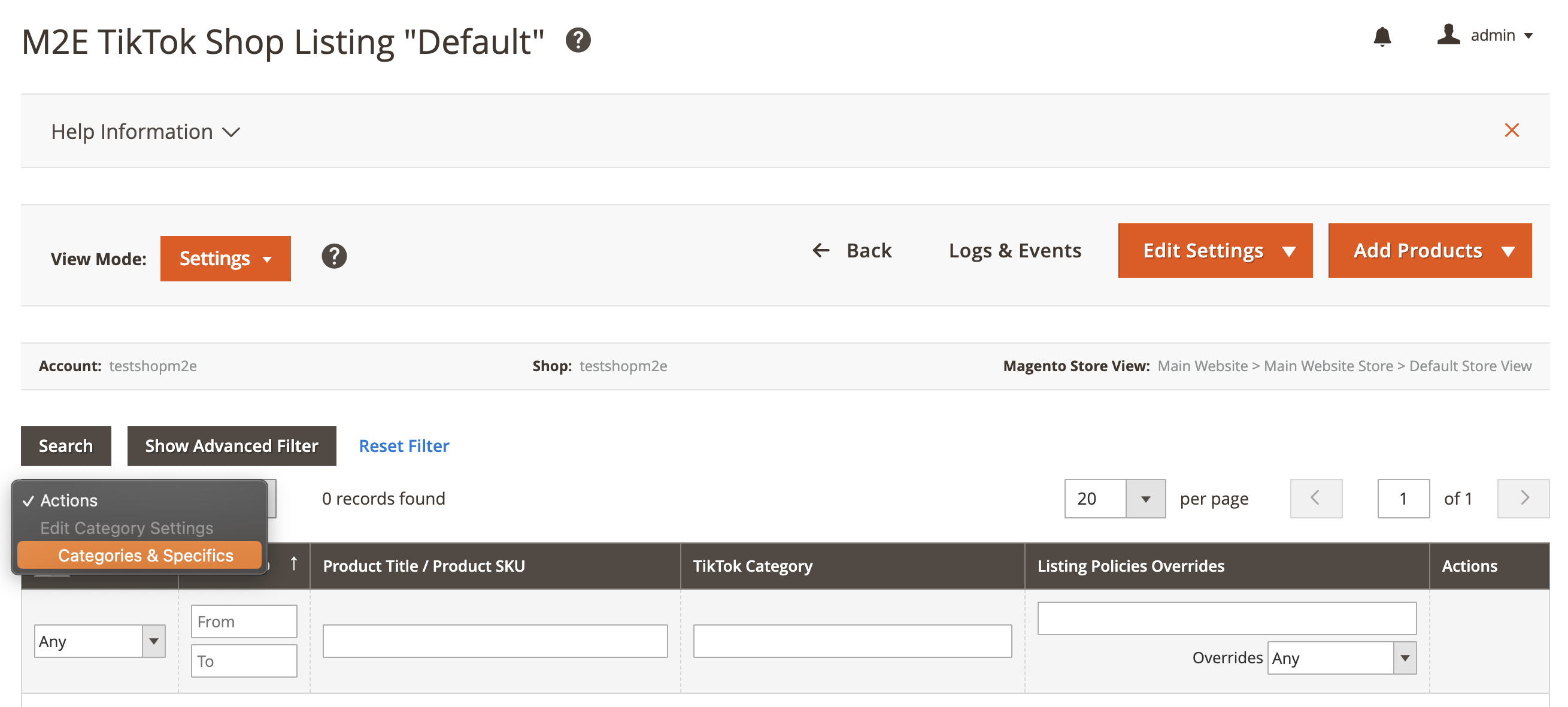
Auf diese Weise können Sie die Kategorieneinstellungen für einzelne Auflistungen verfeinern, ohne dass sich dies auf alle Produkte auswirkt, die derselben Kategorie zugeordnet sind.
ℹ️ Wenn Ihre Produkte im TikTok Shop aufgelistet sind, sendet die Erweiterung die Kategorie- und Attributsänderungen auf Grundlage der Revize Rules in Ihrer Synchronisierungsrichtlinie an den Marktplatz.


