
Sie können M2E TikTok Shop Connect sowohl mit Live- als auch mit Sandbox-TikTok Shop-Konten testen.
Testen mit einem TikTok Shop Sandbox-Konto #
Um das Sandbox-Konto zu erhalten, gehen Sie zum TikTok Shop Partner Center, gehen Sie zu Development Kits > Sandbox und klicken Sie auf "Verkäufer-Testkonten".
Im Bereich Verkäuferkonto klicken Sie auf "Zum Verkäufer-Cockpit Pro", um auf den Testshop zuzugreifen.
Danach können Sie dieses Sandbox-Konto zur M2E TikTok Shop Connect-Erweiterung hinzufügen, indem Sie zu TikTok Shop > Konfiguration > Konten > Konto hinzufügen navigieren .
Wenn Sie ein Konto hinzufügen, loggen Sie sich bitte in das Sandbox-Konto ein, nicht in das Live-Konto.
💡 Eine detaillierte Anleitung zum Hinzufügen eines Kontos zu M2E finden Sie in unserer Dokumentation.
Sobald das Konto hinzugefügt wurde, können Sie die Funktionalität testen, ohne Ihr TikTok Shop-Live-Konto zu beeinträchtigen.
Testen mit einem TikTok Shop Live-Konto #
Um mit Ihrem Live-Konto zu testen, müssen Sie die automatische Synchronisierung deaktivieren und mit manuellen Aktionen fortfahren.
Sie können die automatische Synchronisierung unter Stores > Konfiguration > M2E TikTok Shop Connect > Modul deaktivieren.
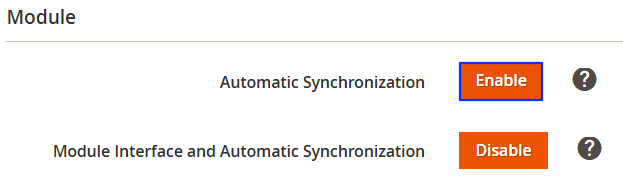
Nun können Sie mit Ihren Tests fortfahren.
⚠️ Wenn Sie TikTok Shop sowohl auf der Live- als auch auf der Test-Magento-Instanz einsetzen, empfehlen wir Ihnen, beim Testen unterschiedliche TikTok Shop-Konten zu verwenden, um eine doppelte Synchronisierung zu vermeiden.
So testen Sie die Bestellabwicklung #
Bevor Sie die Auftragserstellung im M2E TikTok Shop Connect testen können, müssen Sie einen Artikel im TikTok Shop kaufen.
Melden Sie sich im TikTok Shop mit einem anderen Konto an, um eine Bestellung aufzugeben oder eine bestehende Bestellung zu verwenden.
Nachdem die Bestellung im TikTok Shop aufgegeben wurde, können Sie sie unter TikTok Shop > Verkäufe > Bestellungen manuell importieren.

Sobald die Bestellung importiert ist, können Sie detaillierte Informationen zur Bestellung einsehen, einschließlich Rechnungs- und Lieferadresse, Protokolle usw.
Da die automatische Auftragserstellung deaktiviert ist, können Sie die Erstellung einer Magento-Bestellung manuell einleiten, indem Sie auf „Magento-Bestellung erstellen“ klicken.

Auflistungsmanagement testen #
Sie können eine TikTok Shop-Auflistung erstellen und Testprodukte unter TikTok Shop > Artikel > Auflistung hinzufügen.
Sobald Ihre Auflistung fertig ist, können Sie manuelle Auflistungs-, Wiederauflistungs-, Revisions- und Stopp-Aktionen für Produkte testen, um zu sehen, wie sie im TikTok Shop aktualisiert werden:
- Artikel auflisten: Reichen Sie ein nicht aufgelistetes Produkt beim TikTok Shop ein.
- Artikel revidieren: Aktualisieren Sie ein aufgelistetes Produkt im TikTok Shop vollständig.
- Artikel erneut auflisten: Reichen Sie ein zuvor inaktives Produkt beim TikTok Shop ein.
- Artikel auf dem Kanal stoppen: Stoppen Sie ein Produkt im TikTok Shop.
- Aus dem TikTok Shop entfernen / Aus der Auflistung entfernen: Entfernen Sie ein Produkt aus dem TikTok Shop und aus der M2E TikTok Shop-Auflistung.
Nach dem Test: M2E TikTok Shop Connect für die Nutzung konfigurieren #
Wenn Sie Ihre Tests abgeschlossen haben und bereit sind, den M2E TikTok Shop live zu nutzen, folgen Sie diesen Schritten, um die notwendigen Einstellungen zu konfigurieren:
Schritt 1: Aktivieren Sie die automatische Synchronisation unter Stores > Konfiguration > M2E TikTok Shop Connect > Modul.
Schritt 2: Stellen Sie sicher, dass die automatische Erstellung von Magento-Bestellungen unter TikTok Shop > Konfiguration > Konten > Bestellungen aktiviert ist.
Schritt 3: Stellen Sie sicher, dass der Import von bestehenden TikTok Shop Artikeln unter TikTok Shop > Konfiguration >Konten > Nicht verwaltete Auflistungen aktiviert ist.
Schritt 4: Stellen Sie sicher, dass die Synchronisierungsrichtlinien korrekt konfiguriert sind, um eine reibungslose automatische Synchronisierung zu gewährleisten.


