
In diesem Leitfaden wird erläutert, wie Sie M2E Multichannel für Adobe Commerce als Cloud-Service (SaaS) erwerben, bereitstellen und installieren.
M2E Multichannel wird als nicht herunterladbare Adobe App Builder-Anwendung bereitgestellt. Die App wird über Adobe Exchange bereitgestellt und mithilfe von App Management in Adobe Commerce installiert. Ein lokaler Code-Download oder eine Bereitstellung über die Adobe I/O-Befehlszeilenschnittstelle (CLI) ist nicht erforderlich.
💡 Video-Anleitung: Sehen Sie sich die Schritt-für-Schritt-Anleitung zur Installation von M2E Multichannel für Adobe Commerce SaaS an
Voraussetzungen #
Bevor Sie beginnen, stellen Sie bitte sicher, dass Sie Folgendes haben:
- Eine Instanz von Adobe Commerce as a Cloud Service.
- Zugriff auf Adobe Exchange.
- Zugriff auf das Adobe-Konto und die Organisation, die Ihrer Adobe Commerce-Umgebung zugeordnet sind.
- Administratorzugriff auf Adobe Commerce Admin.
- Berechtigung zum Erwerben, Bereitstellen, Zuordnen und Installieren von App Builder-Anwendungen.
ℹ️ M2E Multichannel nutzt die Adobe IMS-Authentifizierung für Adobe Commerce als Cloud-Service. Die Authentifizierung über Commerce Integration (OAuth 1.0a) wird nicht unterstützt.
Schritt 1: M2E Multichannel von Adobe Exchange beziehen #
1) Melden Sie sich bei Adobe Exchange an.
2) Suchen Sie unter Experience Cloud nach M2E Multichannel for Commerce Cloud.
3) Öffnen Sie die App-Seite und klicken Sie auf Erwerben.
4) Es erscheint eine Meldung, dass für die App Adobe App Builder erforderlich ist. Klicken Sie auf Ja, fortfahren, um fortzufahren.
5) Sobald die App erworben wurde, klicken Sie auf App verwalten.
Sie werden zur Seite „App-Verwaltung“ in Adobe Exchange weitergeleitet.
Schritt 2: Erstellen Sie eine Umgebung #
Sobald die Anwendung erworben und genehmigt wurde, erstellen Sie eine Umgebung, in der sie bereitgestellt werden soll.
1) Klicken Sie auf der Seite „App-Verwaltung“ auf den Namen der App M2E Multichannel for Commerce Cloud.
2) Klicken Sie auf + Umgebung hinzufügen.

3) Geben Sie einen Namen für die Umgebung ein, z. B. Test oder Produktion. Der Name muss zwischen 3 und 10 Zeichen lang sein.
4) Klicken Sie auf Umgebung speichern.
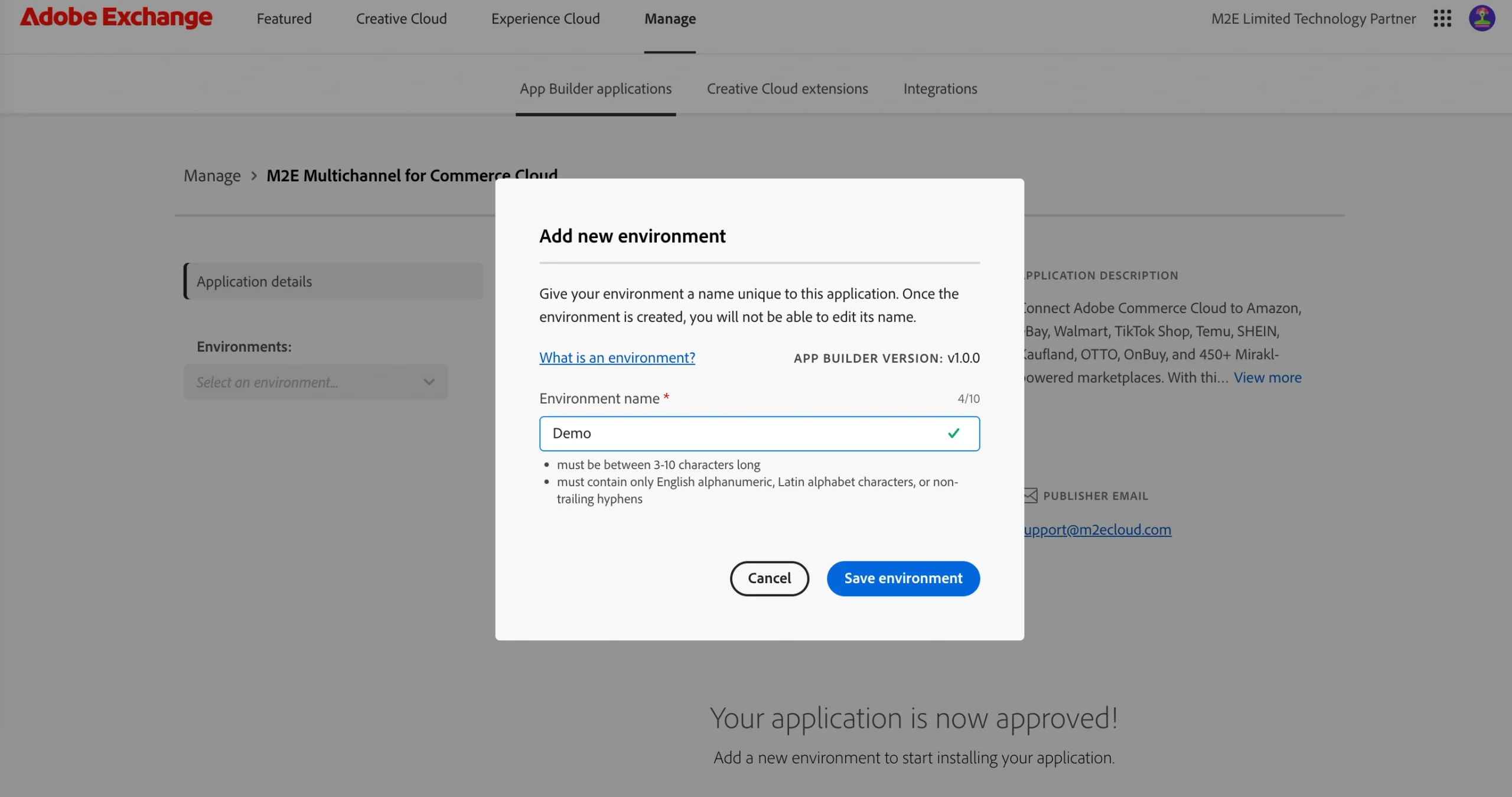
Nachdem die Umgebung gespeichert wurde, erstellt Adobe automatisch das entsprechende App Builder-Projekt in der Adobe Developer Console.
Öffnen Sie die neu erstellte Umgebung, um fortzufahren.
Schritt 3. Konfigurieren der Umgebung #
Eine neu erstellte Umgebung hat den Status Entwurf und muss vor der Bereitstellung konfiguriert werden.
1) Öffnen Sie Konfiguration über das Menü der Umgebung.

2) Wählen Sie unter Adobe Commerce as a Cloud Service das gewünschte Produktprofil aus.
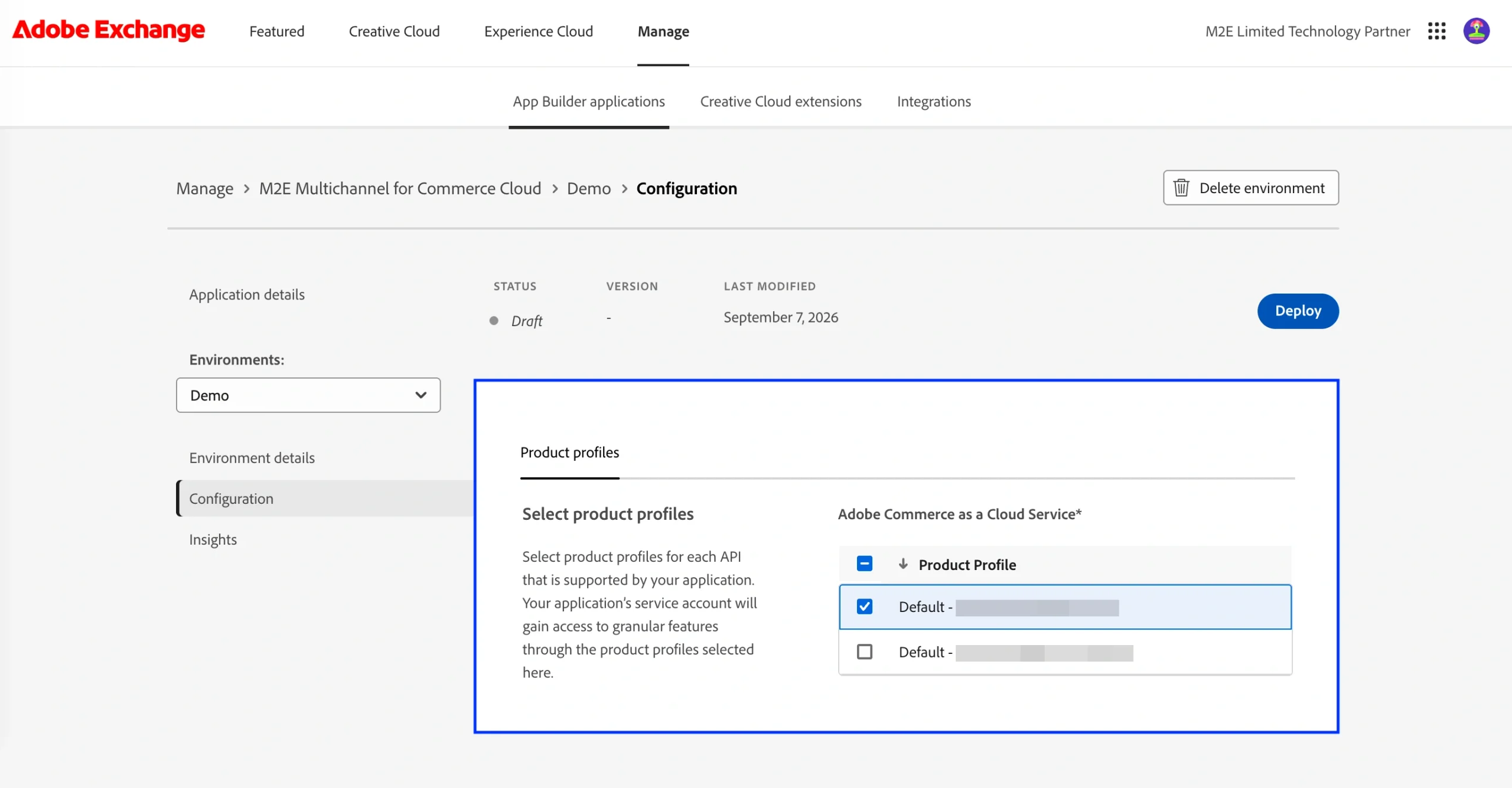
Das ausgewählte Produktprofil legt fest, auf welche Adobe Commerce-Funktionen das Dienstkonto der Anwendung zugreifen kann.
Schritt 4. App bereitstellen #
Sobald das erforderliche Produktprofil ausgewählt ist:
1) Klicken Sie auf Bereitstellen.
2) Warten Sie, bis die Bereitstellung abgeschlossen ist.
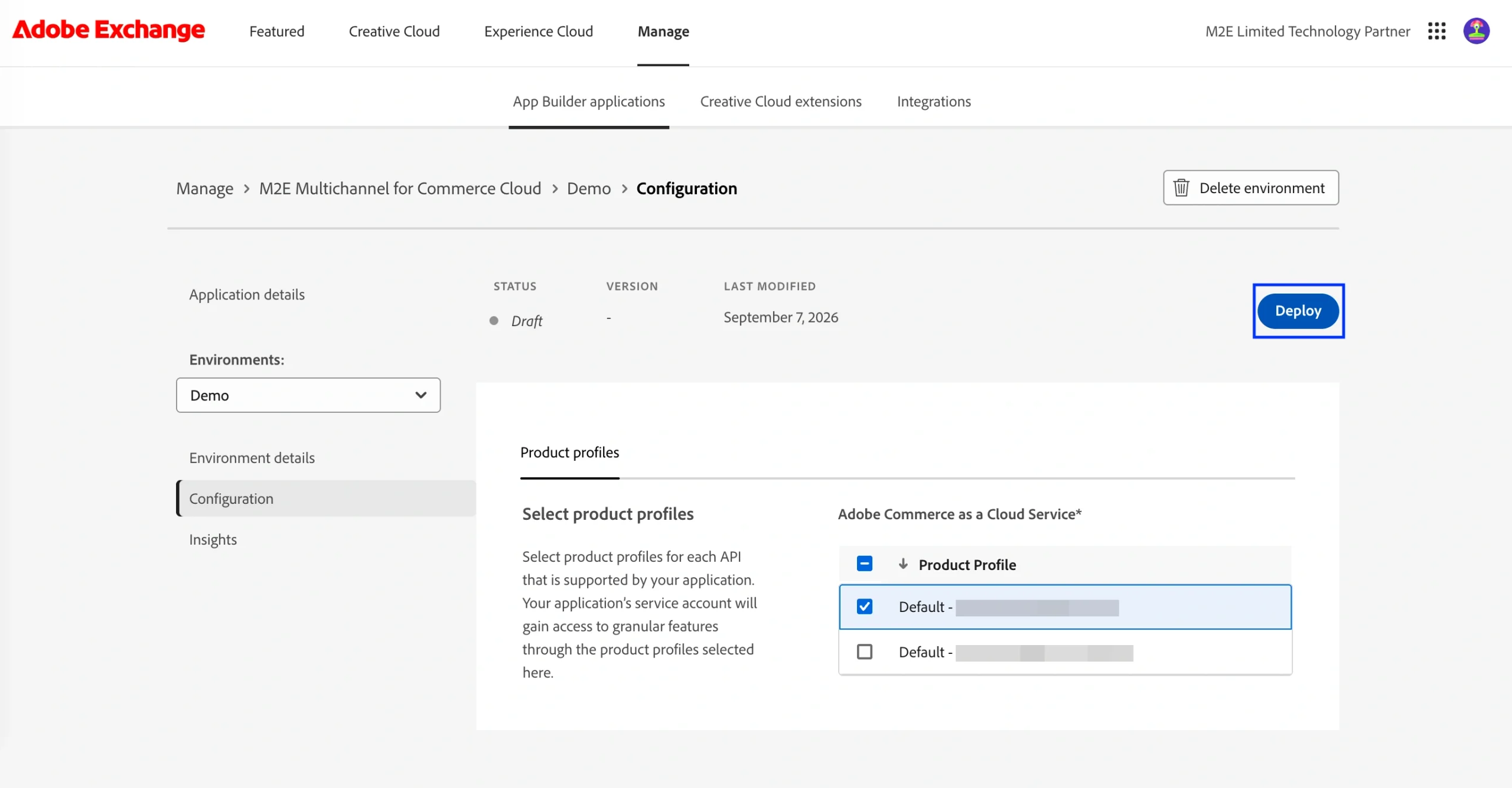
Die Bereitstellung kann einige Minuten dauern. Sobald sie abgeschlossen ist, ändert sich der Status der Umgebung zu Bereitgestellt.

Während der Bereitstellung werden die erforderlichen IMS-Authentifizierungswerte automatisch konfiguriert:
| Variable | Beschreibung |
|---|---|
AIO_COMMERCE_AUTH_IMS_ORG_ID | Ihre Adobe-Organisations-ID. |
AIO_COMMERCE_AUTH_IMS_CLIENT_ID | Gibt Ihre OAuth-Server-zu-Server-Anmeldedaten an. |
AIO_COMMERCE_AUTH_IMS_CLIENT_SECRETS | Das Client-Geheimnis aus denselben OAuth-Server-zu-Server-Anmeldedaten. |
AIO_COMMERCE_AUTH_IMS_TECHNICAL_ACCOUNT_ID | Die Maschinenidentität, für die das Zugriffstoken ausgestellt wurde. |
AIO_COMMERCE_AUTH_IMS_SCOPES | Berechtigungen, die das resultierende Token nutzen darf. |
💡 Weitere Informationen zu OAuth-Server-zu-Server-Anmeldeinformationen finden Sie in der Adobe-Dokumentation zur Authentifizierung.
Schritt 5. Verknüpfen Sie die App mit Adobe Commerce #
Verknüpfen Sie die App Builder-Anwendung nach der Bereitstellung mit Ihrer Adobe Commerce-Instanz.
1) Melden Sie sich bei Ihrem Adobe Commerce-Adminbereich an.
2) Navigieren Sie zu Apps > App-Verwaltung.
3) Klicken Sie auf + App verknüpfen.
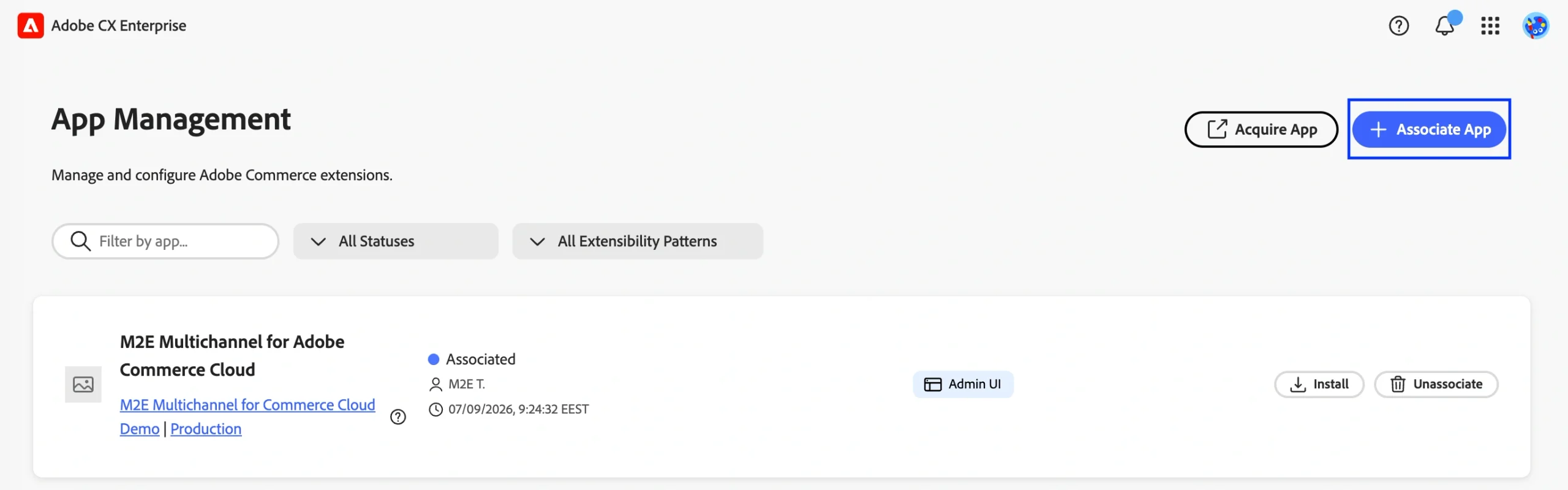
4) Wählen Sie das gewünschte Projekt aus.
5) Wählen Sie den entsprechenden Arbeitsbereich aus.
6) Klicken Sie auf Zuordnen.
Sobald die Zuordnung abgeschlossen ist, wird M2E Multichannel in der App-Verwaltung mit dem Status Zugeordnet angezeigt.
Schritt 6. M2E Multichannel installieren #
1) Suchen Sie in der App-Verwaltung nach „M2E Multichannel für Adobe Commerce Cloud“.
2) Klicken Sie auf Installieren.
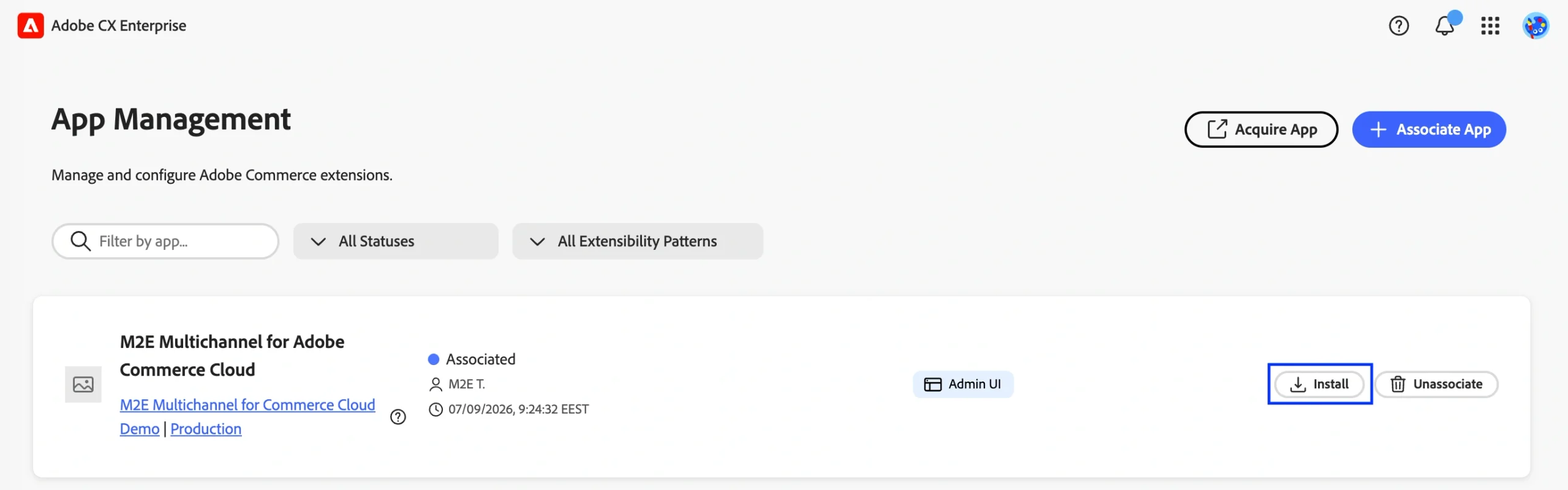
3) Bestätigen Sie den Vorgang, indem Sie erneut auf Installieren klicken.
4) Das Fenster mit dem Installationsfortschritt wird geöffnet. Während der Installation, App-Verwaltung:
- aktiviert das Admin-UI-SDK und registriert die Erweiterung bei der Adobe Commerce Admin-UI;
- führt den benutzerdefinierten Installationsschritt „M2E-Konto initialisieren“ aus, der die für die Initialisierung des M2E-Kontos erforderlichen Daten übermittelt.
5) Während diese Schritte ausgeführt werden, sind keine weiteren Maßnahmen erforderlich. Lassen Sie die Seite geöffnet, bis die Installation abgeschlossen ist.
Sobald dies geschehen ist, wird die App in der App-Verwaltung den Status „Installiert“ anzeigen.
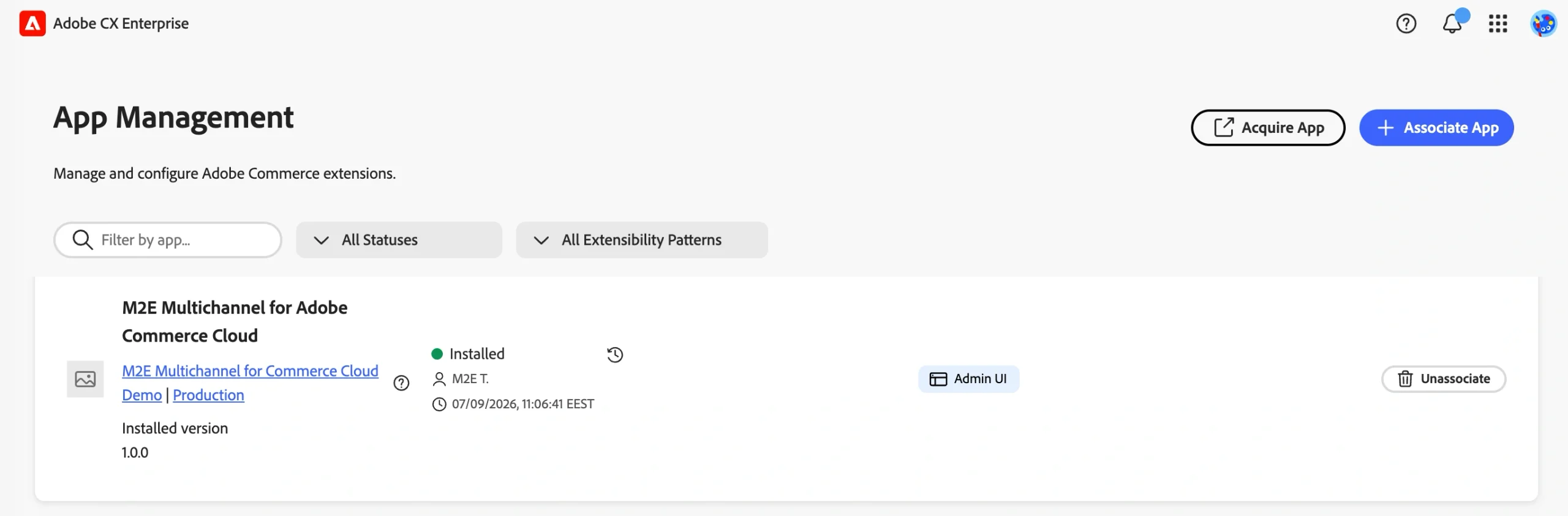
M2E Multichannel wird unter Apps im Adobe Commerce-Adminbereich verfügbar sein. Sie können die App öffnen und mit der Ersteinrichtung fortfahren, die im M2E Multichannel User Guide beschrieben ist.

Brauchst du Hilfe? #
Wenn Sie Fragen haben oder Hilfe bei der Installation von M2E Multichannel benötigen, wenden Sie sich bitte an den Support.


