
M2E Multichannel verbindet die Adobe Commerce Cloud mit den wichtigsten Marktplätzen und ermöglicht es Ihnen, Auflistungen zu erstellen, Lagerbestände zu synchronisieren und Produktdaten über eine einzige Benutzeroberfläche zu verwalten.
Die App unterstützt Amazon, eBay, Walmart, TikTok Shop, Temu, SHEIN, OTTO, Kaufland, OnBuy sowie auf Mirakl basierende Marktplätze.
In dieser Anleitung wird erläutert, wie Sie mit M2E Multichannel beginnen, einschließlich der Verbindung von Marktplatzkonten, der Verlinkung oder Erstellung von Auflistungen und der Konfiguration der Synchronisierung.
Voraussetzungen #
Bevor Sie beginnen, stellen Sie sicher, dass Sie Folgendes haben:
- M2E Multichannel muss in Ihrer Adobe Commerce-Umgebung installiert sein.
- Zugriff auf Ihren Adobe Commerce-Adminbereich.
- Aktives Verkäuferkonto für jeden Marktplatz, den Sie anbinden möchten.
ℹ️ Falls Sie M2E Multichannel noch nicht installiert haben, folgen Sie der Installationsanleitung für Ihre Adobe-Commerce-Umgebung:
Schritt 1. Auf M2E Multichannel zugreifen #
Öffnen Sie die M2E Multichannel-App über Ihren Adobe Commerce-Adminbereich.
Wenn Sie die App zum ersten Mal öffnen, werden Sie aufgefordert, Ihr M2E-Konto einzurichten.
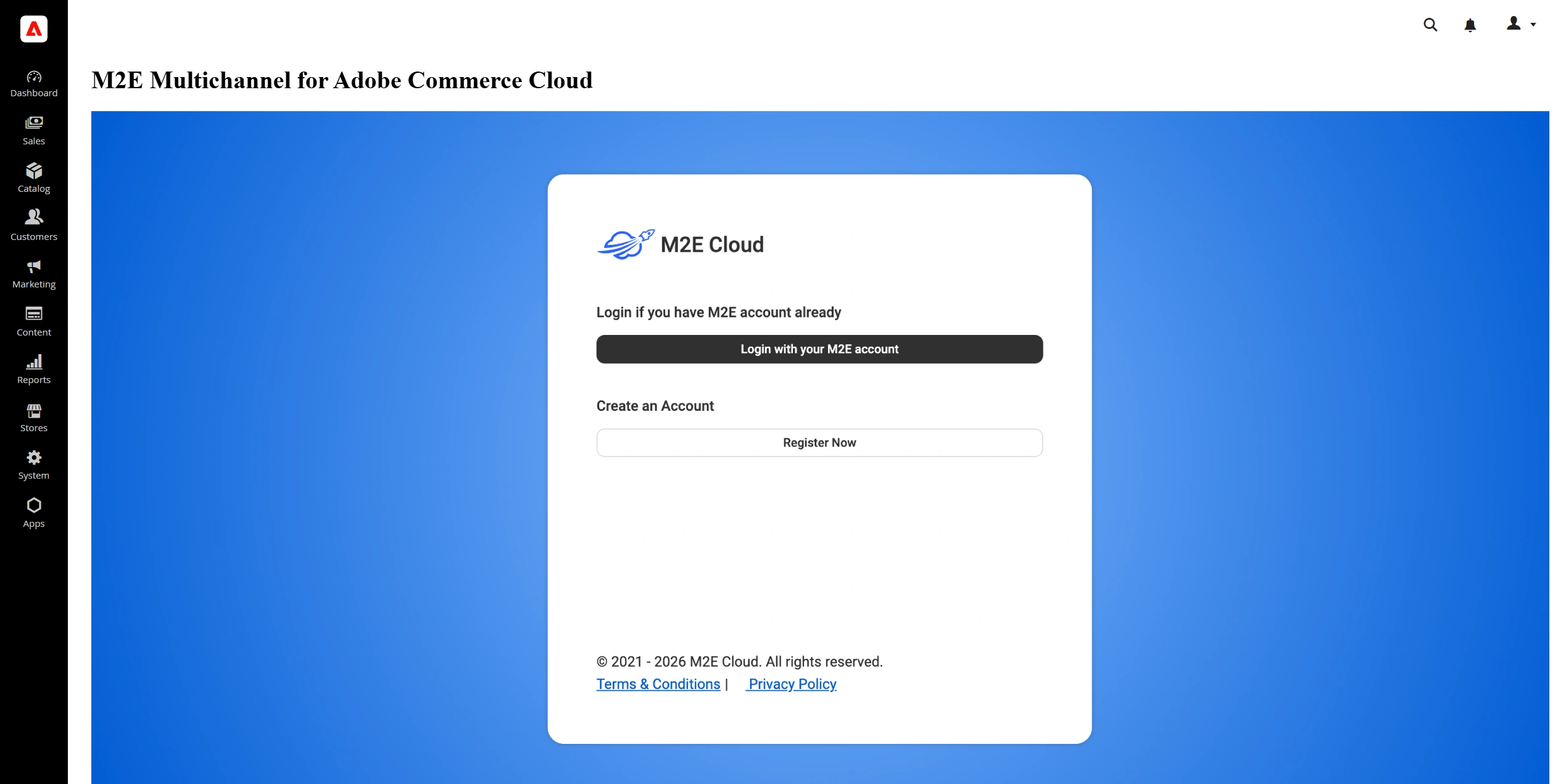
Wenn Sie bereits über ein M2E-Konto verfügen, melden Sie sich mit Ihren bestehenden Zugangsdaten an.
Wenn Sie neu bei M2E sind, klicken Sie auf Jetzt registrieren, geben Sie die erforderlichen Daten ein, akzeptieren Sie die Allgemeinen Geschäftsbedingungen und klicken Sie auf Konto erstellen.
Schritt 2. Ein Marktplatzkonto verbinden #
Um über M2E Multichannel auf Marktplätzen zu verkaufen, verbinden Sie Ihr Verkäuferkonto.
1) Klicken Sie im Dashboard auf Marktplatzkonto verbinden.
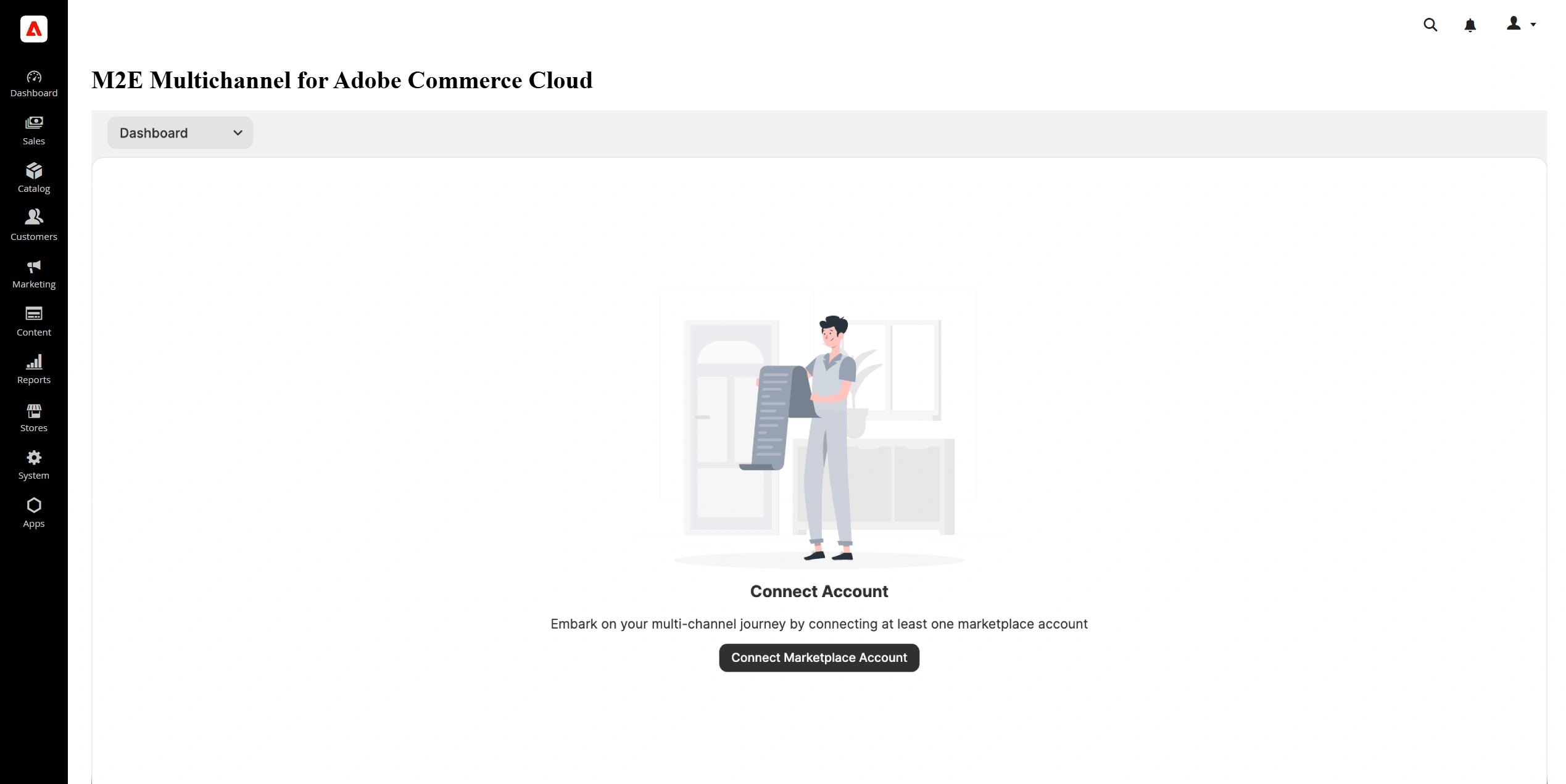
2) Wählen Sie den Marktplatz aus, den Sie verbinden möchten.
3) Melden Sie sich bei Ihrem Verkäuferkonto an.
4) Erteilen Sie M2E die angeforderten Berechtigungen.
Sobald das Konto autorisiert ist, wird es in M2E Multichannel angezeigt. Außerdem wird die Einrichtungsanleitung mit einer Checkliste der verbleibenden Konfigurationsschritte verfügbar.
ℹ️ Unter Einstellungen > Vertriebskanäle können Sie jederzeit weitere Marktplatzkonten verknüpfen.
Schritt 3. Produkte verknüpfen #
M2E Multichannel versucht automatisch, Produkte in Ihrem Adobe Commerce-Katalog anhand der SKU oder anderer Produktkennungen mit bestehenden Marktplatz-Auflistungen abzugleichen.
So verknüpfen Sie Produkte, die nicht automatisch abgeglichen wurden:
1) Gehen Sie im Einrichtungsleitfaden zu Produkte verknüpfen und klicken Sie auf Nicht verknüpfte Produkte anzeigen.
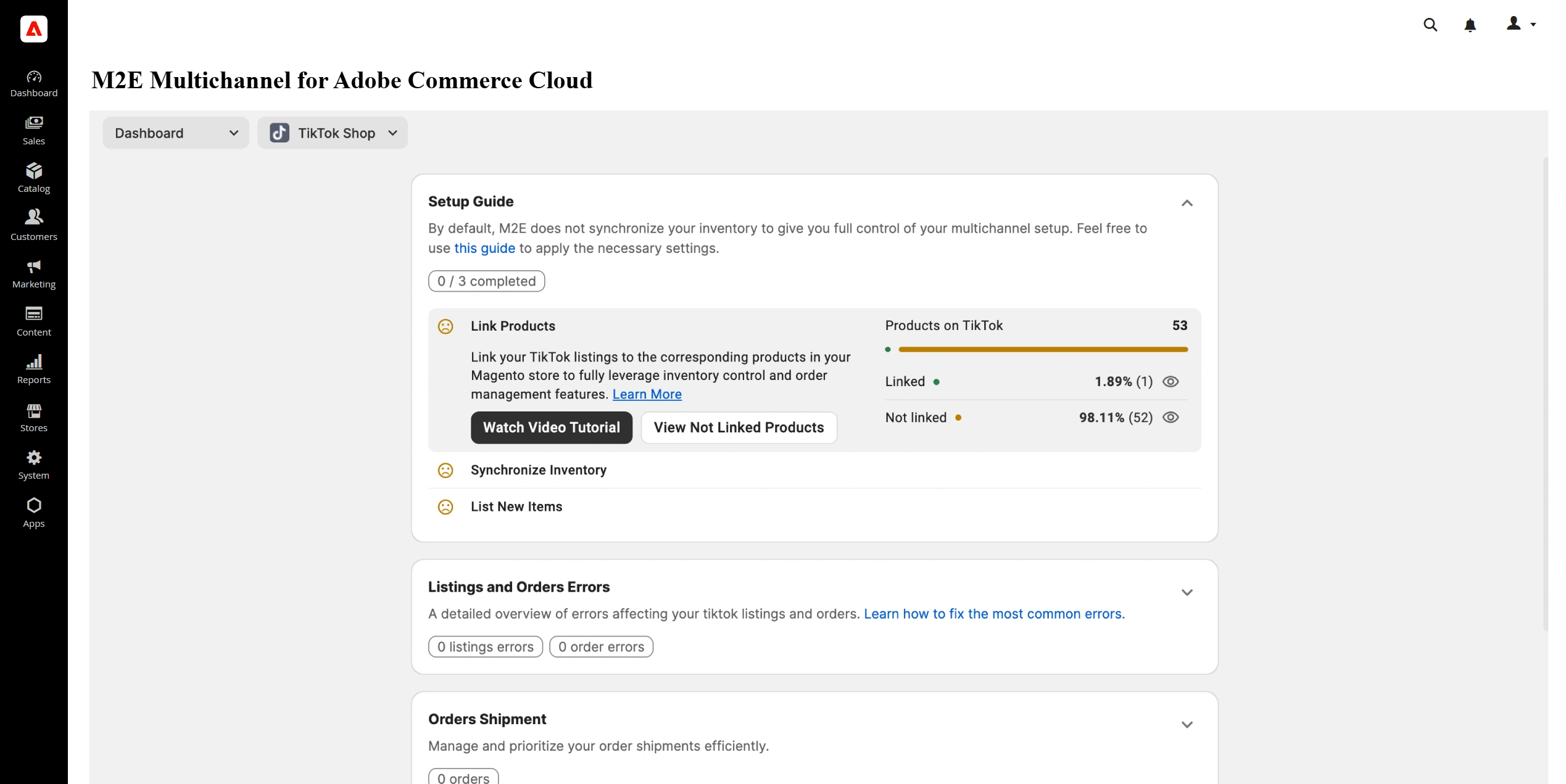
2) Sie werden zur Seite Auflistungen weitergeleitet.
3) Verknüpfen Sie Produkte einzeln oder nutzen Sie den CSV-Import, um mehrere Produkte gleichzeitig zu verknüpfen.
Die Synchronisierung ist nur für verknüpfte Produkte verfügbar. Stellen Sie sicher, dass alle Produkte, die Sie synchronisieren möchten, mit den entsprechenden Marktplatz-Auflistungen verknüpft sind.
ℹ️ Ausführliche Anweisungen finden Sie im Handbuch zur Verlinkung von Artikeln.
Schritt 4. Bestandssynchronisierung aktivieren #
Nachdem Sie Ihre Produkte verlinkt haben, aktivieren Sie die Bestandssynchronisierung, um die Lagerbestände auf dem Marktplatz und andere Produktdetails mit Ihrem Adobe Commerce-Katalog abzugleichen.
1) Gehen Sie im Einrichtungsleitfaden zu Bestand synchronisieren.
2) Klicken Sie auf Nicht synchronisierte Produkte anzeigen.

Wählen Sie die Produkte aus, die Sie synchronisieren möchten. Sie können die Bestandssynchronisierung einzeln oder bei größeren Katalogen auch für mehrere Produkte gleichzeitig aktivieren.
ℹ️ Ausführliche Anweisungen finden Sie im Leitfaden zur Bestandssynchronisierung.
Schritt 5. Produkte auf Marktplätzen auflisten #
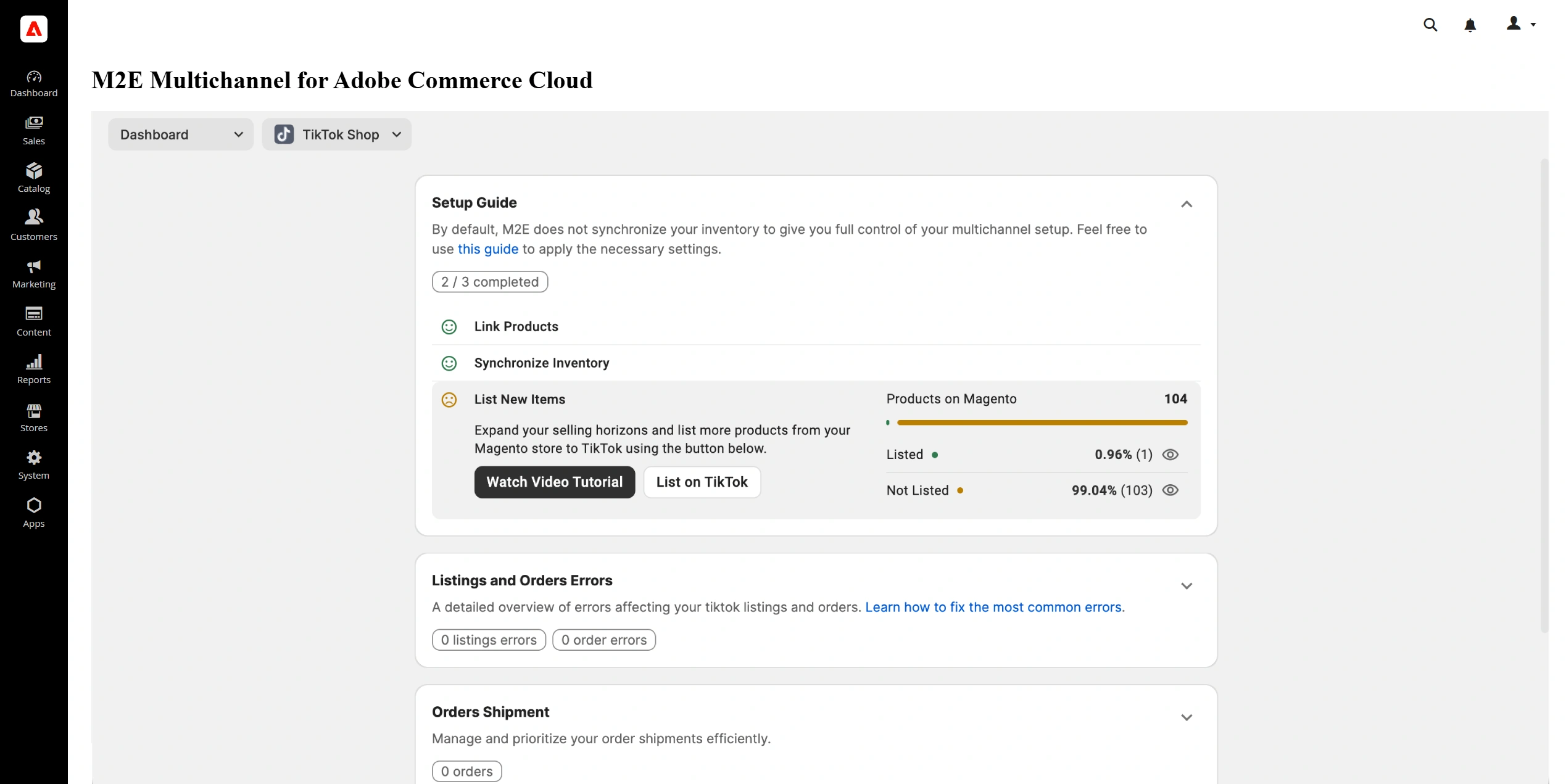
Mit M2E Multichannel können Sie neue Auflistungen auf Marktplätzen erstellen, indem Sie Produkte aus Ihrem Adobe Commerce-Katalog verwenden.
Suchen Sie im Einrichtungsleitfaden den Abschnitt Neue Artikel auflisten und klicken Sie auf Auf Kanal auflisten. Befolgen Sie anschließend die Anweisungen auf dem Bildschirm, um Ihre Auflistungen zu konfigurieren und zu veröffentlichen.
ℹ️ Beachten Sie die marktplatzspezifischen Anweisungen zum Erstellen von Auflistungen:
- eBay – [Benutzerhandbuch] / [Video-Tutorial]
- Amazon – [Benutzerhandbuch] / [Video-Tutorial]
- Walmart – [Benutzerhandbuch] / [Video-Tutorial]
- TikTok Shop – [Benutzerhandbuch] / [Video-Tutorial]
- Kaufland – [Benutzerhandbuch] / [Video-Tutorial]
- Temu – [Benutzerhandbuch]
- Mirakl – [Benutzerhandbuch]
Brauchst du Hilfe? #
Wenn Sie Fragen haben oder Hilfe bei der Einrichtung der M2E Multichannel-App benötigen, wenden Sie sich bitte an den Support.


