
⚠️ A partire dalla versione 1.38.0 di M2E Pro, la funzionalità Descrizione politica non è più supportata in M2E Pro. È invece necessario utilizzare Product Type per fornire informazioni sugli oggetti. Per ulteriori informazioni, consultare questo articolo.
Una volta selezionata una categoria e un Product Type, puoi continuare con le specifiche. L'insieme delle specifiche dipende dalla categoria Amazon, quindi è importante scegliere la categoria che meglio corrisponde alle caratteristiche del tuo prodotto.
ℹ️ Supponiamo che tu venda calzini.
Se scegli la categoria Abbigliamento, scarpe e gioielli > Novità e altro > Abbigliamento > Novità > Uomo > Calzini, vedrai le seguenti specifiche: “Tipo di abbigliamento”, “Tipo di chiusura dell'abbigliamento”, ecc.
Se invece scegli la categoria Sport e tempo libero > Fan Shop > Articoli da collezione sportivi > Abbigliamento e divise > Calzini, ti verranno proposti i seguenti dettagli: “Personaggio”, “Tipo di tessuto”, ecc.
La sezione Dati di classificazione verrà compilata automaticamente in base alla categoria e al Product Type selezionati. Tuttavia, è necessario completare manualmente i dettagli nella sezione Dati di variazione in base alle variazioni del prodotto.

✅ Le specifiche hanno una struttura annidata. Ogni specifica si trova in una sezione particolare. Ad esempio, Colore si trova in Abbigliamento -> Abiti -> Colore e Computer -> Stampanti -> Colore.
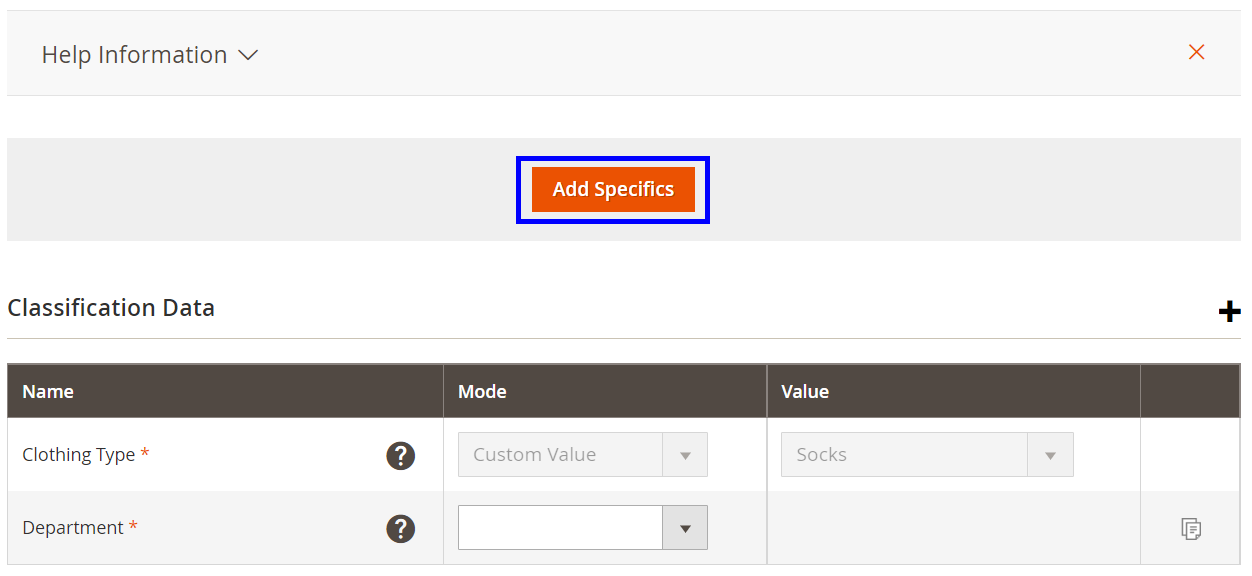
Fare clic sul pulsante Aggiungi dettagli per cercare i dettagli.
Utilizza il filtro Solo desiderato in modo che M2E Pro mostri solo le specifiche Amazon consigliate ma non obbligatorie.
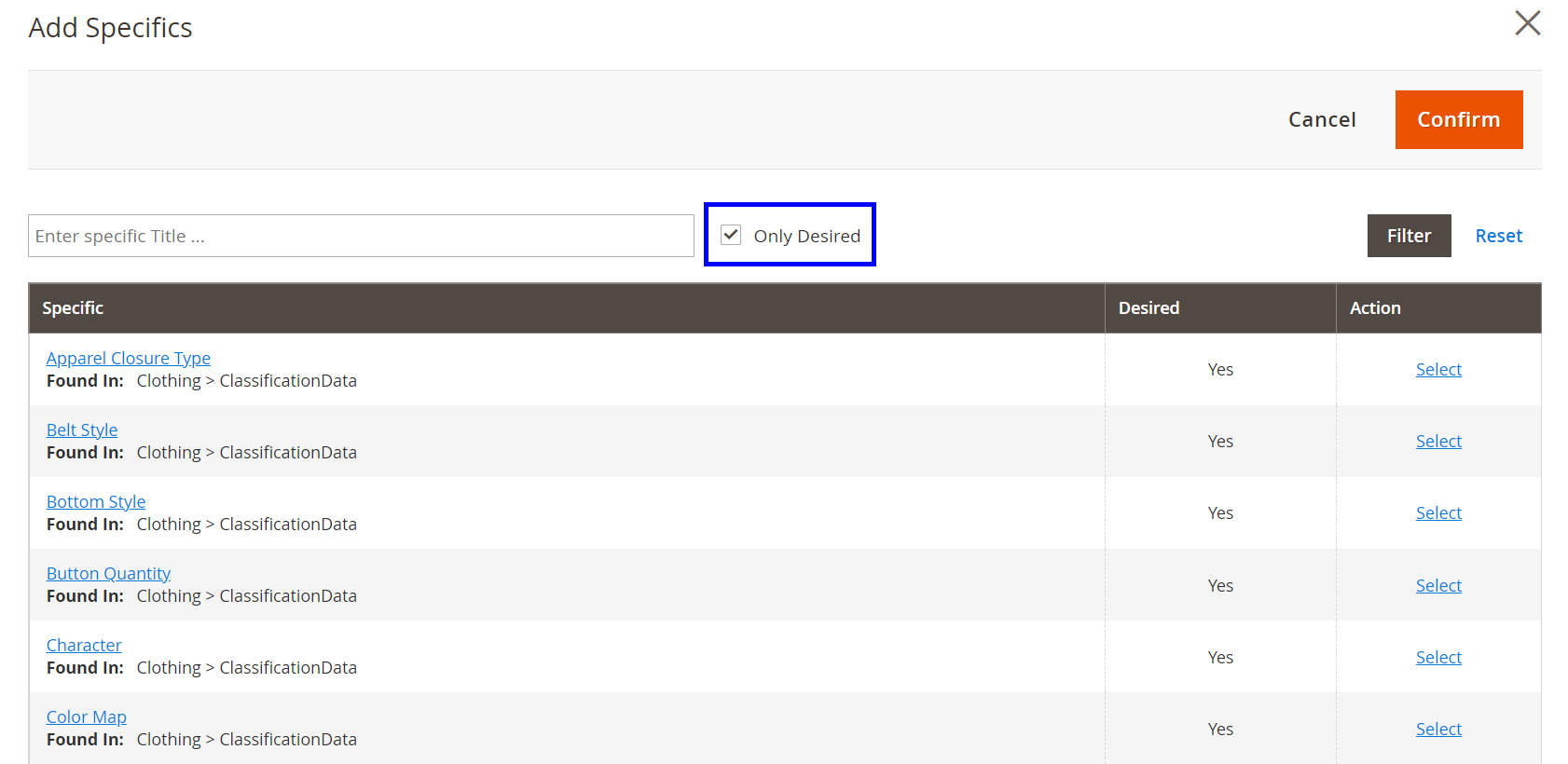
Seleziona una o più caratteristiche specifiche che descrivono il tuo prodotto e clicca su Conferma.

Ora puoi procedere con l'impostazione dei valori Specifici.
ℹ️ A volte, quando si selezionano alcune specifiche, potrebbe essere necessario compilare ulteriori specifiche correlate.
Per impostare i valori delle Specifiche, utilizzare Valori consigliati, Valore personalizzato o Attributo personalizzato.

- Valori consigliati – Amazon consiglia determinate caratteristiche per il tuo prodotto. Scegli quella più appropriata dal menu a tendina.
- Valore personalizzato – inserisci manualmente le informazioni corrette relative al tuo prodotto.
- Attributo personalizzato – utilizza uno dei valori degli attributi Magento.
Per aggiungere dettagli a un gruppo specifico, clicca sull'icona +.

Se non sai in quale gruppo si trova il tuo Specifico, clicca sul pulsante Aggiungi Specifici nella parte superiore della pagina.
Per alcuni Specifici, è possibile impostare diversi valori.
ℹ️ Il numero di valori per Specifics è limitato da Amazon e dipende dalla categoria selezionata e dalla specifica stessa.

⚠️ Non è possibile aggiungere un altro valore specifico tramite il pulsante Aggiungi specifici. Una volta selezionato un determinato valore specifico, questo non sarà più reperibile nei risultati della ricerca.
Se si intende utilizzare la Politica di descrizione per creare un nuovo prodotto Amazon parent-child basato sul prodotto Magento, alcuni valori delle Specifiche potrebbero essere sovrascritti automaticamente in futuro.
In altre parole, se si seleziona un valore particolare per la Specifica “Colore” e si utilizza questa Politica di descrizione per creare un nuovo prodotto Amazon parent-child che varia in base all'attributo “Colore”, questo valore verrà automaticamente sovrascritto con i valori corrispondenti dei prodotti Amazon figlio.

✅ Se hai intenzione di creare un nuovo prodotto Amazon, fornisci quante più informazioni possibili sul prodotto. Tuttavia, se hai intenzione di aggiornare una parte delle informazioni relative a un prodotto esistente, fornisci solo le informazioni sul prodotto di cui sei sicuro.


