
Le regole di inserzione ti consentono di definire le condizioni in base alle quali l'estensione dovrebbe inserire automaticamente i tuoi oggetti su OnBuy.
Generale #
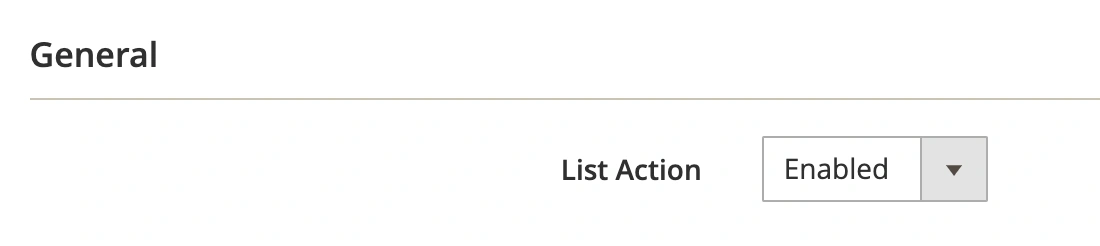
- Abilitato – l'estensione elencherà automaticamente i nuovi prodotti aggiunti all'inserzione dall'inventario Magento in base alle condizioni dell'inserzione.
- Disabilitato – le regole dell'inserzione non avranno effetto.
ℹ️ Le regole di inserzione si applicano solo ai nuovi prodotti (con lo stato Non elencato). Gli oggetti precedentemente elencati su OnBuy ma che sono stati interrotti non verranno reinseriti utilizzando le regole di inserzione.
Condizioni dell'inserzione #
L'estensione inserirà i tuoi prodotti su OnBuy in base alle seguenti condizioni:
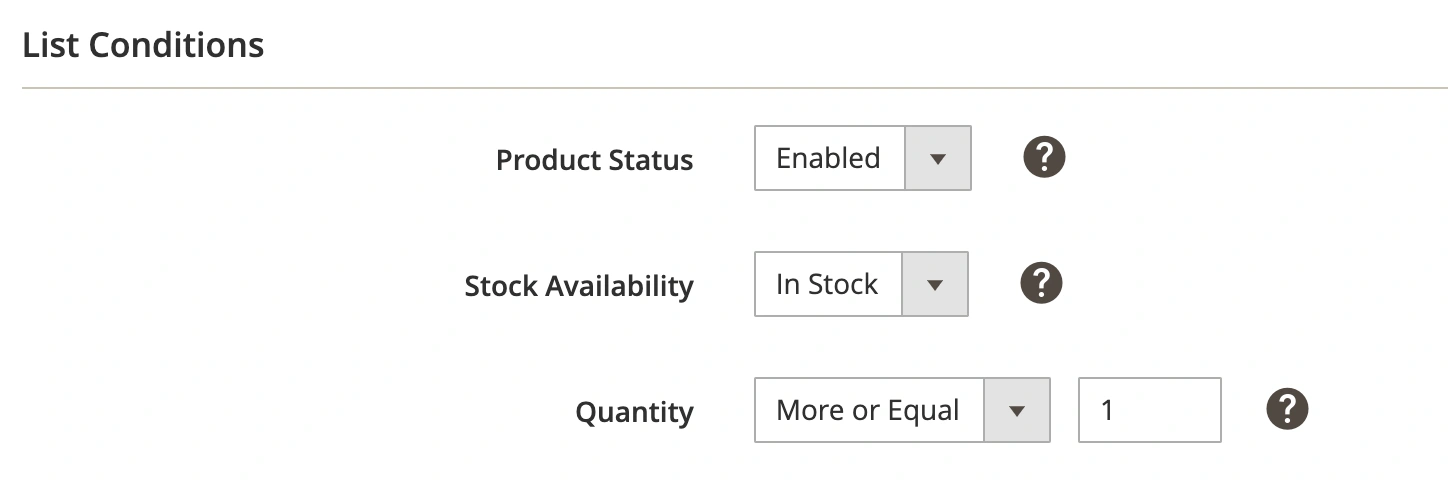
Stato del prodotto #
- Qualsiasi – I prodotti possono essere elencati indipendentemente dal loro stato in Magento.
- Abilitato (consigliato) – Possono essere elencati solo i prodotti abilitati in Magento.
Disponibilità di magazzino #
- Qualsiasi – I prodotti possono essere elencati indipendentemente dal loro valore di magazzino in Magento.
- In magazzino (consigliato) – Possono essere elencati solo i prodotti contrassegnati come in magazzino in Magento.
Condizioni di quantità #
I prodotti saranno elencati automaticamente su OnBuy se le impostazioni della quantità della loro Politica di Vendita soddisfano le condizioni definite:
- Qualsiasi – Il prodotto sarà elencato indipendentemente dal valore della sua Quantità Calcolata.
- Maggiori o uguali (consigliato) – Imposta una soglia di quantità minima per il prodotto prima che venga elencato.
✅ I valori delle quantità sono determinati dalle impostazioni della Politica di Vendita, tra cui:
- Quantità condizionale
- Valore personalizzato
- Attributo Magento
- Percentuale quantità
Condizioni Avanzate #
Se hai bisogno di regole di inserzione personalizzate, puoi abilitare le Condizioni avanzate.
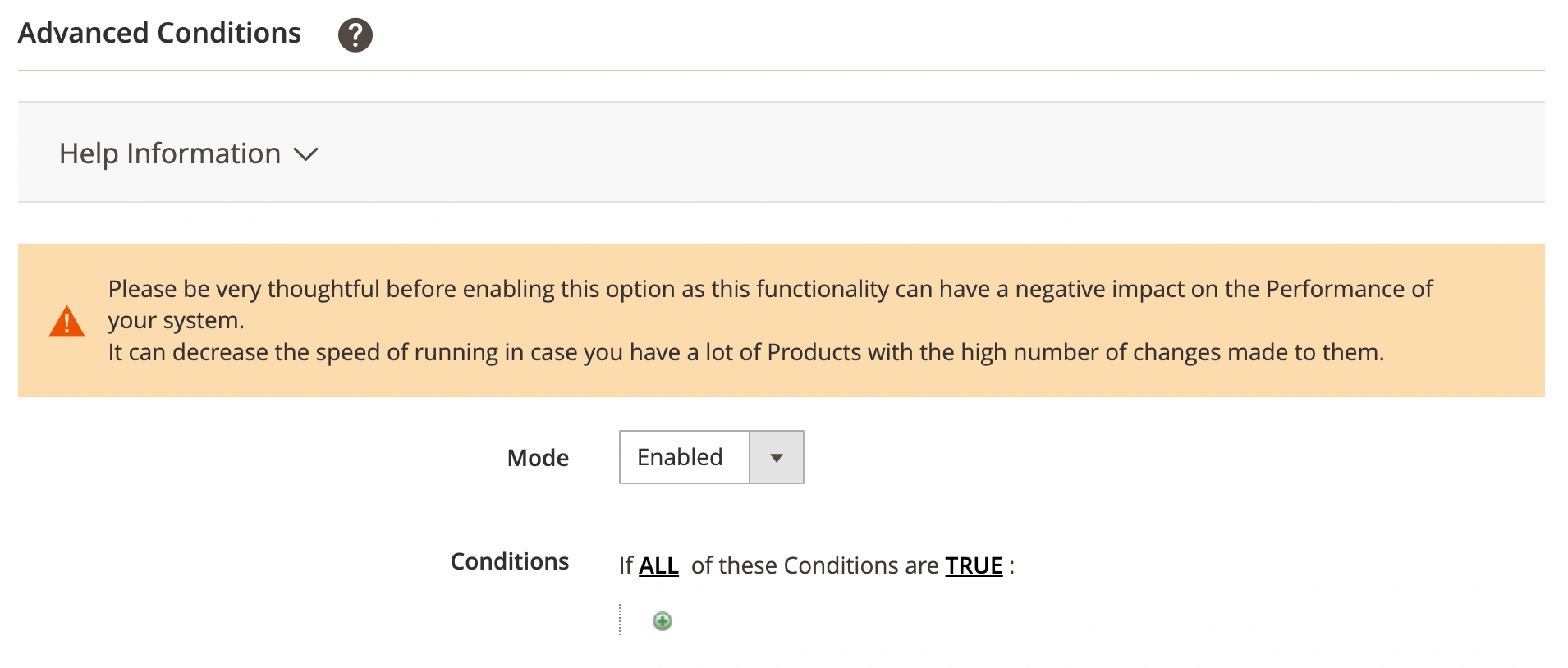
La prima regola appare di default: Se TUTTE queste condizioni sono VERE. Specifica se le regole che si definiscono devono essere tutte soddisfatte o se una qualsiasi di esse può essere soddisfatta (AND o OR) per attivare l'azione della regola.
- Fare clic sull'icona “+” per visualizzare un campo di selezione e selezionare l'opzione necessaria in Attributi del prodotto dal menu a discesa.
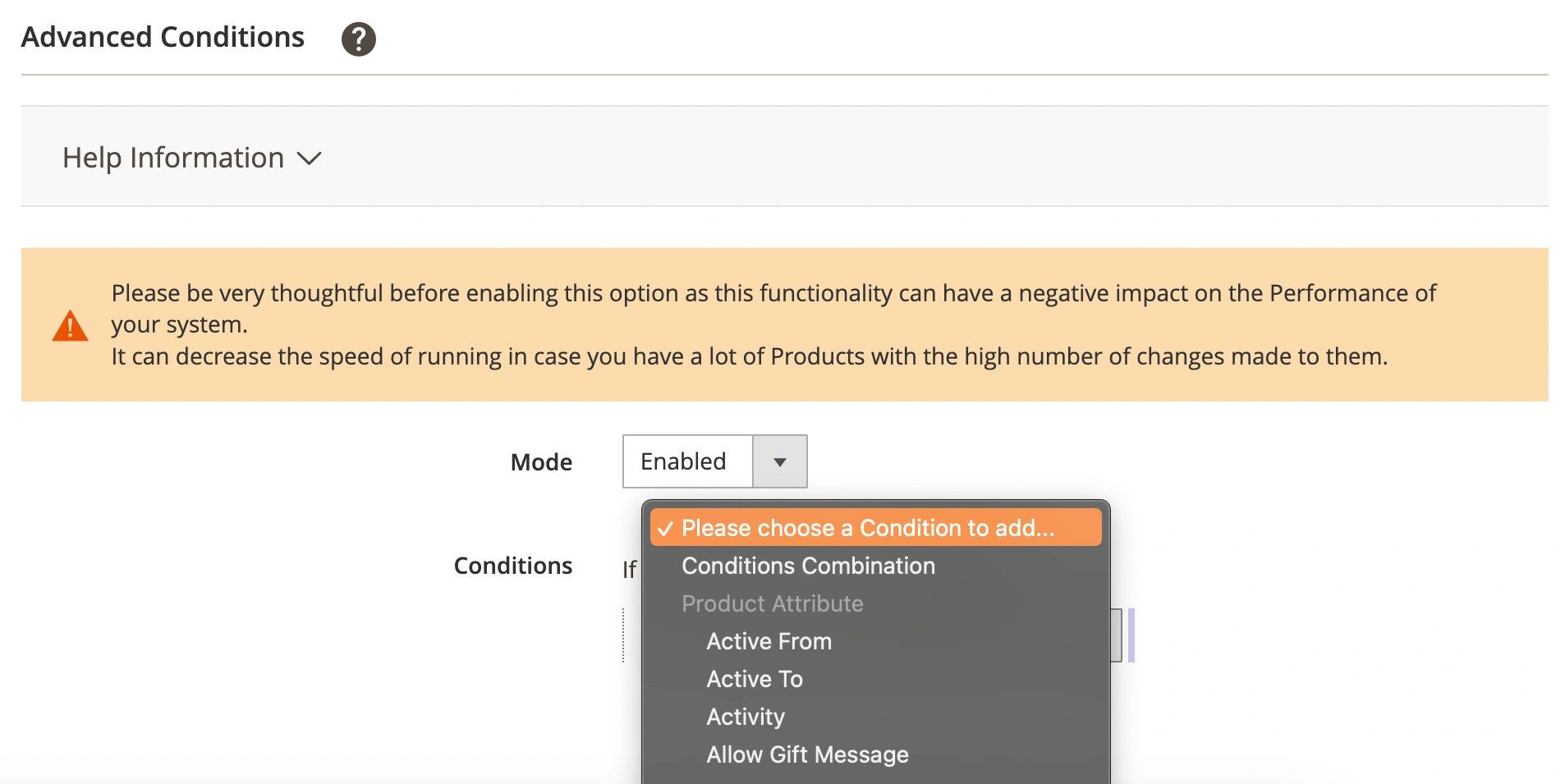
- Fare clic sul collegamento “è” per scegliere una condizione dal menu a discesa.

- Fare clic sui tre puntini per visualizzare e inserire il campo del valore.

Una volta configurati, i prodotti saranno elencati su OnBuy solo se sono soddisfatti sia i requisiti di Inserzione che quelli Avanzati.


