
Ci sono tre elementi che influenzano il processo di calcolo delle imposte in M2E Pro:
- Impostazioni fiscali di Magento
- Impostazioni fiscali di eBay
- Impostazioni fiscali di M2E Pro
Per capire come viene calcolata l'imposta, consulta la descrizione dettagliata di ciascuno di questi elementi riportata di seguito.
Impostazioni fiscali di Magento #
Includono la configurazione delle classi fiscali, delle regole fiscali e delle impostazioni fiscali del sistema Magento.
Classi fiscali #
Magento ha tre classi fiscali in base alle quali viene calcolata l'imposta:
- Zone fiscali e aliquote
- Classe fiscale del prodotto
- Classe fiscale del cliente
Zone fiscali e aliquote #
Le zone fiscali e le aliquote definiscono l'imposta applicabile in base alla posizione del cliente (determinata dall'indirizzo di spedizione o di fatturazione del cliente). Le troverai in Negozi > Imposte > Zone fiscali e aliquote:

Cliccando sull'aliquota fiscale, è possibile modificare in qualsiasi momento il Paese, lo Stato, il codice postale/intervallo postale/codice e l'aliquota percentuale:

Classi fiscali di prodotti e clienti #
Le classi fiscali di prodotti e clienti definiscono l'imposta applicabile a un particolare prodotto Magento o a un particolare cliente.
A tutti i prodotti e gruppi di clienti in Magento viene assegnata automaticamente una classe fiscale di prodotto/cliente predefinita. È possibile controllare queste impostazioni in Negozi > Impostazioni > Configurazione > Vendite > Imposte:

Qui è anche possibile scegliere un'altra classe fiscale predefinita per i prodotti e i gruppi di clienti.
Inoltre, è possibile sovrascrivere la classe fiscale predefinita per un particolare prodotto Magento o gruppo di clienti.
Per assegnare una classe fiscale non predefinita a un prodotto Magento, utilizzare l'opzione Classe fiscale nelle impostazioni del prodotto Magento:

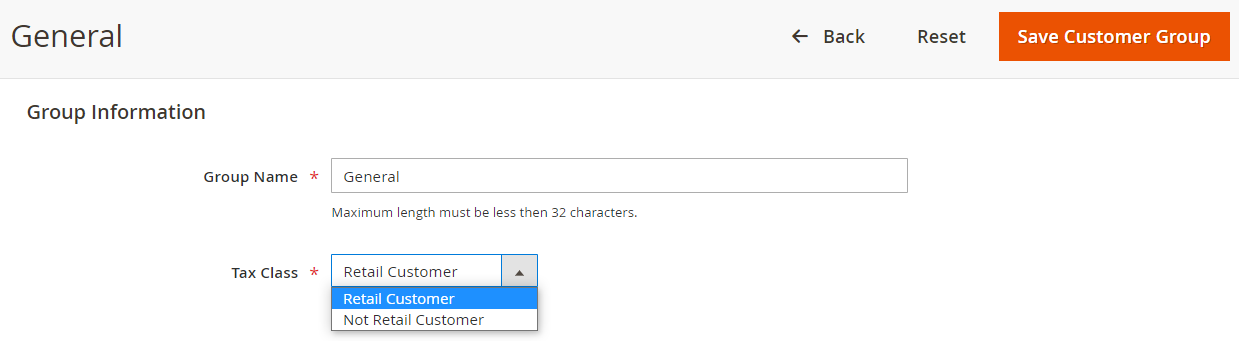
Per assegnare una classe fiscale non predefinita a un gruppo di clienti, vai su Clienti > Gruppi di clienti > Classe fiscale:
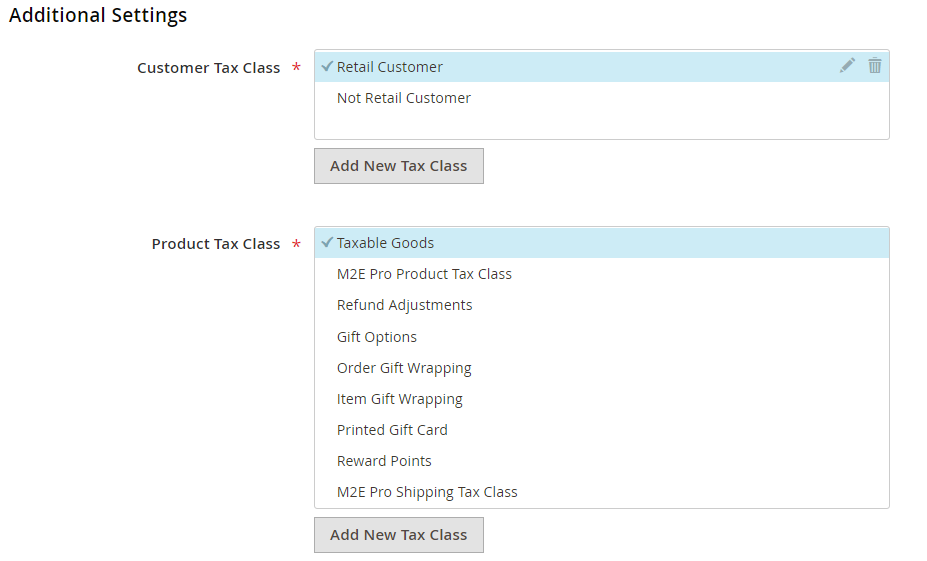
È possibile gestire le classi fiscali dei prodotti e dei clienti nella fase di aggiunta di nuove regole fiscali o di modifica di quelle esistenti (Negozi > Regole fiscali > Aggiungi nuova regola fiscale > Impostazioni aggiuntive):
Regole fiscali #
Le regole fiscali combinano la classe fiscale del prodotto, la classe fiscale del cliente e la zona e l'aliquota fiscale. Queste regole definiscono l'importo fiscale finale applicabile a un determinato prodotto Magento acquistato da un determinato cliente da una determinata località.
⚠️ È fondamentale impostare le regole fiscali. In caso contrario, le aliquote fiscali non verranno applicate all'ordine Magento.
Per aggiungere una regola fiscale, vai su Negozi > Imposte > Regole fiscali:

Quando si configura una nuova regola fiscale, Magento utilizzerà automaticamente le classi fiscali predefinite per prodotti e clienti specificate in Negozi > Impostazioni > Configurazione > Vendite > Imposte per un determinato sito web/vista negozio.
Nella sezione Impostazioni aggiuntive, è possibile indicare un'altra classe fiscale per prodotti/clienti per la regola fiscale, se necessario:
Vediamo come viene calcolata un'aliquota fiscale per gli ordini Magento in base alla regola fiscale configurata.
Esempio di regole fiscali
Il tuo prodotto Magento è impostato per utilizzare la classe fiscale Beni imponibili.

Un cliente che ha effettuato un ordine è correlato al Gruppo clienti Generale.

L'oggetto ordinato deve essere spedito in California.
È stata impostata una regola fiscale che aggiunge un'aliquota fiscale del 15% a un prodotto Magento appartenente alla categoria Beni imponibili acquistato da un acquirente del gruppo clienti Generale residente in California.
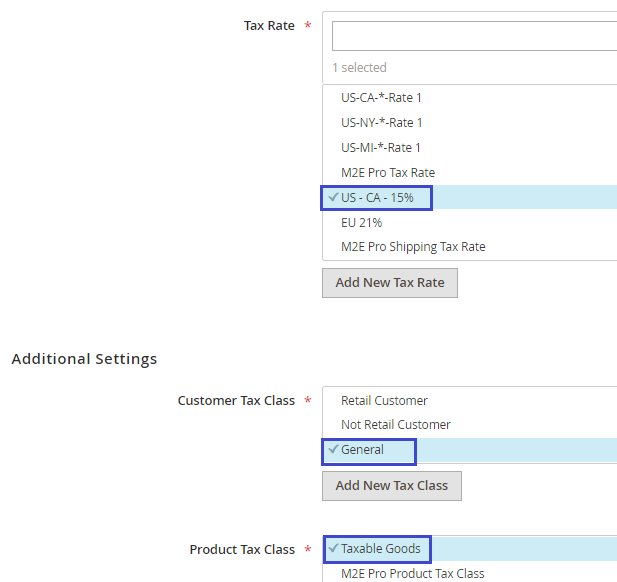
Pertanto, l'aliquota fiscale specificata nel tuo ordine Magento sarà del 15%.
⚠️ Se uno dei componenti delle regole fiscali (classe fiscale del prodotto, classe fiscale del cliente o zona fiscale) è diverso dai dati presenti nell'ordine Magento, l'aliquota fiscale non verrà applicata.
Configurazioni fiscali del sistema Magento #
Oltre alle regole fiscali, esistono impostazioni fiscali generali di Magento che determinano l'importo fiscale finale nell'ordine. Queste impostazioni si trovano in Negozi > Impostazioni > Configurazione > Vendite > Imposte:
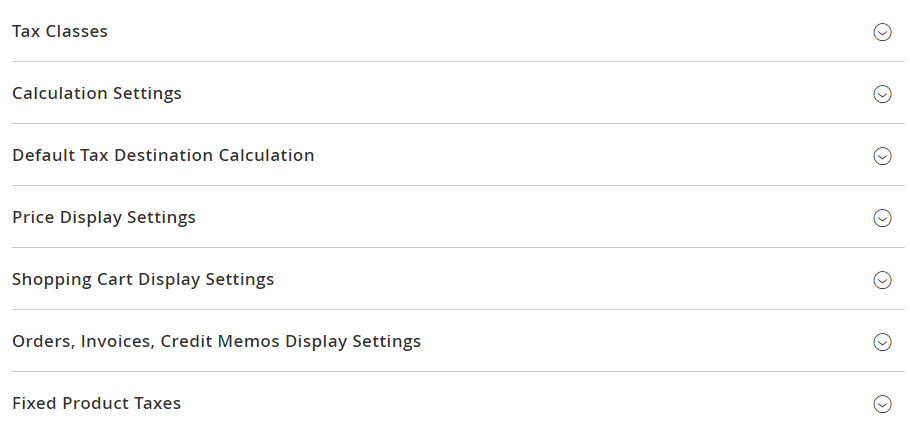
⚠️ Le impostazioni in questa sezione possono essere configurate per un particolare sito web/vista negozio del tuo Magento.
Classe fiscale per la spedizione #
Se il tuo negozio applica una tariffa di spedizione, puoi specificare una Classe fiscale del prodotto separata che verrà utilizzata per la spedizione per impostazione predefinita:

⚠️ Se la classe fiscale selezionata per la spedizione è inclusa in una regola fiscale, verrà applicata una tariffa di spedizione.
Impostazioni di calcolo #
Prezzi di catalogo
Determina se il Prezzo finale del prodotto deve includere le tasse o meno.

ℹ️ Se il Prezzo del prodotto è impostato per escludere le tasse, l'aliquota fiscale verrà aggiunta al prezzo finale.
Ad esempio, il prezzo del prodotto Magento è 100 $, l'aliquota fiscale è del 5,25%. Il prezzo finale del prodotto sarà 105,25 $.

ℹ️ Se il prezzo del prodotto è impostato per includere le tasse, l'aliquota fiscale verrà calcolata nel prezzo finale.
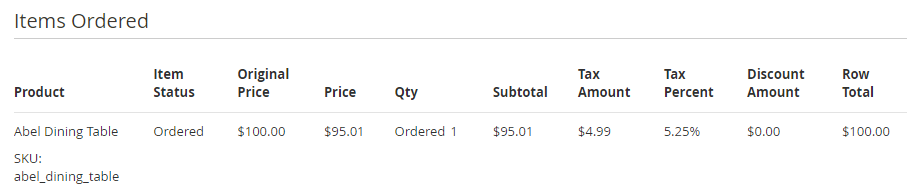
Ad esempio, il prezzo del prodotto nel catalogo Magento è 100 $, che include già l'importo dell'imposta del 5,25% (4,99 $).

Il prezzo del prodotto visualizzato dai clienti sarà di 95,01 $:
Prezzi di spedizione
Determina se il prezzo di spedizione deve includere le tasse o meno.

ℹ️ Se il Prezzo di spedizione è impostato per escludere le tasse, l'aliquota fiscale verrà aggiunta al prezzo di spedizione finale.
Ad esempio, il prezzo di spedizione è 10 $. L'aliquota fiscale è del 5%. Il prezzo di spedizione finale sarà 10,50 $.
ℹ️ Se il Prezzo di spedizione è impostato per includere le tasse, l'aliquota fiscale verrà calcolata nel prezzo di spedizione finale.
Ad esempio, il prezzo di spedizione è di 10 $, che include una percentuale di imposta del 5%.
⚠️ I prezzi di spedizione dipendono dai metodi di spedizione configurati in Magento.
Impostazioni di visualizzazione ordini, fatture, note di credito #
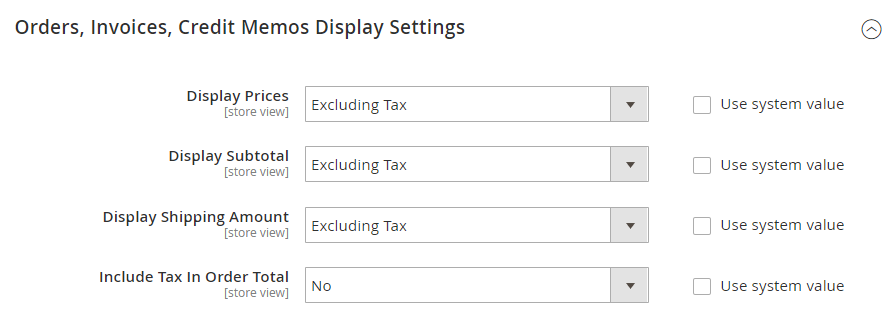
Determina se i prezzi dei prodotti, l'importo della spedizione, il subtotale e il totale complessivo visualizzati negli ordini Magento devono includere o escludere le tasse.
✅ Per ulteriori informazioni sulla configurazione delle impostazioni fiscali di Magento in base alle esigenze del tuo business, consulta la documentazione Magento.
Impostazioni fiscali eBay #
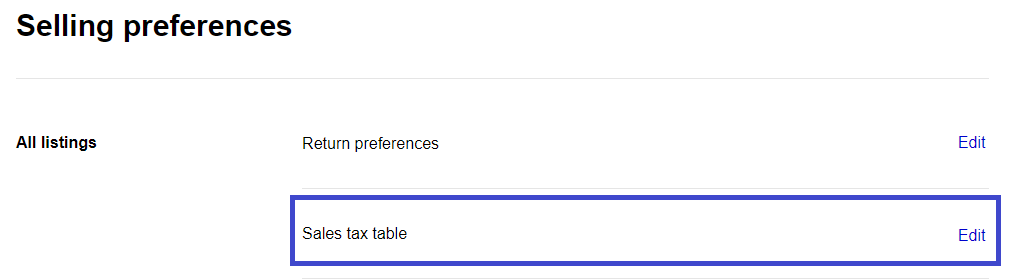
Esistono due modi per addebitare l'imposta sulle vendite su eBay: indicare un'aliquota fiscale separatamente per ogni inserzione o impostare una tabella delle imposte nel tuo Centro venditori. Per eseguire quest'ultima operazione, vai al tuo account eBay > Vendere > Preferenze di vendita > Tabella delle imposte sulle vendite e clicca su Modifica.
Quindi è possibile applicare le tabelle fiscali configurate alle inserzioni M2E Pro.
⚠️ L'impostazione delle tabelle fiscali è disponibile solo per i siti eBay USA, CA (inglese e francese) e eBay Motors.
Ogni stato degli Stati Uniti ha un campo separato in cui è possibile inserire l'aliquota dell'imposta sulle vendite che si desidera applicare. Lascia il campo vuoto se non è necessario riscuotere l'imposta in questo stato.
Inoltre, è possibile abilitare un'opzione per applicare l'imposta sulle vendite alle spese di spedizione e gestione per ogni stato.

Le aliquote fiscali indicate nella presente tabella saranno utilizzate per calcolare l'imposta sulle vendite applicata al prezzo finale dell'oggetto (comprese le spese di spedizione e gestione, se abilitate).
✅ Consulta questo articolo per ulteriori informazioni sulla configurazione delle tabelle delle imposte sulle vendite eBay.
Impostazioni fiscali di M2E Pro #
Includono la configurazione delle impostazioni fiscali nella Politica di Vendita e delle impostazioni fiscali degli ordini nelle configurazioni dell'account eBay.
Impostazioni fiscali nella Politica di Vendita #
Nella sezione Tassazione delle Politiche di vendita, puoi impostare le tue preferenze fiscali in base al sito eBay e ai prodotti che vendi.
Con l'opzione Usa IVA, puoi applicare l'aliquota IVA agli oggetti inseriti su eBay.co.uk e su qualsiasi sito eBay europeo o dell'area Asia/Pacifico. Puoi scegliere se aggiungere l'aliquota IVA al prezzo dell'oggetto o includerla nel prezzo stesso.
In un campo separato, è possibile inserire l'importo IVA pertinente (%) che verrà inviato a eBay.
✅ Se devi indicare un'aliquota IVA pari allo 0%, imposta semplicemente l'opzione Usa IVA su “Inclusa nel prezzo” e inserisci “0” nel campo Aliquota IVA (%). L'aliquota IVA dello 0% verrà inviata a eBay.
ℹ️ Clicca qui per informazioni dettagliate su come viene calcolato il prezzo finale dell'oggetto eBay tenendo conto dell'opzione Aggiungi IVA % al prezzo.
Quando inserisci oggetti sui siti degli Stati Uniti, del Canada o su eBay Motors, puoi utilizzare le tabelle fiscali eBayprecedentemente configurate nel Centro venditori.

Ordine Impostazioni fiscali #
Fonte fiscale #
Nella sezione Impostazioni imposte ordine nelle configurazioni dell'account eBay, è possibile selezionare quale fonte fiscale deve essere applicata durante la creazione dell'ordine Magento:
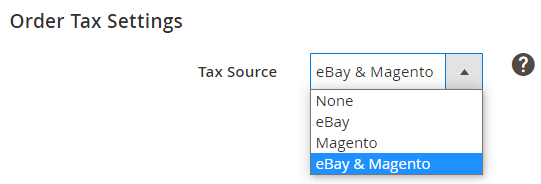
- Nessuna – non verranno utilizzate le impostazioni fiscali né di eBay né di Magento. L'ordine Magento non conterrà alcun valore fiscale.
- eBay – l'imposta nell'ordine Magento verrà calcolata in base alle impostazioni fiscali di eBay.
- Magento – l'imposta nell'ordine Magento verrà calcolata in base alle impostazioni fiscali di Magento.
- eBay e Magento – l'imposta nell'ordine Magento verrà calcolata in base all'importo dell'imposta nell'ordine eBay importato. Se l'importo dell'imposta non è specificato, verranno applicate le impostazioni fiscali di Magento.
È possibile tenere traccia delle imposte riscosse da eBay per gli ordini importati in M2E Pro. Queste informazioni sono disponibili nel campo Riscossione e versamento delle imposte nella pagina dei singoli ordini (eBay > Vendite > Seleziona l'ordine > Articoli della transazione):

Aliquota fiscale M2E Pro e tariffa di spedizione M2E Pro #
Se scegli l'opzione eBay o eBay & Magento come Fonte fiscale, troverai due opzioni aggiuntive nella pagina Zone fiscali e aliquote in Magento:
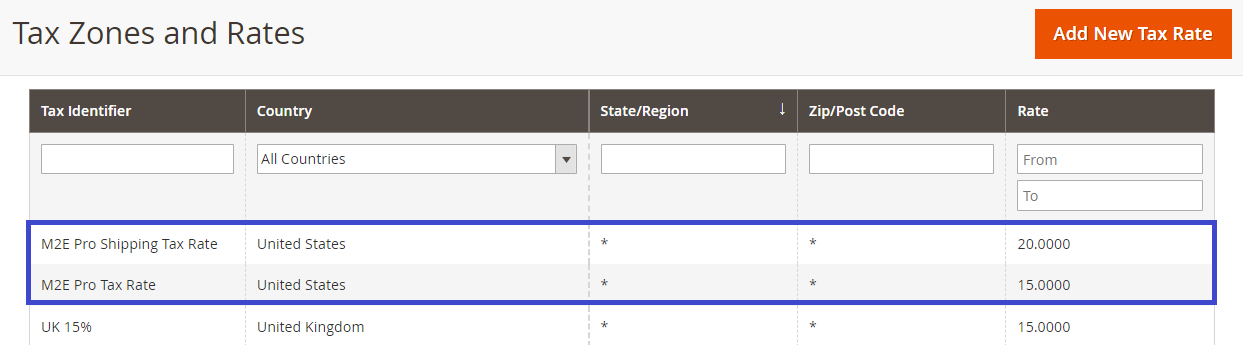
M2E Pro li utilizza per trasferire il valore fiscale che viene restituito dall'ordine eBay all'ordine Magento. In altre parole, M2E Pro Tax Rate e M2E Pro Shipping Tax Rate vengono utilizzati per adeguare l'imposta eBay alla regola fiscale. In questo modo, Magento è in grado di riconoscere e visualizzare correttamente l'imposta nell'ordine Magento.


