
Devi impostare categorie e attributi (specifici) per i tuoi prodotti Magento quando li aggiungi all'inserzione M2E TikTok Shop (TTS). I prodotti senza categoria e attributi correlati non possono essere elencati su TikTok Shop.
Fornendo queste informazioni, puoi assicurarti che i tuoi prodotti siano accuratamente classificati e descritti. Questo aiuta anche a migliorare la visibilità e l'attrattiva del prodotto su TikTok Shop.
Assegnare categorie #
Una volta selezionati i prodotti da aggiungere alla tua inserzione M2E TTS, dovrai assegnarli alla categoria appropriata. Per farlo, scegli prima le impostazioni della categoria preferita.

Tutti i prodotti della stessa categoria #
Le impostazioni della stessa categoria verranno applicate a tutti i prodotti nell'inserzione M2E TikTok Shop. Fare clic sul pulsante Modifica per iniziare ad assegnare la categoria TikTok Shop ai prodotti.
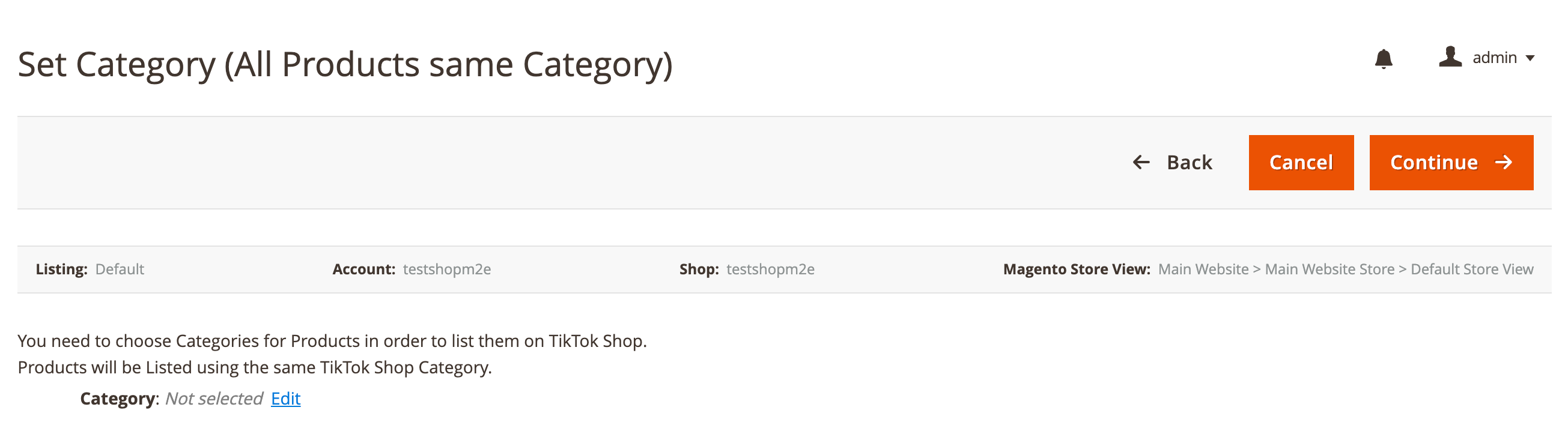
Puoi scegliere tra le categorie salvate in precedenza o sfogliare l'albero delle categorie per trovare quella più adatta.
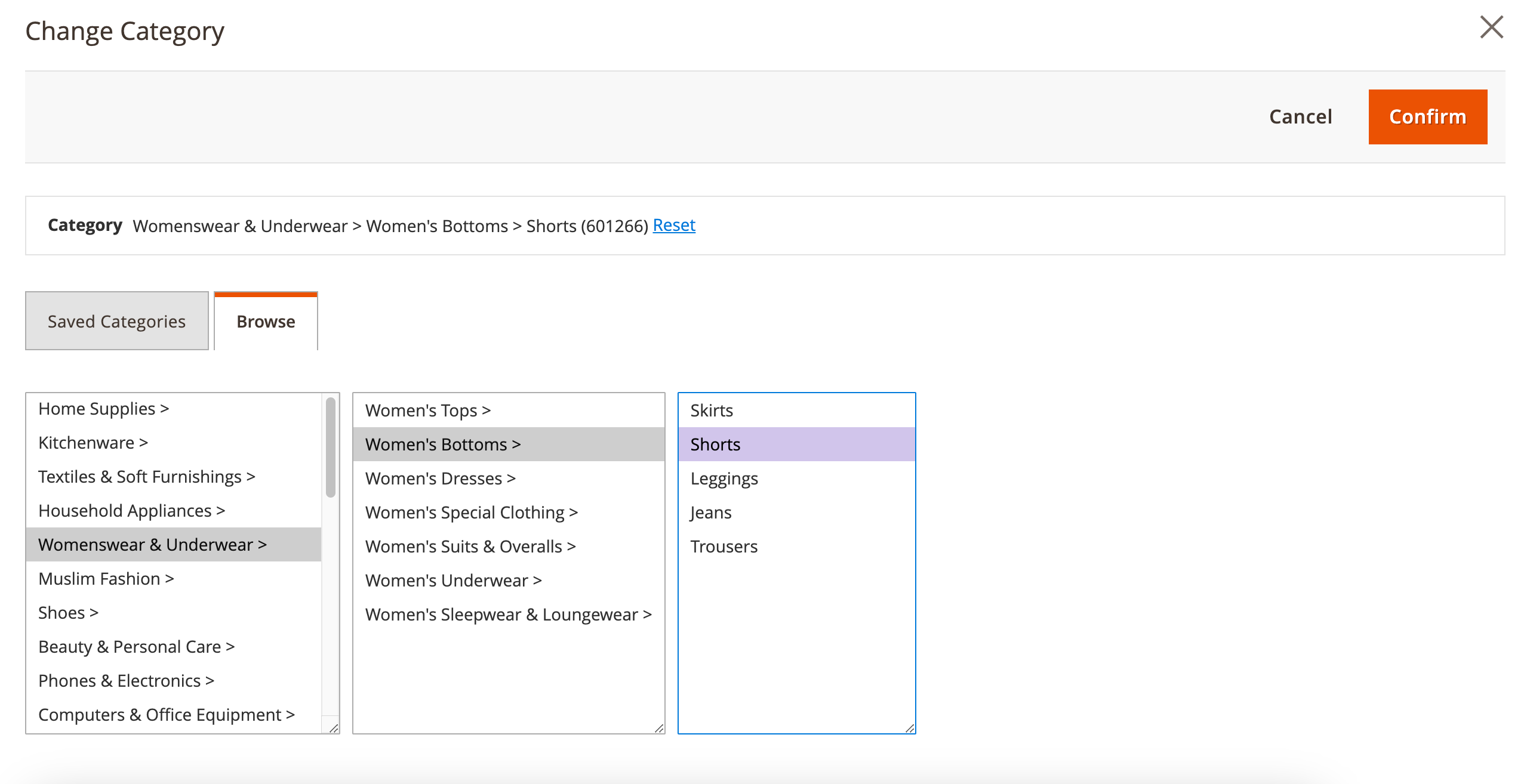
Quando scegli una categoria, puoi selezionare una categoria TikTok Shop suggerita automaticamente in base al titolo del prodotto. Il suggerimento appare nella scheda Categorie consigliate:

Conferma la scelta per procedere.
Imposta manualmente per ogni prodotto #
Imposta manualmente una categoria TikTok Shop pertinente per ciascuno dei prodotti selezionati.

Fare clic su Modifica categoria per assegnare al prodotto la categoria TikTok Shop corrispondente. È possibile scegliere tra le categorie salvate in precedenza o sfogliare l'albero delle categorie per trovare quella più adatta.
Una categoria TikTok Shop viene suggerita in base al titolo del prodotto quando imposti una categoria. Puoi visualizzare il suggerimento nella scheda Categorie consigliate:
Confermare la scelta per procedere.
Assegnare attributi #
Una volta impostata la categoria, è necessario assegnare gli attributi del prodotto (specifici) per categoria. Gli attributi definiscono dettagli del prodotto come dimensioni, colore, marca, stile, ecc. e aiutano i clienti a prendere decisioni di acquisto informate.
Fare clic su Modifica per iniziare ad assegnare gli attributi.

Nella sezione Modalità, selezionare una delle opzioni disponibili dal menu a discesa:
- Attributo personalizzato – selezionare un attributo Magento che contenga un valore appropriato.
- Valore personalizzato – inserire manualmente il valore pertinente per l'attributo.
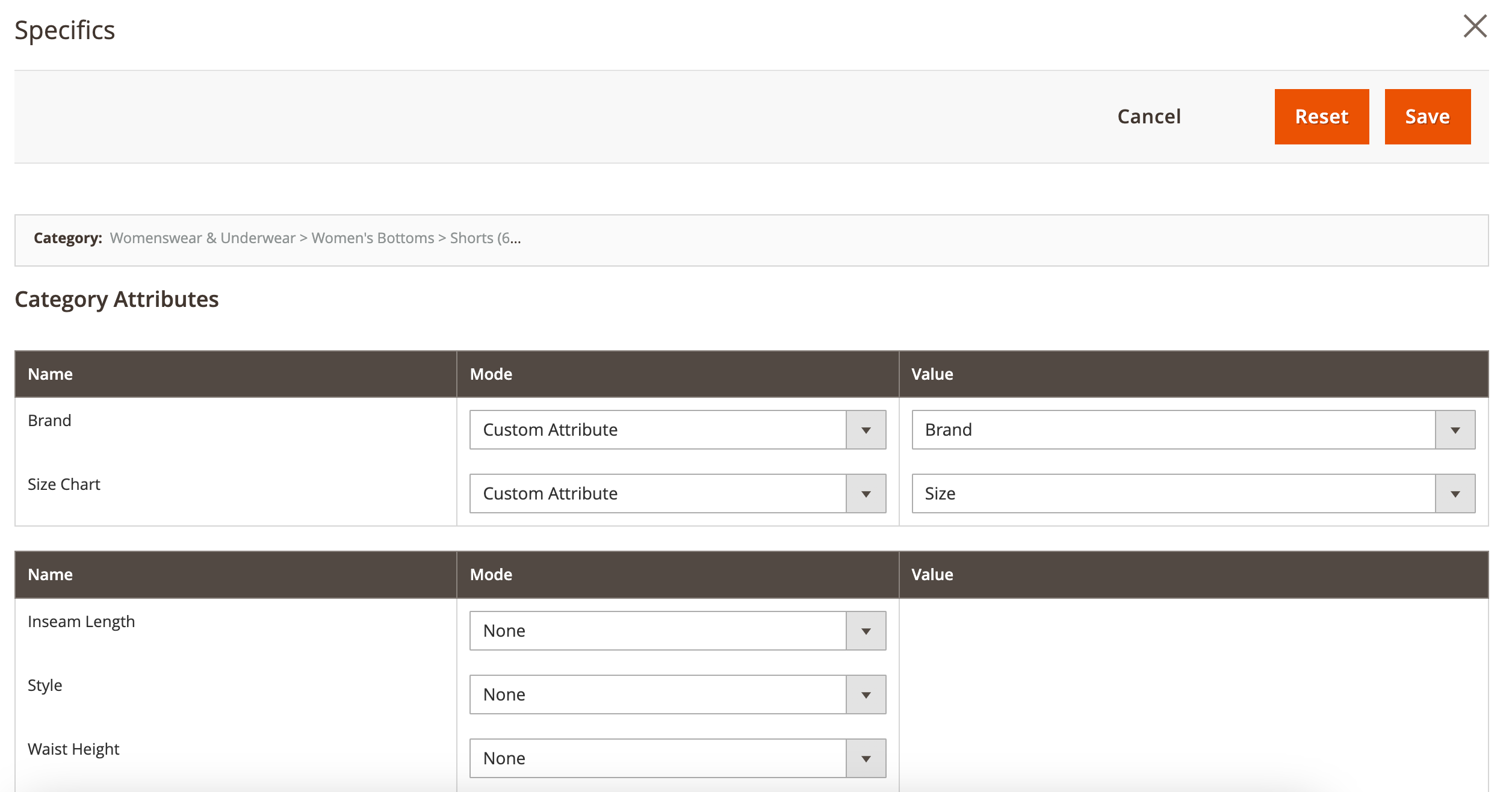
Gli attributi di categoria di TikTok Shop consentono di fornire file, immagini e certificati di conformità GPSR necessari per le inserzioni europee.

Puoi selezionare un attributo Magento per estrarre automaticamente i dati pertinenti o inserire un valore personalizzato, come un link diretto a un'immagine o un certificato. C'è anche un'opzione per aggiungere più valori, se necessario.
Modifica categorie e specifiche #
In qualsiasi momento, puoi modificare le impostazioni di categoria e attributo per i tuoi prodotti TikTok Shop. Tutte le categorie assegnate si trovano in Configurazione > Categorie.
Per modificare gli attributi di categoria di TikTok Shop, clicca su Modifica accanto alla categoria pertinente.
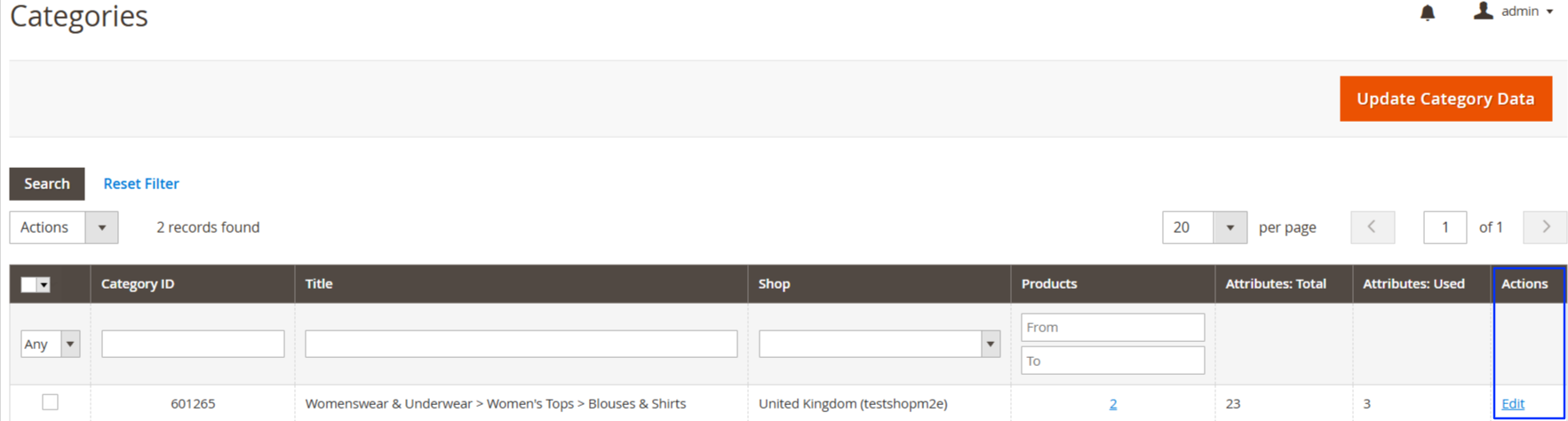
⚠️ Qualsiasi modifica apportata ai dati di categoria verrà automaticamente applicata a tutti i prodotti TikTok Shop che utilizzano quella categoria.
Se devi modificare gli attributi di categoria per prodotti specifici:
- Vai alla tua inserzione su M2E TikTok Shop.
- Passa a Impostazioni > Visualizza modalità (in alto nella griglia).
- Seleziona i prodotti che vuoi aggiornare.
- Fai clic su Modifica impostazioni categoria > Categorie e specifiche per regolare gli attributi.
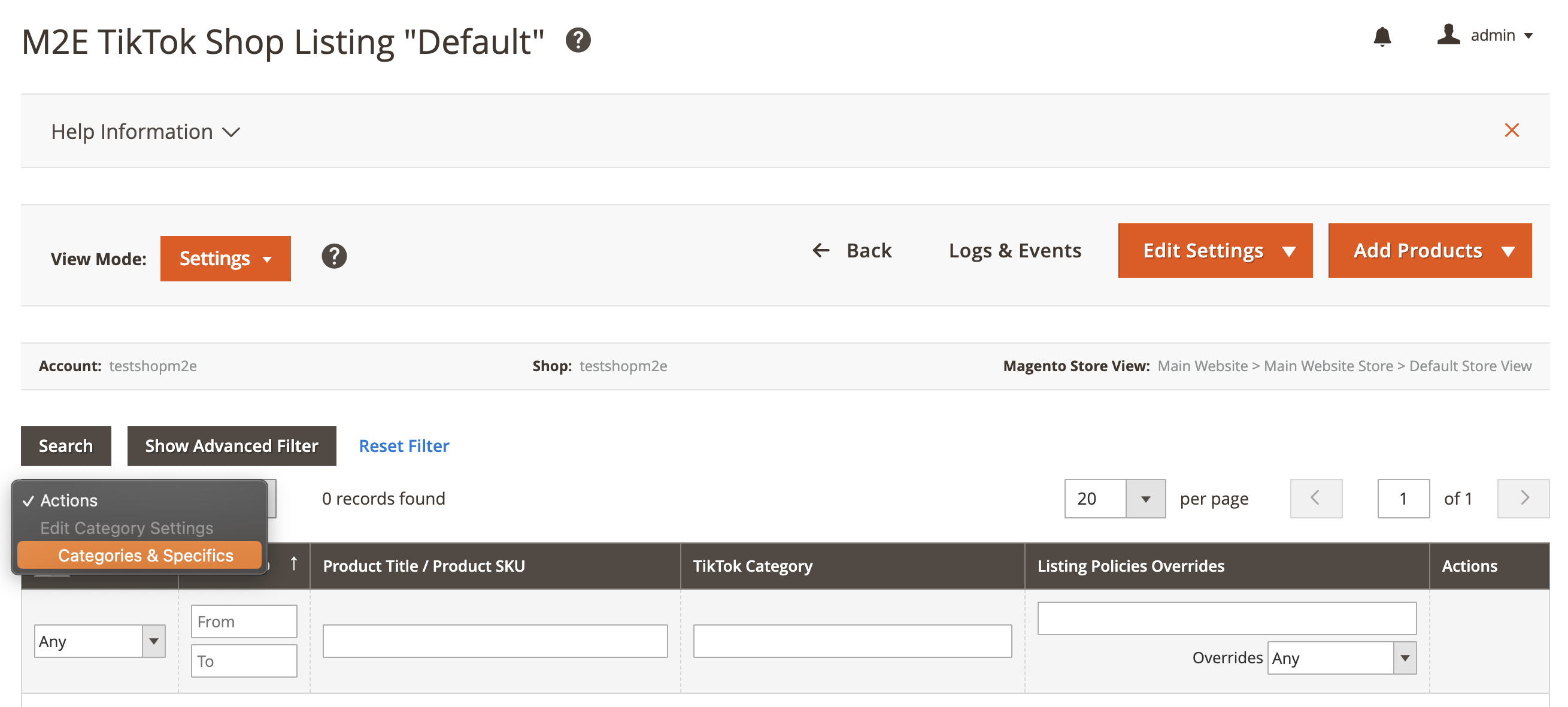
Ciò consente di perfezionare le impostazioni delle categorie per le singole inserzioni senza influire su tutti i prodotti assegnati alla stessa categoria.
ℹ️ Se i tuoi prodotti sono inseriti su TikTok Shop, l'estensione invierà le modifiche di categoria e attributo al marketplace in base alle Regole di Revisione nella tua Politica di sincronizzazione.


