
- Requisiti di base
- Fase 1. Configura il tuo account.
- Fase 2. Collega il tuo account TikTok Shop.
- Fase 3. Specificare le impostazioni generali.
- Fase 4. Creare l'inserzione su M2E TikTok Shop.
- Fase 5. Aggiungere prodotti all'inserzione.
- Fase 6. Specificare la categoria e gli attributi del prodotto.
- Fase 7. Inserire i prodotti su TikTok Shop.
TikTok Magento (Adobe Commerce) Connect di M2E fornisce tutti gli strumenti necessari per elencare i tuoi prodotti Magento nei marketplace TikTok Shop di Regno Unito, Stati Uniti, Spagna, Germania, Italia, Francia, Irlanda, Messico e Brasile, gestire inserzioni e ordini, e mantenerli sincronizzati tra i tuoi negozi.
Di seguito sono riportati i passaggi essenziali per aiutarti a configurare l'integrazione.
💡 Guarda la nostra guida video su come configurare M2E TikTok Shop Connect.
Requisiti di base #
Prima di iniziare a vendere i tuoi prodotti Magento su TikTok Shop tramite M2E, assicurati che:
- Hai installato l'estensione M2E TikTok Shop Connect nel tuo Magento.
- Hai registrato un account su TikTok Seller Center e hai impostato il tuo TikTok Shop.
ℹ️ Scopri i veri casi d'uso dei nostri clienti che vendono su TikTok Shop.
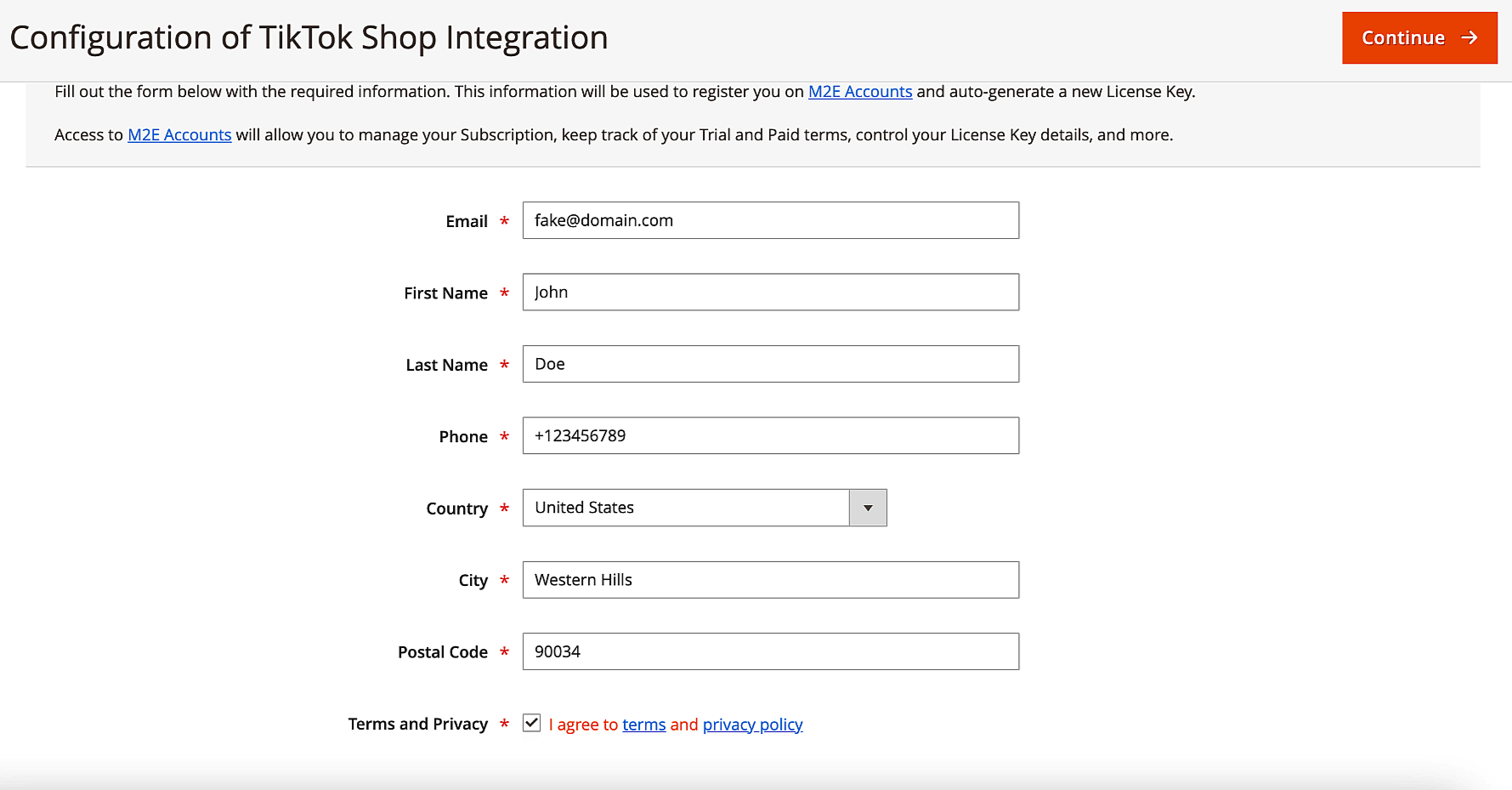
Fase 1. Configura il tuo account. #
Se non hai un account, fornisci i tuoi dati di contatto durante questo passaggio. Questi dettagli verranno utilizzati per creare il tuo profilo personale su M2E Accounts.
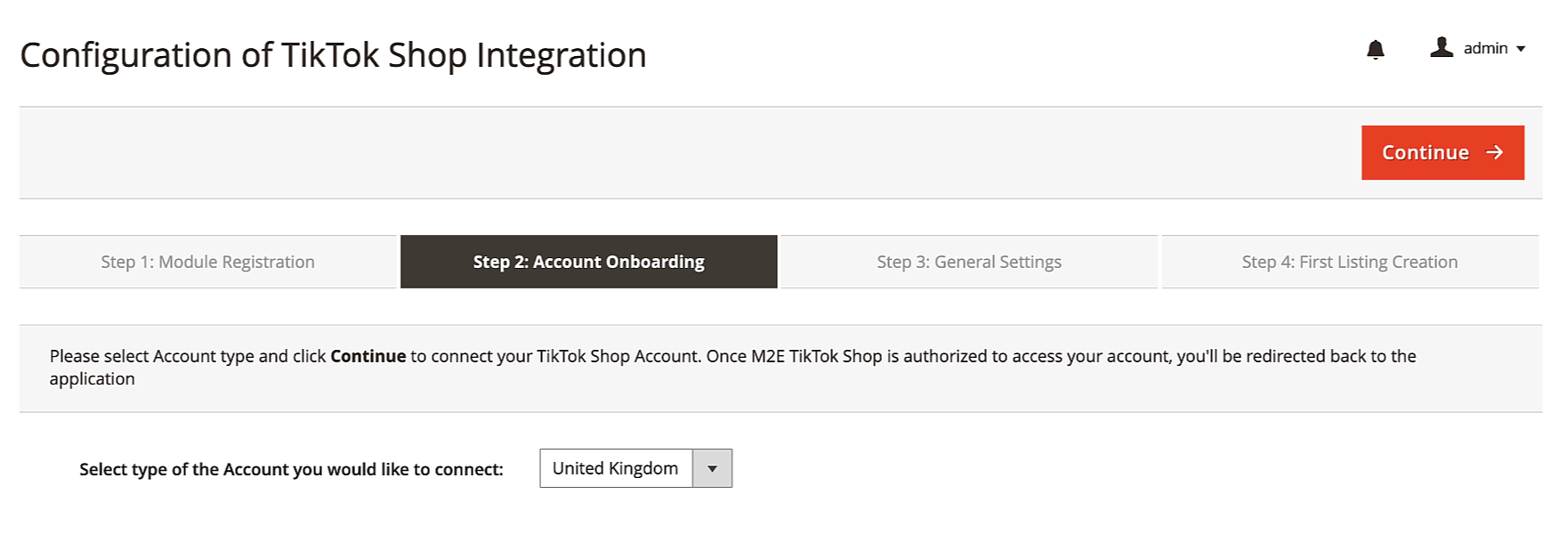
Fase 2. Collega il tuo account TikTok Shop. #
Seleziona l'account che desideri collegare all'estensione. Quindi, conferma l'accesso alle informazioni del tuo account TikTok Shop. Questa connessione consente all'estensione di interagire con il tuo account TikTok Shop per l'inserzione e la gestione dei prodotti.
Fase 3. Specificare le impostazioni generali. #
Configurare le impostazioni di base per la gestione e la spedizione dei prodotti TikTok Shop, come le informazioni sul codice a barre, le dimensioni del pacco, ecc.
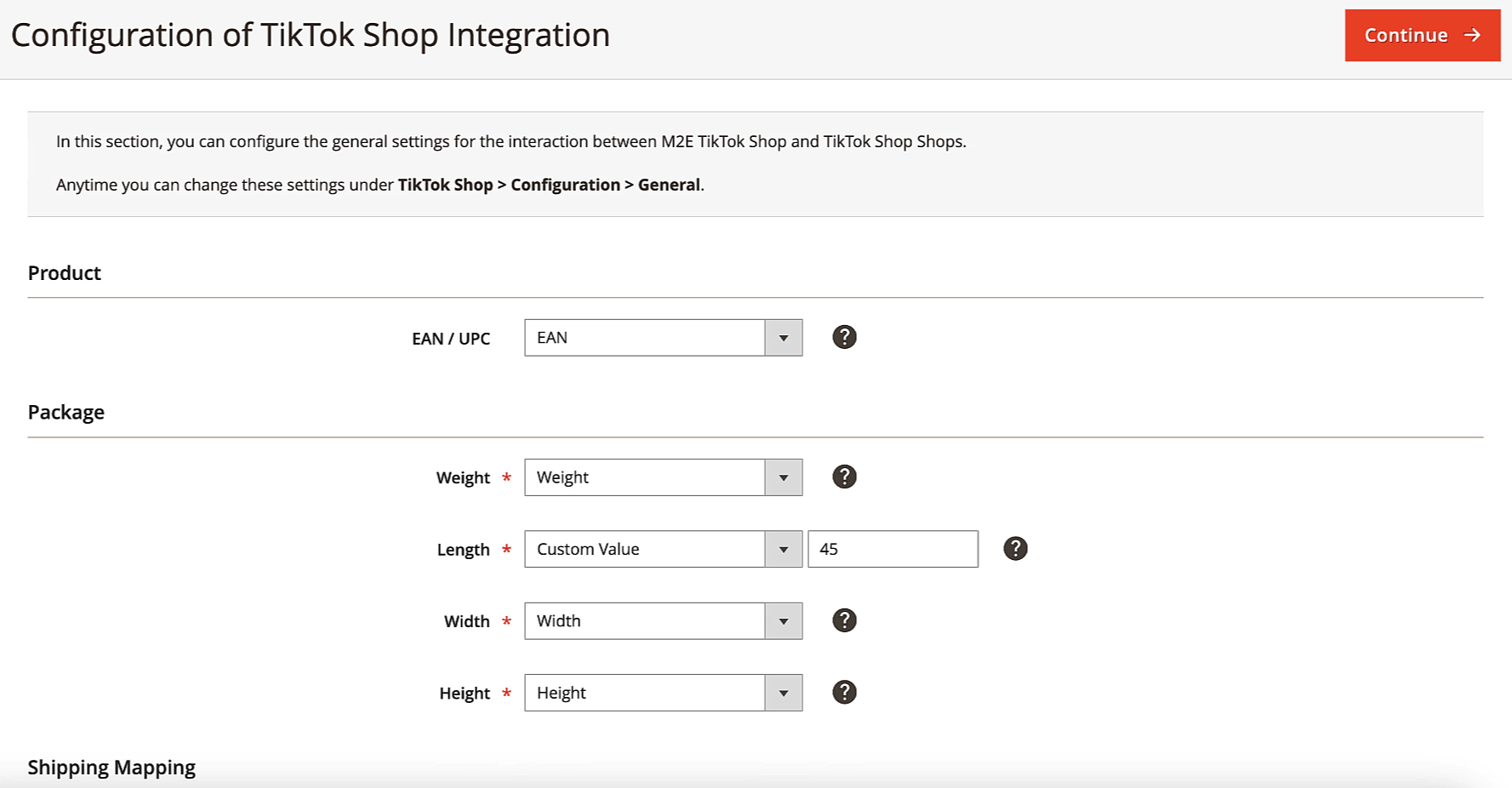
- Imposta le informazioni sull'ID prodotto. Scegli l'attributo Magento in cui sono memorizzati i tuoi valori EAN/UPC validi. Queste informazioni aiutano ad associare i tuoi oggetti Magento al catalogo TikTok Shop.
- Definisci le dimensioni del pacco. Scegli l'attributo Magento o inserisci manualmente il valore personalizzato per le dimensioni del pacco richieste per la spedizione dei prodotti del tuo TikTok Shop.
- Fornire la mappatura delle spedizioni dei corrieri. Collegare i corrieri di TikTok Shop ai servizi di spedizione in Magento per garantire che venga utilizzato il servizio di spedizione corretto per ogni ordine.
Utilizzando le opzioni di mappatura della spedizione, è possibile configurare TikTok Shipping in Adobe Commerce (Magento). Ciò consente di allineare le impostazioni di spedizione TikTok con le configurazioni del negozio Magento.
Puoi modificare queste impostazioni in qualsiasi momento in Configurazione > Account > Fatture e spedizioni.

Inoltre, prenditi il tempo necessario per familiarizzare con i fornitori approvati di TikTok Shop Shipping specifici per il Regno Unito e gli Stati Uniti per garantire la conformità e ottimizzare la consegna.
Fase 4. Creare l'inserzione su M2E TikTok Shop. #
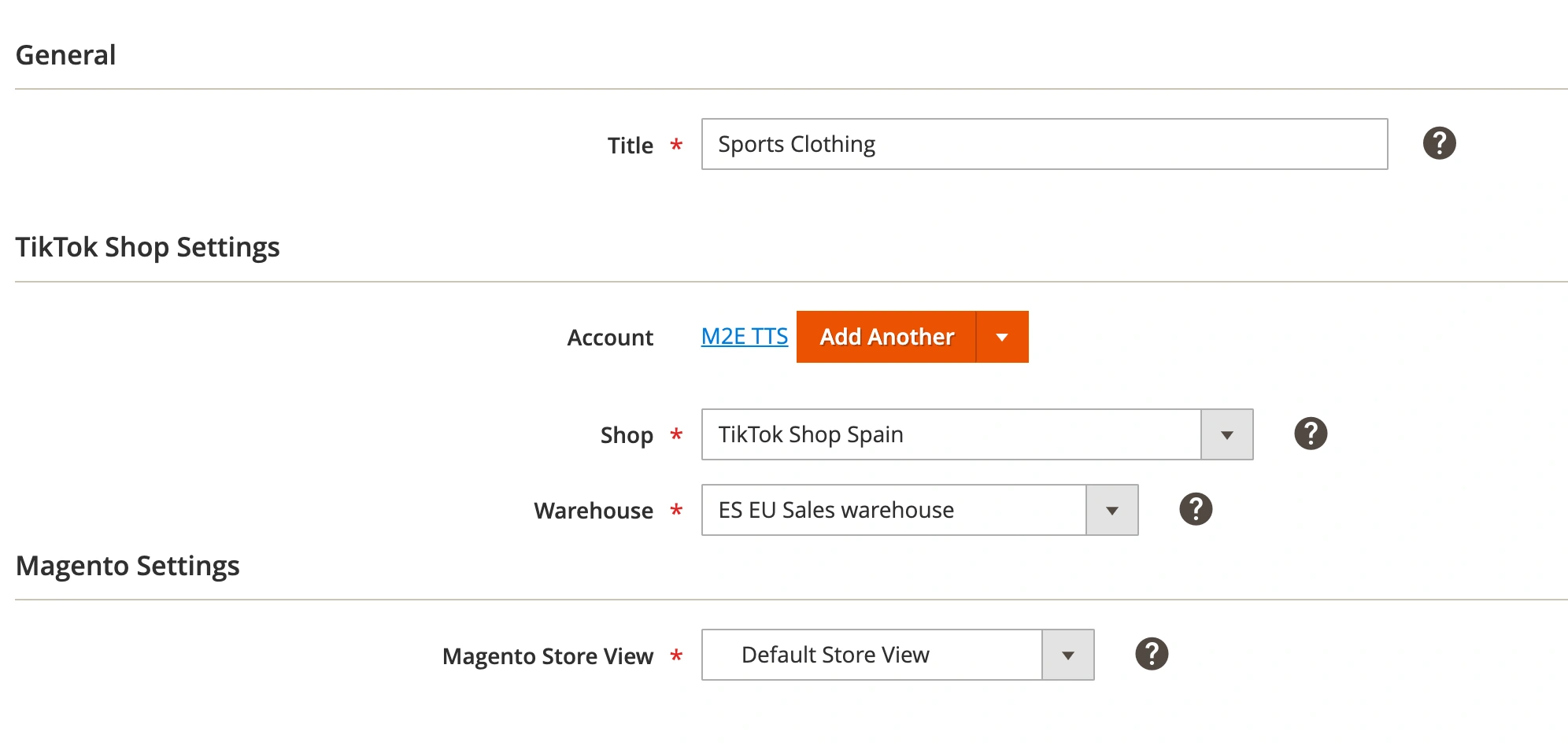
Crea la tua prima inserzione M2E TikTok Shop (TTS), ovvero un elenco di prodotti che scegli di vendere su TikTok Shop con impostazioni particolari. L'inserzione funge da template e ti consente di applicare impostazioni simili a più prodotti contemporaneamente.
- Specificare il titolo dell'inserzione. Assegni all'inserzione un titolo descrittivo che la aiuti a identificarla facilmente.
- Seleziona TikTok Shop. Scegli il negozio che desideri elencare utilizzando questa inserzione M2E TTS. La valuta verrà impostata automaticamente in base al negozio scelto.
- Imposta il magazzino. Seleziona il magazzino in cui sono conservati i prodotti, così le tue inserzioni su TikTok Shop rifletteranno la posizione corretta dello stock.
- Scegli Vista negozio Magento. Seleziona una Vista negozio Magento che fungerà da fonte per i dati dei tuoi prodotti. In questo modo ti assicuri che per le tue inserzioni su TikTok Shop vengano utilizzate le informazioni corrette sui prodotti.
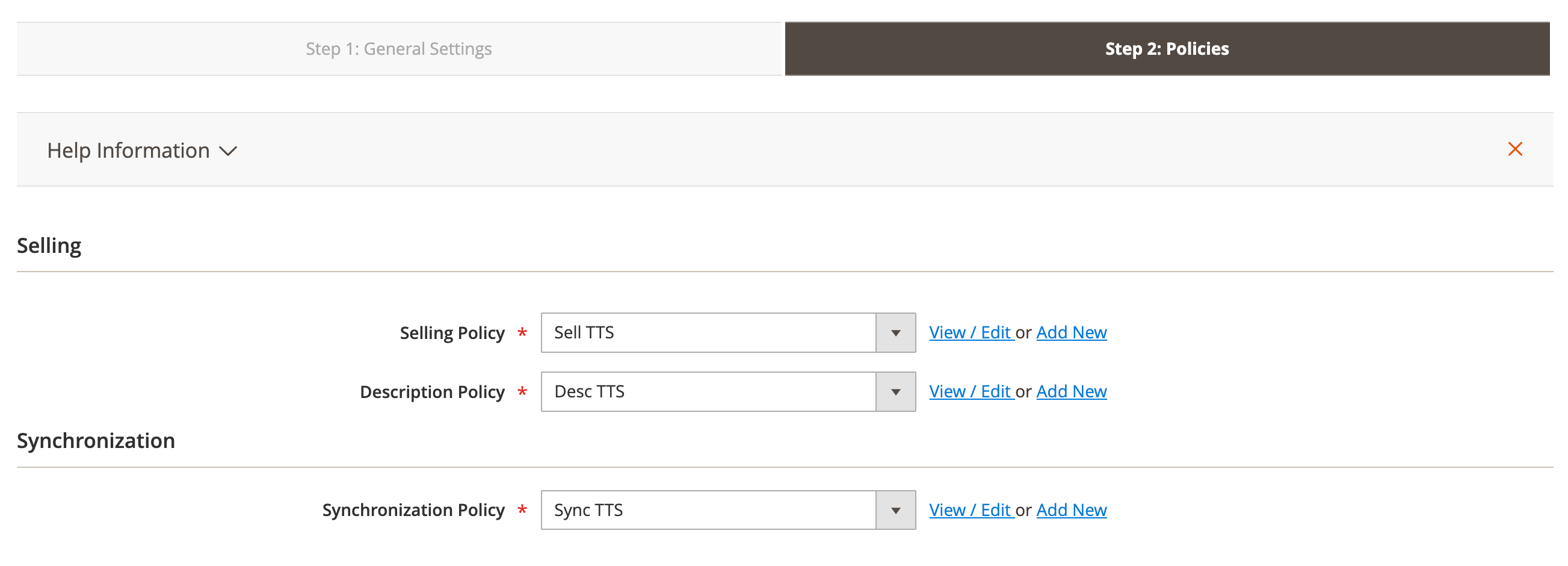
- Imposta politiche. Definisci le politiche all'interno della tua inserzione. Queste politiche includono varie impostazioni necessarie per elencare i prodotti su TikTok Shop. Determinano il modo in cui l'estensione gestirà il tuo inventario e sincronizzerà i dati di TikTok Shop con il tuo negozio Magento.
Fase 5. Aggiungere prodotti all'inserzione. #
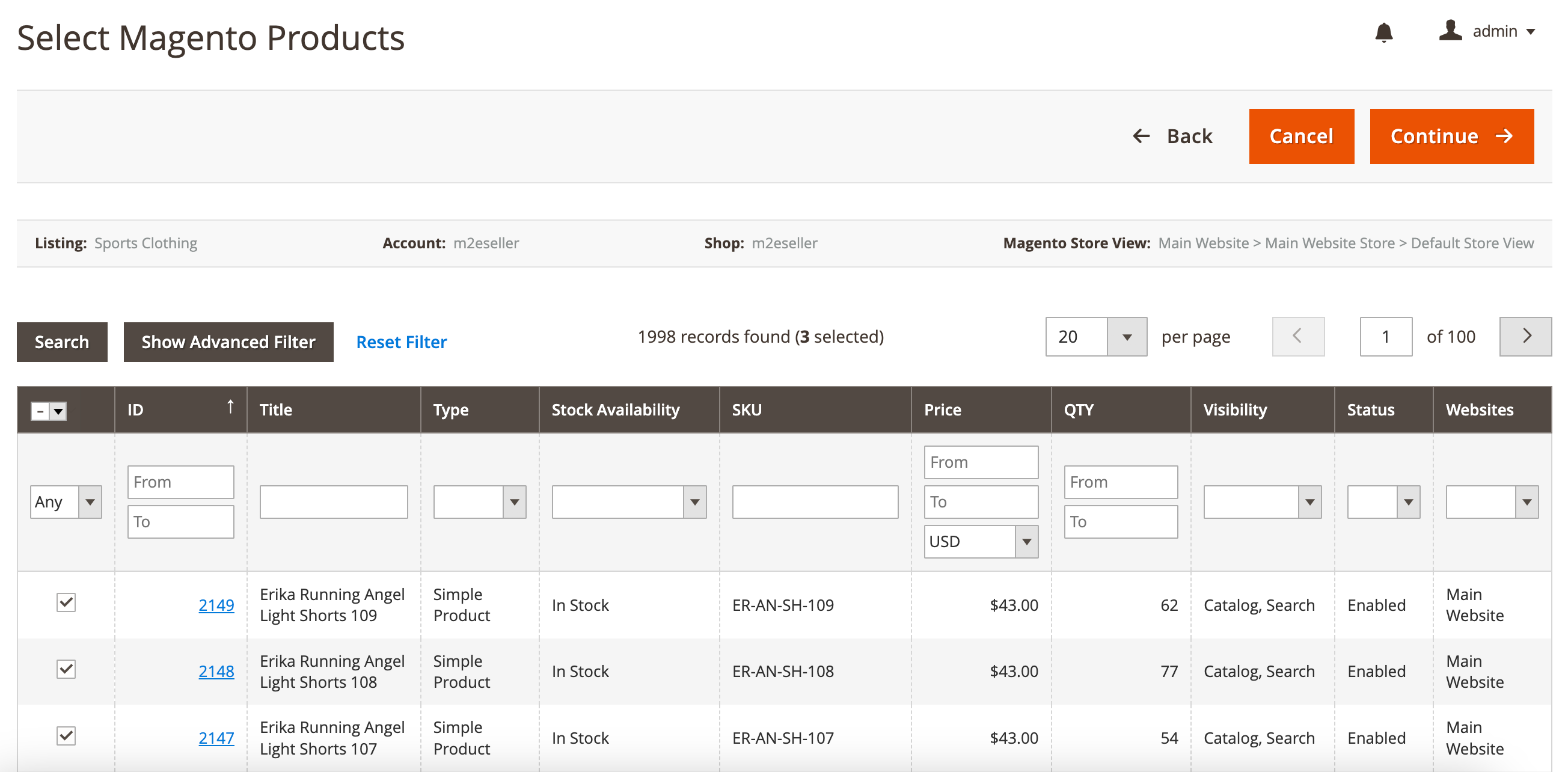
In questa fase, vedrai un elenco di prodotti dal tuo Catalogo Magento basato sulla Vista Negozio che hai selezionato in precedenza. Scegli i prodotti che desideri aggiungere alla tua Inserzione M2E TTS per la loro ulteriore gestione.
Fase 6. Specificare la categoria e gli attributi del prodotto. #
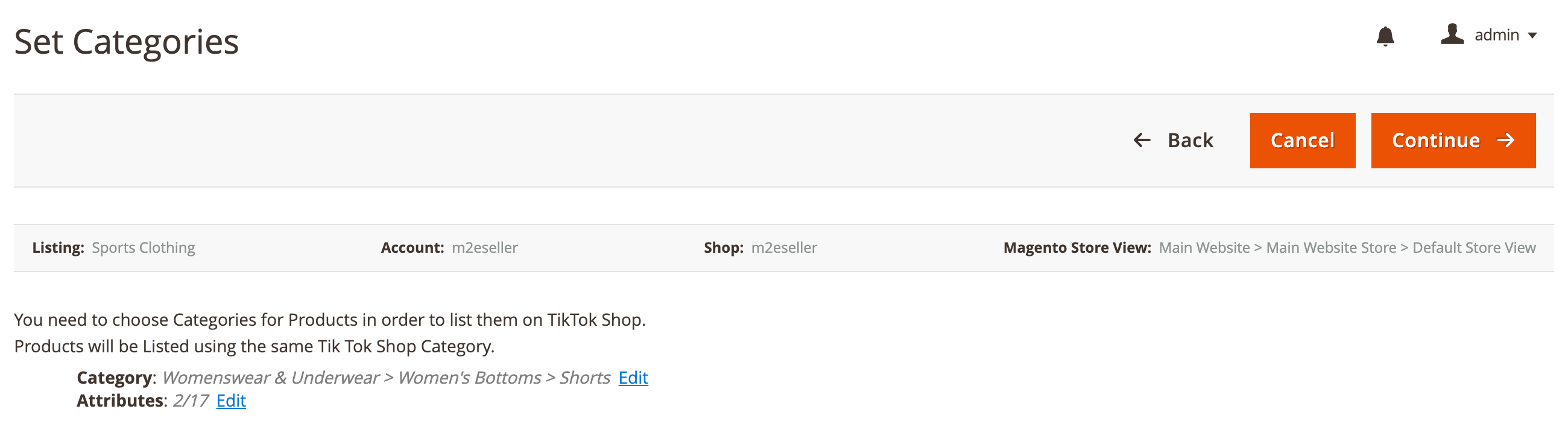
Scegli una categoria TikTok Shop pertinente per i tuoi prodotti. Per impostare la categoria, clicca su Modifica. Puoi scegliere tra le categorie utilizzate di recente o sfogliare un elenco di categorie.
Una volta confermata la scelta della categoria, definire le caratteristiche del prodotto, che includono dettagli quali marca, taglia, colore, stile, ecc.
Fase 7. Inserire i prodotti su TikTok Shop. #
Ora è il momento di elencare i tuoi prodotti sul TikTok Shop. Per farlo, clicca su Inserisci prodotti aggiunti ora. Non appena i prodotti vengono inseriti, l'estensione inizia automaticamente a sincronizzarli tra il tuo negozio Magento e il tuo TikTok Shop. In questo modo i dati dei tuoi prodotti e degli ordini rimangono aggiornati e precisi su entrambe le piattaforme.
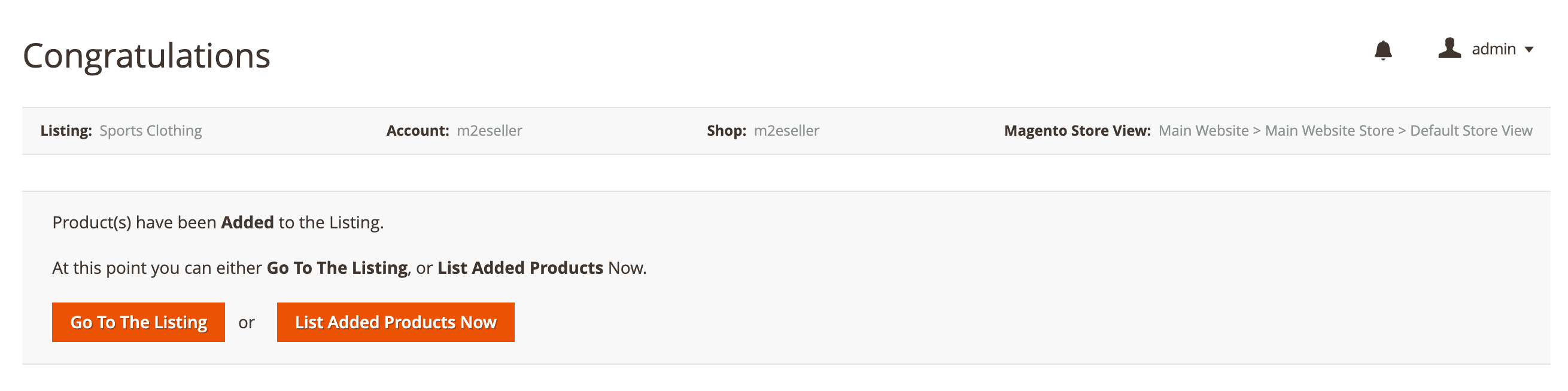
Puoi anche andare all'inserzione ed elencare i tuoi prodotti in un secondo momento, quando sei pronto a renderli disponibili ai potenziali acquirenti.
Una volta completati questi passaggi, dovresti avere una solida base per vendere i tuoi prodotti Magento su TikTok Shop utilizzando l'estensione M2E TikTok Shop Connect.


