
- Requisiti di base
- Fase 1. Configurare il proprio account M2E
- Fase 2. Collega il tuo account Temu
- Fase 3. Configura le impostazioni di base
- Fase 4. Crea un'inserzione M2E Temu
- Fase 5. Aggiungere prodotti all'inserzione
- Fase 6. Specifica la categoria e gli attributi del prodotto
- Fase 7. Inserire prodotti su Temu
M2E Temu Connect rende facile inserire i tuoi prodotti Adobe Commerce (Magento) su Temu, garantendo al contempo una perfetta sincronizzazione dell'inventario e degli ordini tra le due piattaforme.
Requisiti di base #
Prima di iniziare, assicurati di avere:
1) Installato l'estensione M2E Temu Connect nel tuo negozio Adobe Commerce.
2) Registrato un account su Temu e completato la configurazione del tuo profilo venditore.
Fase 1. Configurare il proprio account M2E #
Se non si è ancora registrati a M2E, è possibile farlo fornendo i propri dati di contatto su M2E Accounts.
Fase 2. Collega il tuo account Temu #
Scegli l'account Temu da collegare all'estensione, quindi approva le autorizzazioni di accesso. Questo passaggio consente a M2E di gestire e sincronizzare le tue inserzioni.
ℹ️ Se non hai ancora un account venditore Temu, segui il link di registrazione in base alla tua regione:
- Regno Unito/UE: Registrati qui- USA: Registrati qui
- Messico: Registrati qui
- Giappone: Registrati qui
- Corea: Registrati qui
Fase 3. Configura le impostazioni di base #
Imposta i parametri chiave come i prezzi, la sincronizzazione dell'inventario e le opzioni di spedizione per le tue inserzioni Temu.
Fase 4. Crea un'inserzione M2E Temu #
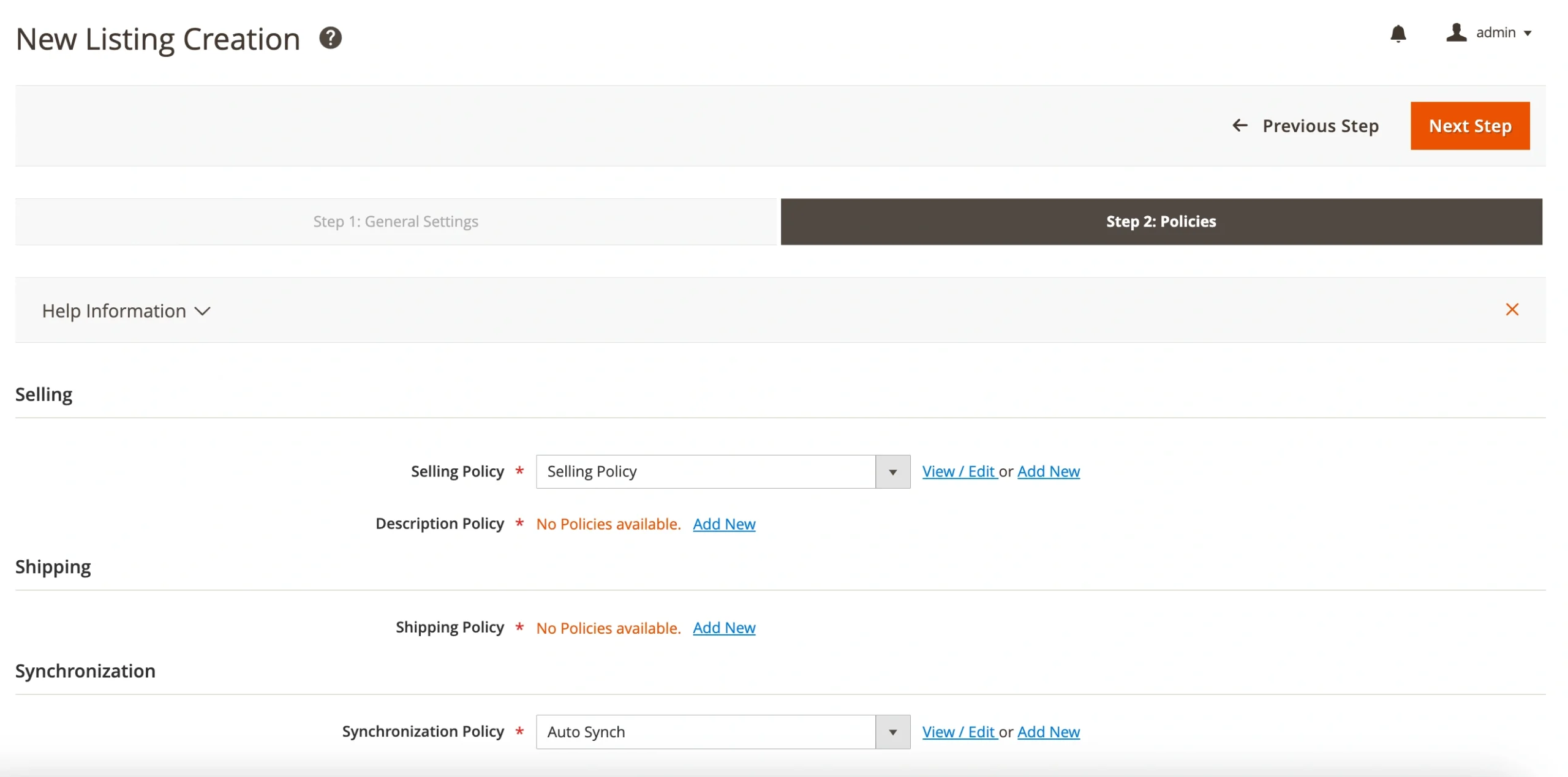
Un'inserzione M2E Temu organizza i prodotti in base a un insieme unificato di impostazioni per una gestione più semplice. Ecco come creare un'inserzione M2E Temu.
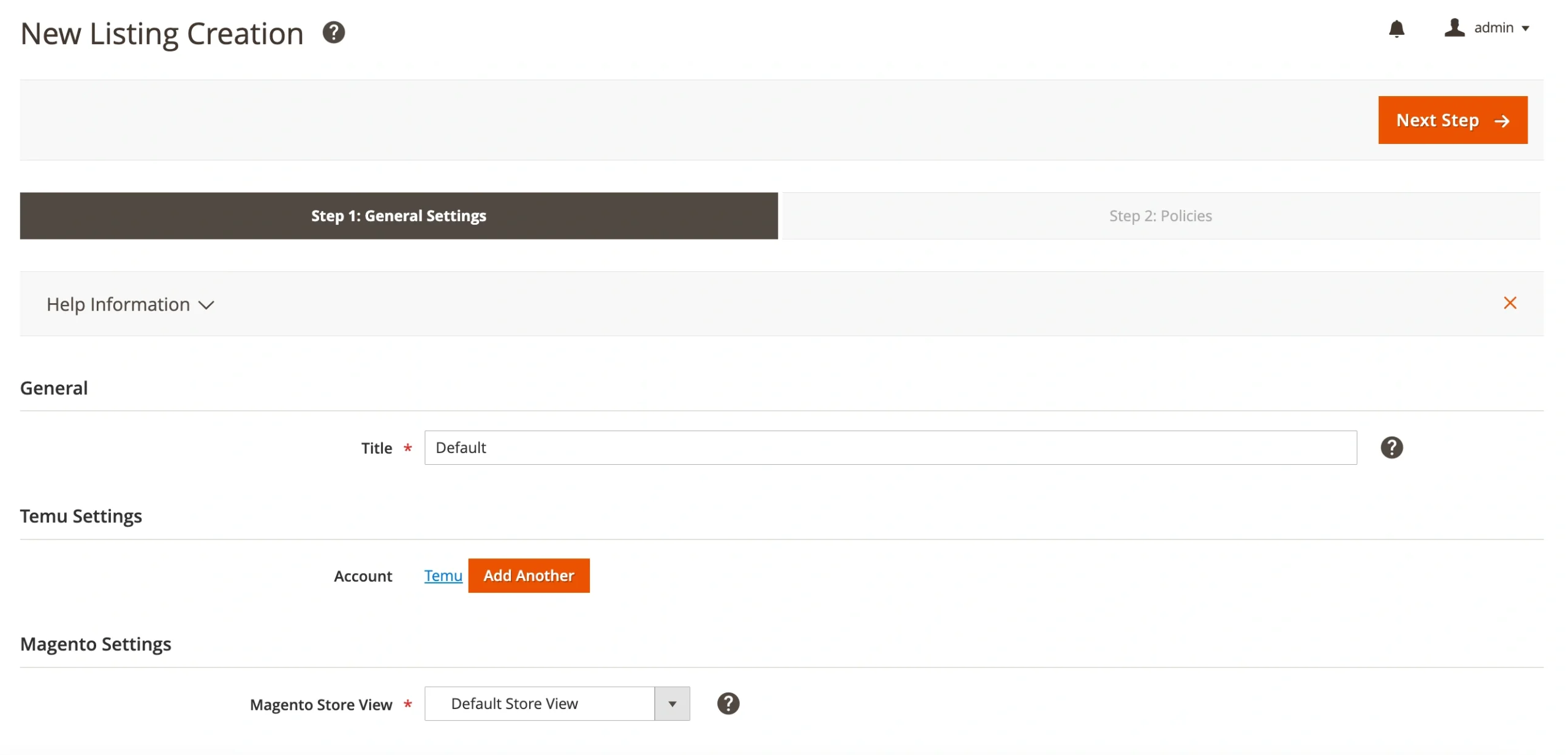
- Inserisci un titolo per l'inserzione – Assegna un nome chiaro per una facile identificazione.
- Seleziona un account – Scegli l'account Temu per questa inserzione.
- Scegli una vista negozio Magento – Per garantire che su Temu vengano visualizzati dettagli accurati, seleziona una vista negozio come fonte per i dati del prodotto.
- Imposta le politiche – Definisci le impostazioni essenziali per l'inserzione dei prodotti su Temu e come l'estensione sincronizzerà e gestirà l'inventario di Temu con il tuo negozio Magento.
Fase 5. Aggiungere prodotti all'inserzione #
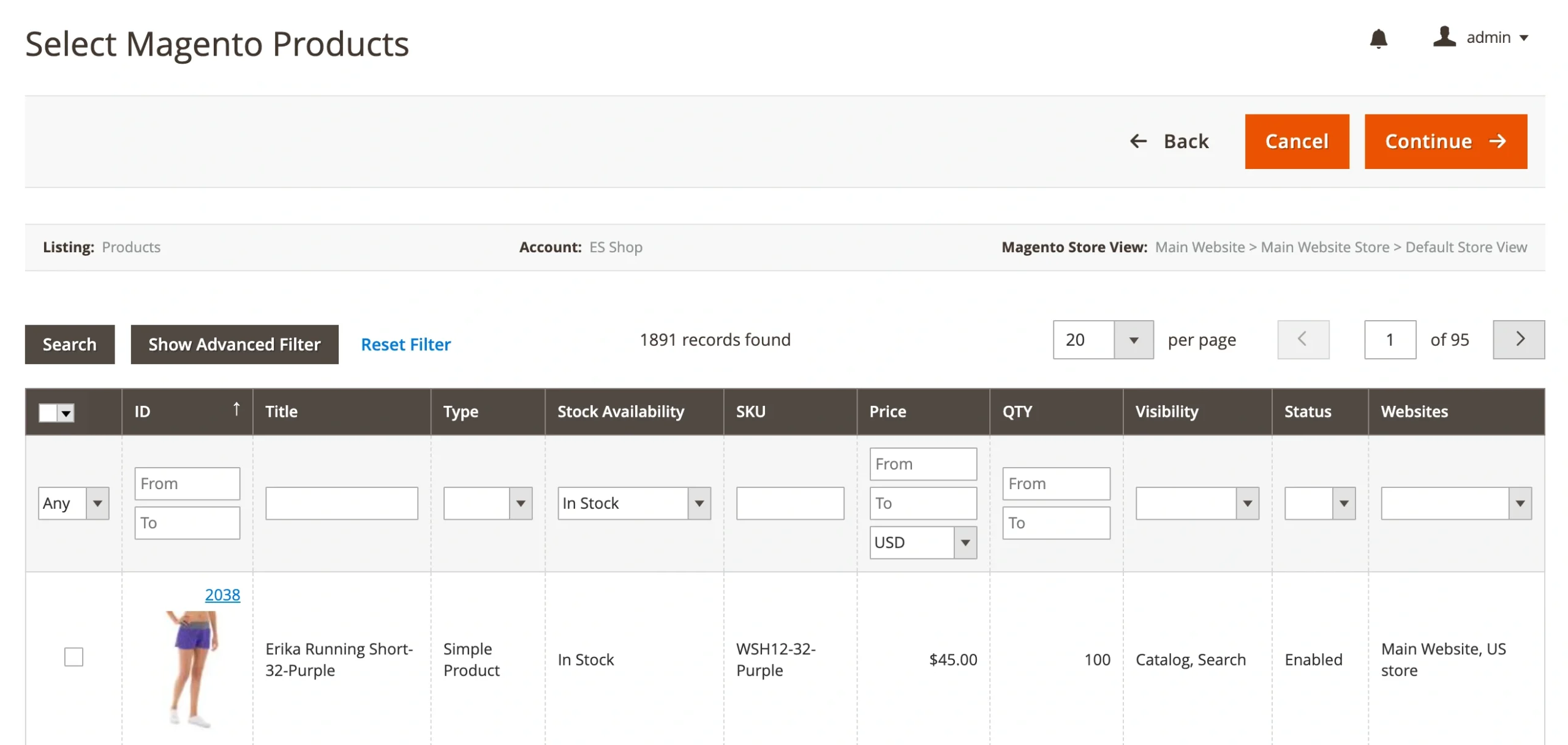
Sfogliare il catalogo Adobe Commerce (Magento) e selezionare i prodotti che si desidera elencare sul marketplace Temu. Questi prodotti saranno gestiti tramite l'estensione e sincronizzati con Temu.
Fase 6. Specifica la categoria e gli attributi del prodotto #
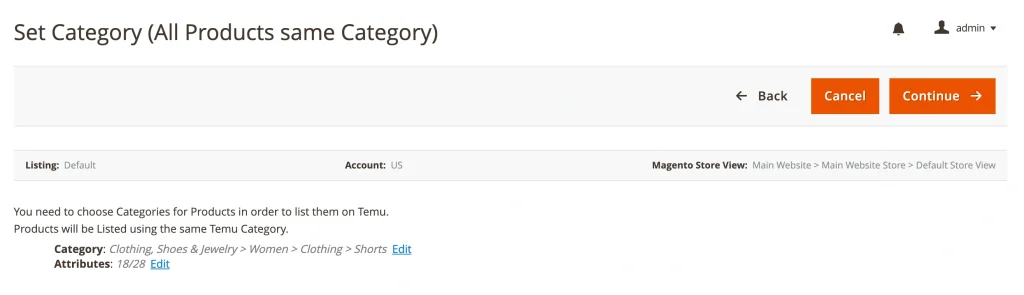
Scegli una categoria Temu pertinente per i tuoi prodotti. Per impostare la categoria, clicca su Modifica. Puoi scegliere tra le categorie usate di recente o sfogliare l’elenco delle categorie.
Una volta confermata la categoria, definisci gli attributi del prodotto, come marca, taglia, colore, stile, ecc.
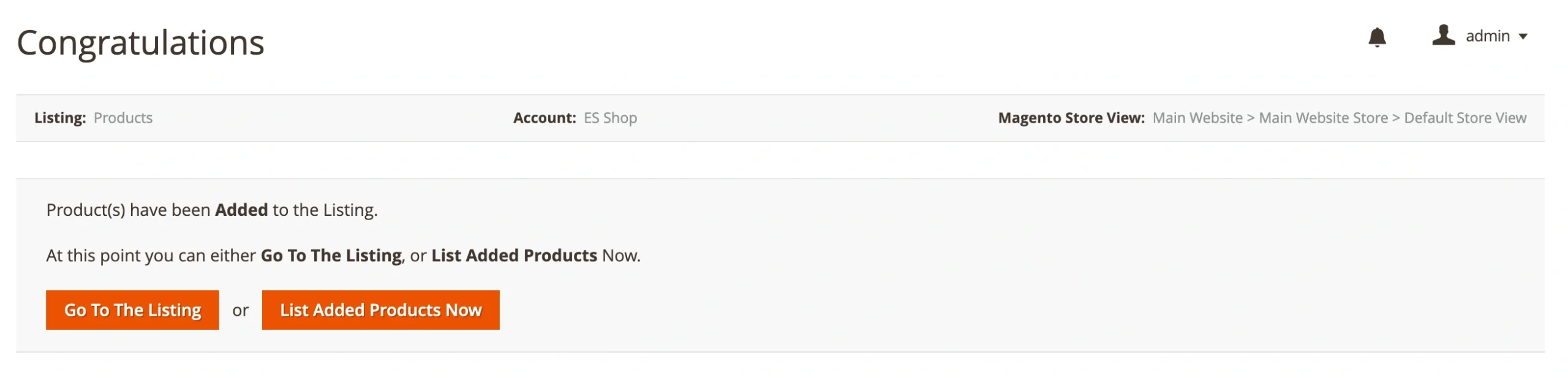
Fase 7. Inserire prodotti su Temu #
Fare clic su Elenca prodotti aggiunti ora per rendere i tuoi oggetti disponibili su Temu. L'estensione manterrà automaticamente aggiornati le scorte e i dettagli dell'ordine.
In alternativa, puoi Andare all'inserzione e pubblicare i tuoi prodotti in un secondo momento, quando sono pronti.
Seguendo questi passaggi, sarai in grado di vendere con successo i tuoi prodotti Adobe Commerce (Magento) su Temu utilizzando il M2E


