
L'estensione M2E Kaufland Connect semplifica l'inserzione dei prodotti del tuo catalogo Magento sui marketplace Kaufland in Germania, Repubblica Ceca, Slovacchia, Polonia, Austria, Italia e Francia. Ti consente di gestire in modo semplice le tue inserzioni e i tuoi ordini e di mantenerli aggiornati su Kaufland e Magento.
Requisiti di base #
Per iniziare a vendere i tuoi prodotti Magento su Kaufland tramite M2E senza problemi, assicurati che:
- Hai installato l'estensione M2E Kaufland Connect nel tuo Magento.
- Hai registrato un account su Kaufland Seller Portal e configurato le impostazioni del tuo negozio Kaufland.
Passaggio 1. Configura il tuo account. #
Fornisci le tue informazioni di contatto, che saranno utilizzate per creare il tuo profilo personale su M2E Accounts.
Passaggio 2. Collega il tuo account Kaufland. #
Seleziona l'account che desideri collegare all'estensione. Quindi, conferma le autorizzazioni di accesso alle informazioni del tuo account Kaufland. Questo passaggio è fondamentale per consentire all'estensione di elencare e gestire i tuoi prodotti su Kaufland.
ℹ️ Consulta questa guida per istruzioni dettagliate su come collegare il tuo account del marketplace Kaufland a M2E Connect.
Passaggio 3. Specificare le impostazioni generali. #
Configurare le impostazioni di base per la gestione dei prodotti Kaufland.
Passaggio 4. Creare un'inserzione M2E Kaufland. #
Creare la prima inserzione M2E Kaufland, ovvero un elenco dei prodotti che si desidera vendere su Kaufland con impostazioni particolari. L'inserzione funge da template e consente di applicare impostazioni simili a più prodotti contemporaneamente.
- Specifica il titolo dell'inserzione. Assegna all'inserzione un titolo chiaro e descrittivo.
- Seleziona l'account Kaufland. Scegli l'account Kaufland e la vetrina per la tua inserzione. Le impostazioni relative alla valuta verranno regolate automaticamente in base alla vetrina scelta.
- Scegli la visualizzazione del negozio Magento. Seleziona una visualizzazione del negozio Magento che fungerà da fonte per i dati dei tuoi prodotti. In questo modo ti assicuri che le informazioni sui prodotti inseriti su Kaufland siano corrette.

- Imposta le politiche. Stabilisci le tue politiche, che coprono le impostazioni essenziali per l'inserzione dei prodotti su Kaufland e le modalità con cui l'estensione sincronizzerà e gestirà l'inventario con il tuo negozio Magento. Dovrai anche specificare la condizione che meglio descrive lo stato attuale del tuo prodotto.

Passaggio 5. Aggiungi prodotti all'inserzione. #
In questo passaggio, vedrai un elenco di prodotti dal tuo catalogo Magento in base alla vista negozio che hai selezionato in precedenza. Scegli i prodotti che desideri aggiungere alla tua inserzione M2E Kaufland per la loro ulteriore gestione.
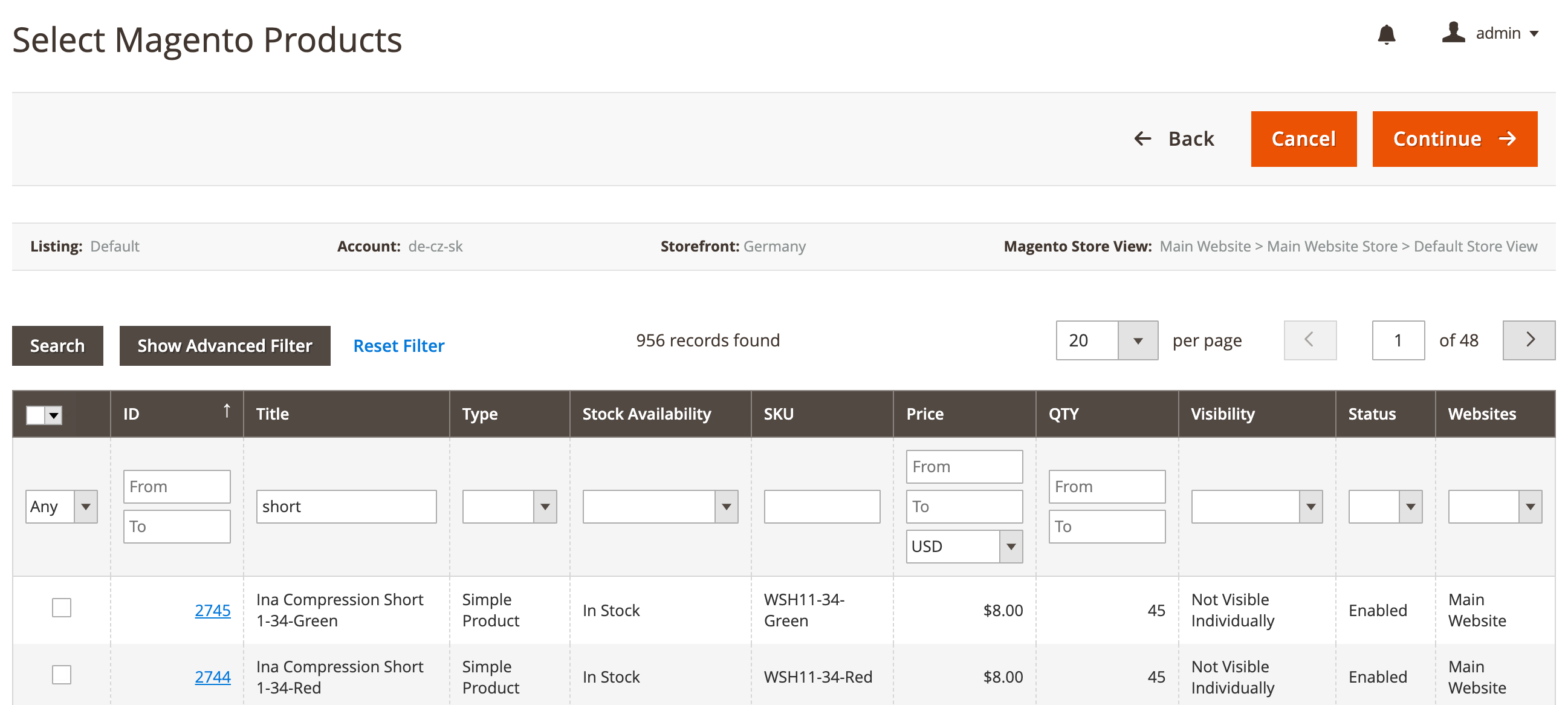
Passaggio 6. Cerca i prodotti esistenti su Kaufland. #
Una volta selezionati i prodotti Magento, l'estensione cerca automaticamente un prodotto esistente corrispondente su Kaufland utilizzando le informazioni EAN specificate in Configurazione > Impostazioni > Principale > Identificatore prodotto.
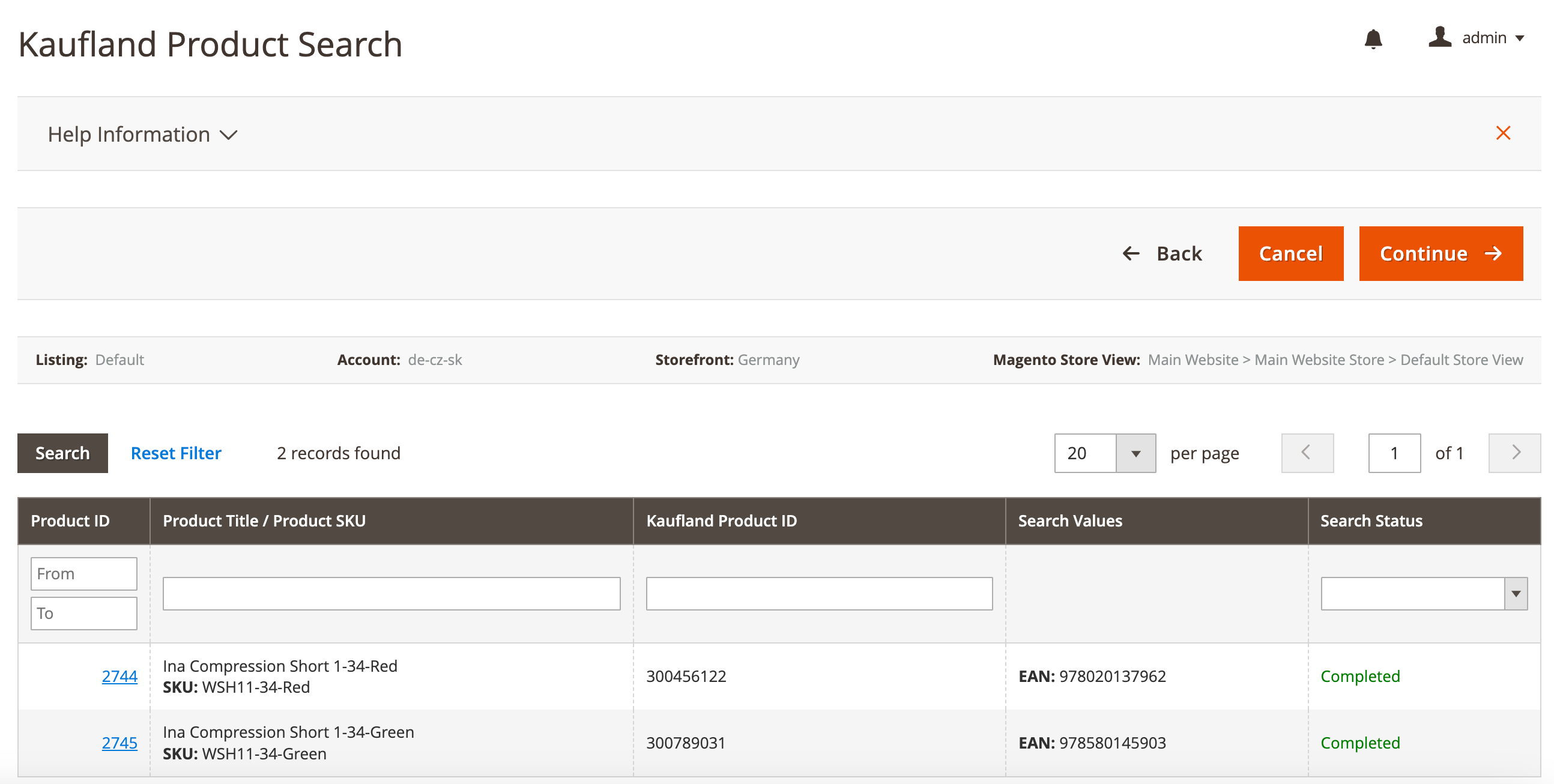
Quando viene trovata una corrispondenza, il tuo prodotto verrà elencato nella pagina Kaufland esistente.
Se nel catalogo del marketplace non viene trovato alcun prodotto corrispondente, ti verrà chiesto di confermare la creazione di un nuovo prodotto Kaufland. Basta cliccare su Continua e poi su Sì nella finestra pop-up.
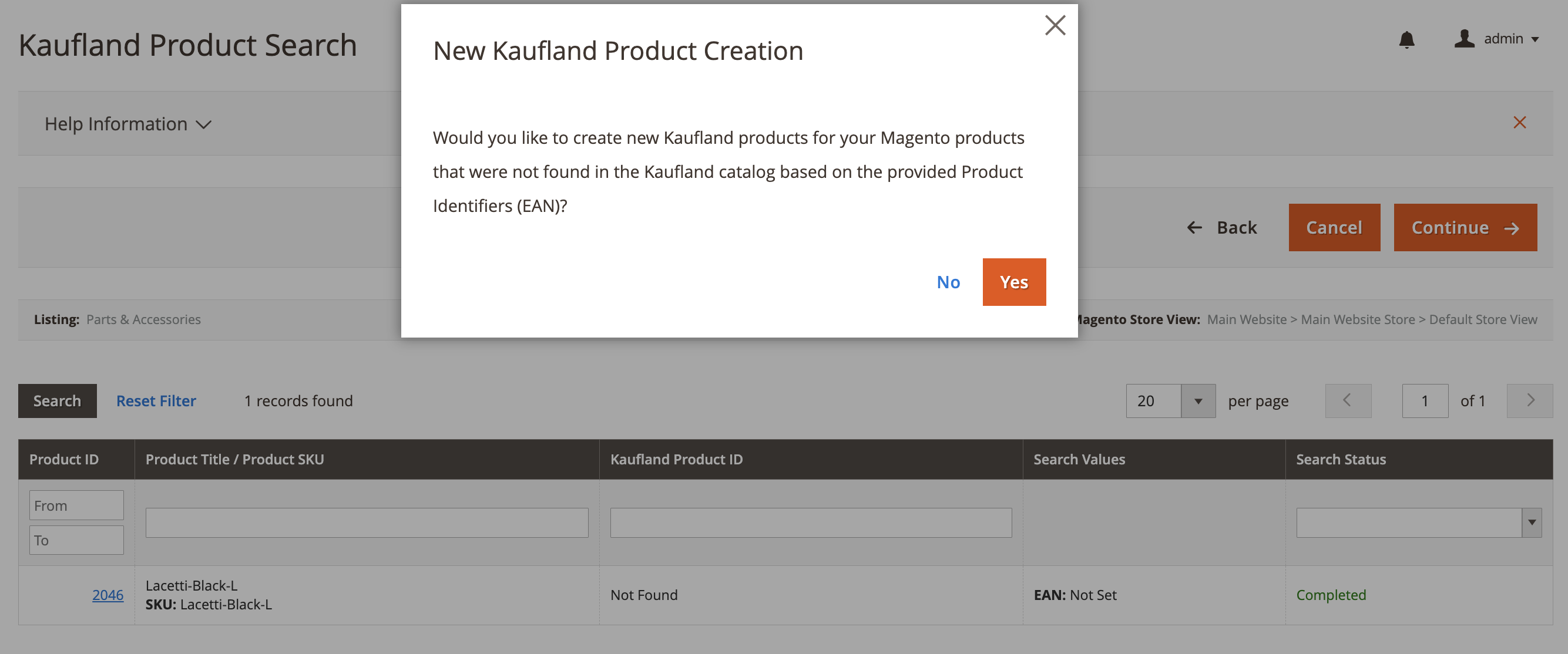
Dovrai selezionare la categoria Kaufland appropriata per il tuo prodotto. Una volta categorizzati, clicca su Elenca ora i prodotti aggiunti per inviare i tuoi nuovi prodotti al marketplace Kaufland.
Seguendo questi passaggi, avrai tutto il necessario per vendere con successo i tuoi prodotti Magento su Kaufland utilizzando l'estensione M2E.


